
※この記事には広告・PRが含まれます。掲載内容は編集方針に基づき、読者の判断材料になるように作成しています。
GitHub Copilotは初心者にとって強力な開発支援ツールですが、効果的に使いこなすにはいくつかの注意点を理解する必要があります。この記事では、GitHubCopilotの注意点(初心者)を中心に、導入手順や副業開発・個人開発でのAIテストコードの使い方まで詳しく解説します。
GitHub Copilotを使う初心者が悩みやすいポイントとは?
GitHub CopilotはAIによるコード提案で開発効率を高めますが、初心者が直面しやすい課題も存在します。提案コードの品質のばらつきやセキュリティリスク、使いこなしの難しさなどが代表的です。
筆者も最初は提案をそのまま利用し、動作不良やセキュリティ面の問題に気づいた経験があります。
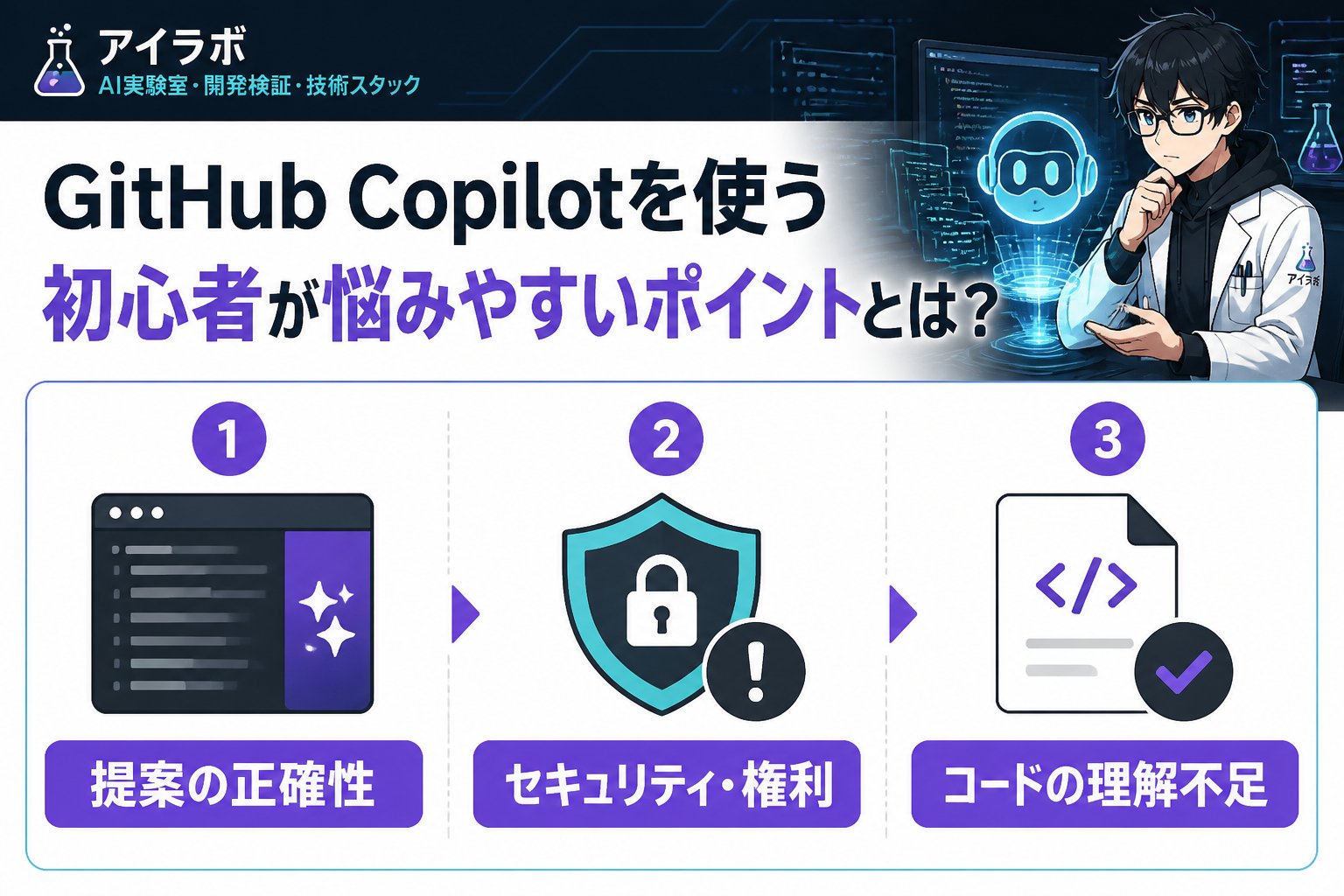
AIが生成するコードの品質とバイアス
GitHub Copilotは大量の公開コードを学習しているため、時に古い書き方や非推奨APIを提案することがあります。AIの提案はあくまで参考情報であり、必ず自身で理解・検証することが重要です。
セキュリティ面の懸念と対策
AIが生成したコードに脆弱性が含まれる可能性があるため、特に副業開発や個人開発ではテストコードの活用や静的解析ツールの導入で安全性を確保しましょう。
GitHub Copilotの初心者向け導入手順と基本的な使い方
ここではGitHubCopilotの注意点(初心者)を踏まえつつ、導入から基本操作までの流れを解説します。
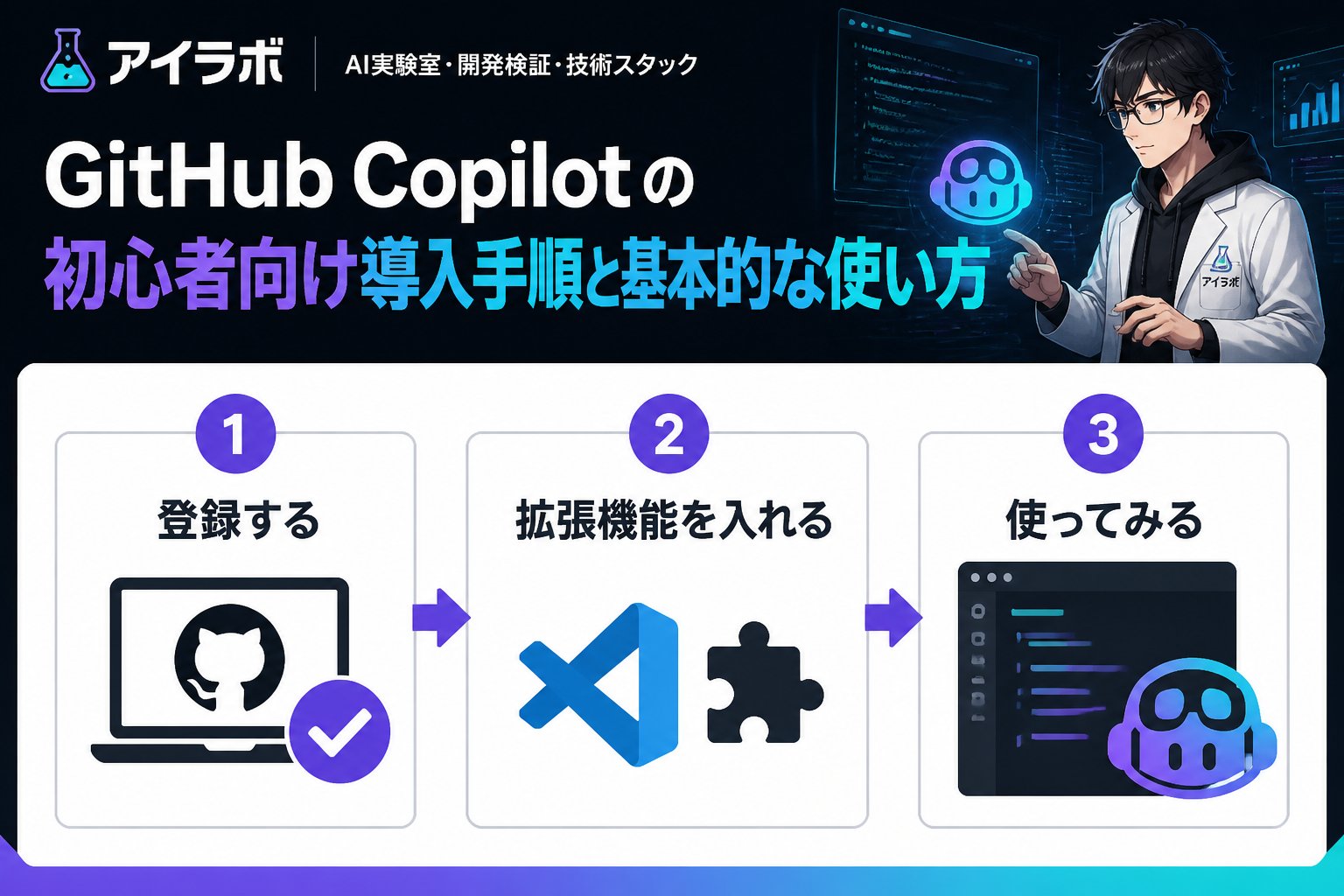
まずはGitHubアカウントを作成し、Copilotのサブスクリプションを購入または無料トライアルを開始します。
公式ドキュメントに従い、GitHub Copilot拡張機能をインストールしてください。
拡張機能を有効化しGitHubアカウントでログイン後、提案の精度や言語設定を調整します。
新規ファイルで簡単なコードを書き、AIの提案を確認しながら使い方に慣れていきましょう。提案は必ず内容を理解した上で採用してください。
副業開発や個人開発でのAIテストコードの使い方
GitHub Copilotは関数の説明コメントを入力すると、それに沿ったテストコードを生成します。
しかし自動生成ゆえに抜けや誤りがあるため、動作検証と必要に応じた修正は必須です。
GitHub Copilotを使う初心者が押さえるべき注意点と検証方法
GitHubCopilotの注意点(初心者)として、以下のポイントを意識しながら利用しましょう。
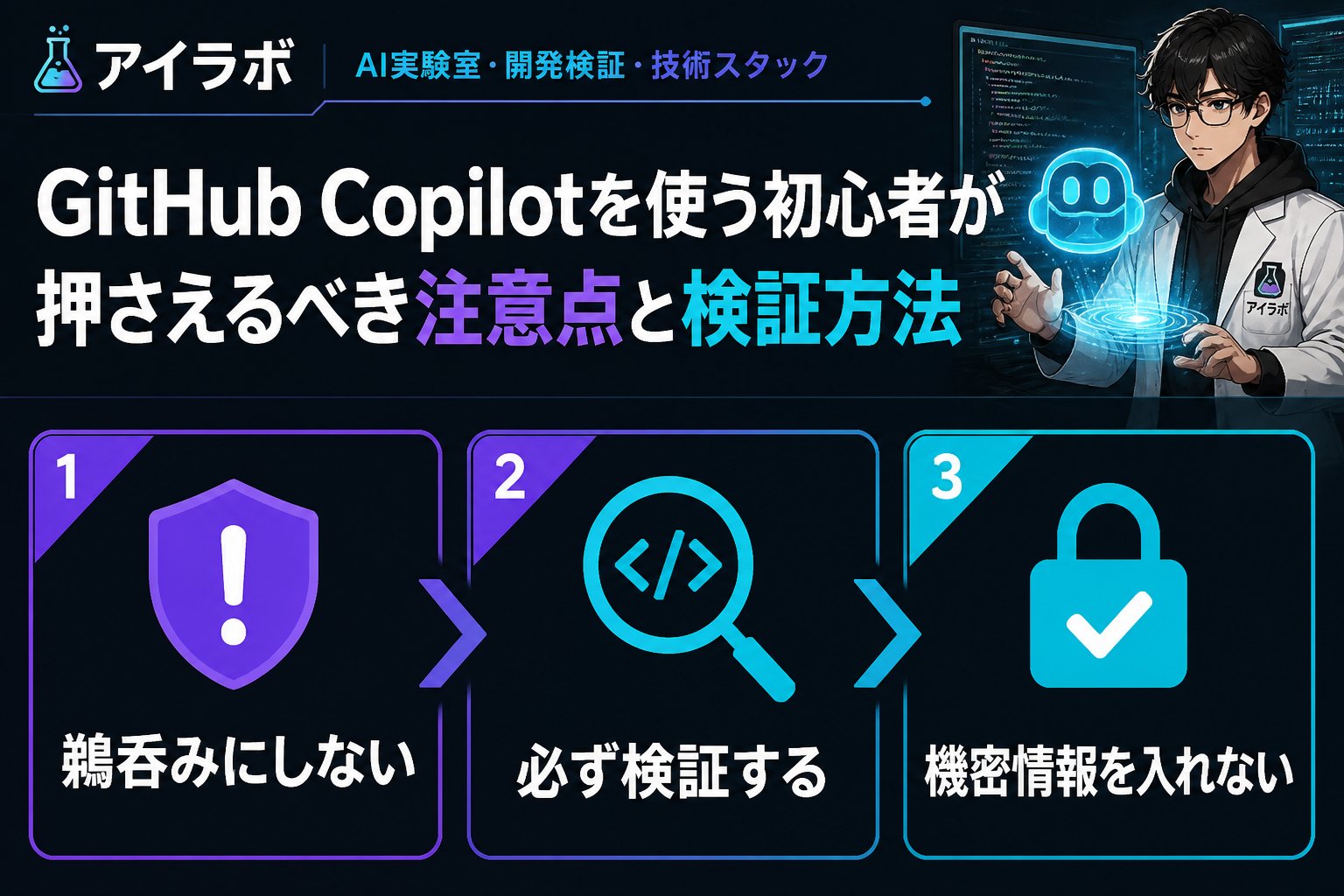
- 提案コードの理解と検証:丸ごと鵜呑みにせず、自身でコードを読み解きテストを行う習慣をつける。
- セキュリティ対策:脆弱性検査ツールや静的解析ツールを活用し、安全性を確保する。
- 副業・個人開発での時間管理:AIに頼り過ぎず、検証工程に十分な時間を割く。
- API仕様の最新確認:AIは最新のAPIに追いついていない場合があるため、公式ドキュメントを必ず参照する。
重要ポイント:GitHub Copilotは補助ツールです。初心者ほど自身の理解向上とレビュー徹底が成功の鍵となります。
検証観点の具体例比較表
| 検証項目 | 目的 | 具体的手法 |
|---|---|---|
| コードの動作確認 | 提案コードが期待通りに動くか | ユニットテスト実行、手動テスト |
| セキュリティチェック | 脆弱性や情報漏洩リスクの検出 | 静的解析ツール(例:SonarQube)導入 |
| コードの可読性評価 | 保守性の確保 | チームレビュー、リントツール活用 |
| API仕様との整合性 | 最新API対応の確認 | 公式ドキュメント参照、APIテスト |
👉 横にスクロールできます
GitHub Copilotを活用した副業・個人開発の理想的な未来像
適切にGitHub Copilotを使いこなせば、副業や個人開発の生産性は大幅に向上します。
AIによるテストコード自動生成で繰り返し作業を減らし、コードレビューや設計に集中できるようになります。
私自身もChatGPTを活用して技術力を伸ばし、副業成功に繋げた経験があります。
また、Claude Codeなど他のAI開発ツールと組み合わせることで、多角的な支援が可能となり、より効率的な開発ワークフローが実現します。
AIの正しい運用で時間や精神的余裕が生まれ、創造的な開発に専念できるでしょう。
まとめ:初心者がGitHub Copilotを安全かつ効率的に使うためのチェックリスト
- ✅ 公式ドキュメントに沿った導入を行う
- ✅ AIの提案コードは必ず自身で理解・検証する
- ✅ セキュリティ面のリスクを意識し、テストコードも活用する
- ✅ 最新API情報や仕様は都度確認し、AI任せにしない
- ✅ 副業・個人開発では時間管理と品質管理を徹底する
GitHub Copilotは初心者の強力な味方ですが、誤った使い方は非効率を招きます。正しい知識と習慣を身につけ、AIツールを賢く活用しましょう。
詳しくは開発AIツールまとめもご参照ください。
GitHub Copilotと初心者が注意すべきポイントを含むよくある質問(FAQ)
Q1: GitHub Copilotはどのプログラミング言語に対応していますか?
A1: Python、JavaScript、TypeScript、Java、C#など主要言語に対応しています。詳細は公式ドキュメントをご確認ください。
Q2: 副業開発で使う場合、料金はどのくらいかかりますか?
A2: GitHub Copilotはサブスクリプション制で、個人向けプランは月額料金があります。無料トライアルも利用可能です。
Q3: AIが生成したテストコードはどこまで信用できますか?
A3: AI生成のテストコードは有用なベースですが、必ず自身で内容をチェックし、動作検証を行うことが重要です。
💡 記憶を持つAIパートナー、育ててみませんか?
あなたとのやり取りや過去の学びを記憶したエージェントが、その記憶をもとに自分で考えて動きます。使うほど記憶が積み上がって、機械的じゃなく人のようにリアルな文章まで書けるようになります。
……ちなみにこの記事、誰が書いたと思いますか?