※この記事には広告・PRが含まれます。掲載内容は編集方針に基づき、読者の判断材料になるように作成しています。
画像生成AIのプロンプト修正とは、出力の崩れや要件の違いを確かめ、描いてほしい内容を文章で伝え直すことです。一方、気に入った構図などを元に新しい画像を作りたいなら、画像も入力する再生成が選択肢になります。まず「変えたい点」と「残したい点」を分け、どちらの入力が必要かを考えましょう。
文章を書き直しても、画像を渡しても、形が必ず直るとは限りません。この記事は画像全体を作り直す方法の選び方を扱います。マスクで一部分を選ぶ編集手順や、実際に修復できた画像の比較は扱いません。
画像生成AIのプロンプトで崩れを修正する前に
「崩れている」だけでは、次に何を依頼するか決まりません。輪郭が途切れて見えるのか、部品のつながりが意図と違うのか、主役の配置が違うのかを、出力を見て言葉にします。意図的な変形を求めた画像なら、その形が希望に合っているかで判断します。
たとえば青い花瓶の画像なら、「口の輪郭がつながって見えない」は変えたい点、「机の上に置かれた構図と青色」は残したい点、という具合です。これは説明用の未実行例で、実際の生成画像を評価した記録ではありません。
| いま困っていること | 検討する方法 | 先に決めること |
|---|---|---|
| 形や配置の要件を文に書いていなかった | プロンプトを見直して再生成 | 望む形・つながり・見せる範囲 |
| 元画像の構図や色を手がかりに、全体を作り直したい | 画像を条件に使う生成機能 | 残したい情報と、変更を許す範囲 |
| 画像の一部分以外は変えたくない | 部分編集機能の仕様を別途確認 | 変更範囲と、保持についての制約 |
👉 横にスクロールできます
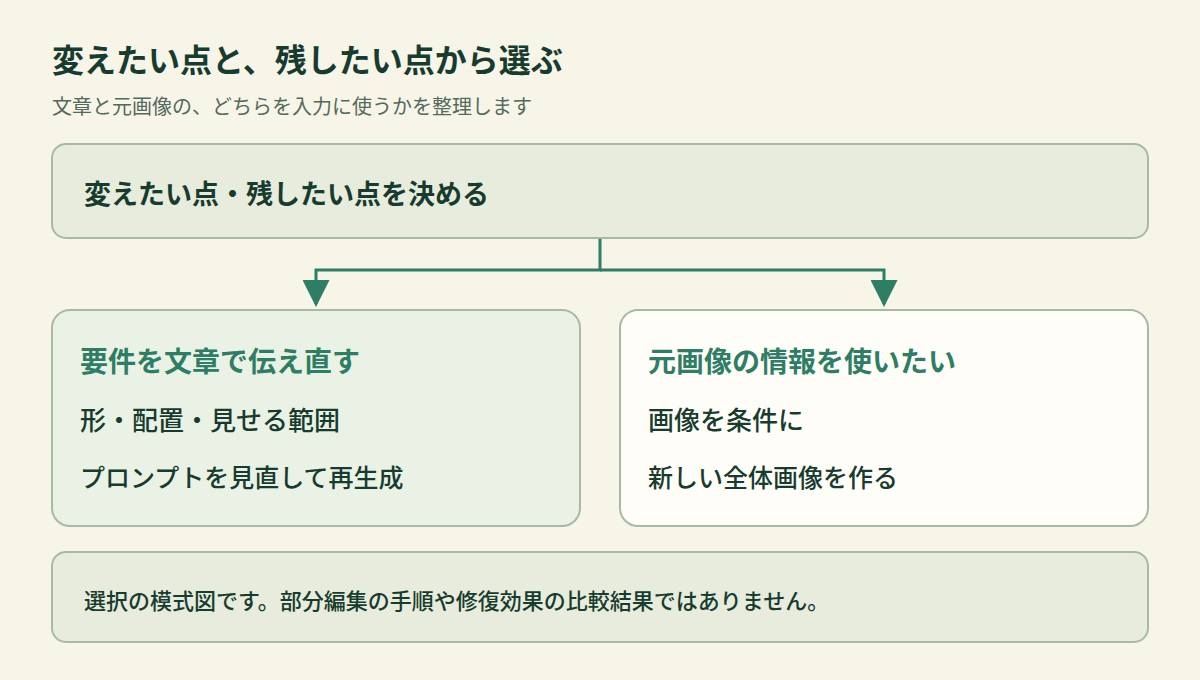
この表と図は方法を選ぶための整理です。特定の崩れに対する修復効果を比べた結果ではありません。
要件が足りなければ、文章で形を伝え直す
文章を見直すときは、元のプロンプトと出力を並べます。希望した形が書かれているか、主役のどこまで見せたいかが分かるかを確認してください。形の要件より、画風や雰囲気だけが詳しくなっていないかも見ます。
青い花瓶を頼む例なら、次のように、見たい形と構図を一度整理できます。
丸い口と平らな底を持つ、無地の青い花瓶を木の机に置く。花瓶の全体が見える、正面に近い構図。
これは未実行の入力設計例です。丸い口や平らな底と書けば崩れが解消する、という成功例ではありません。言葉を足す目的は何を描いてほしいかを明確にして、次の出力と照らせるようにすることです。
修正前後の文を残し、何を変えたかも記録します。「きれいに直して」だけでなく、口の輪郭、底の形、主役が見える範囲など、確認したい点を示してください。元画像を入力しない新しい生成では、その画像の構図が保存される前提にしないようにします。
一度に形、背景、画風をすべて変えると、残したかった部分まで別のものになったときに、次の依頼を組み立てにくくなります。まずは今回の目的に必要な変更を選びます。文章を増やすほど直りやすい、という意味ではありません。
元画像を使う再生成は、自動修復とは別
画像を使う方法の一つが、image-to-image、略してimg2imgです。Diffusersの公式ガイドでは、文章に加えて最初の画像を渡し、その画像を出発点として新しい画像を生成する仕組みが説明されています。入力画像をそのまま返す機能や、誤った形だけを自動判定して直す機能とは区別してください。Diffusersのimage-to-imageガイド
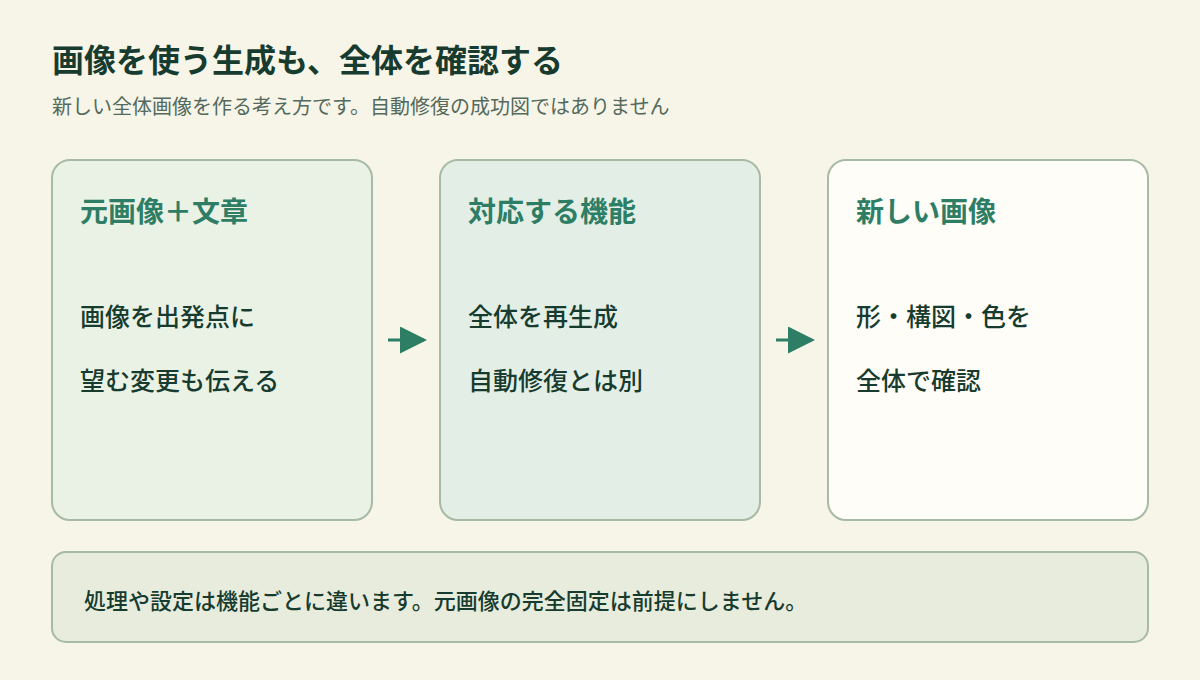
元画像を使う利点を考えるなら、「この構図や色を手がかりにしたい」と、利用する情報を言葉にします。同時に、花瓶の形を変えるために画像全体が変化してもよいのかも決めておきましょう。残したい構図まで変わった出力なら、形の一部分だけを見て採用しないでください。
画像を渡す機能はすべて同じではありません。RunwayのGen-4 Referencesは参照画像の特徴や物などを使って新しい画像を作る機能として説明されています。使う画像と、その情報をどう使いたいかを文章で伝えます。Diffusersのimg2imgと同じ処理や設定だと見なさず、利用する機能の公式説明を確かめます。RunwayのReferencesガイド
また、元画像に残したくない形が含まれていることもあります。どの情報を残すかが曖昧なまま、崩れた画像を渡せば自動で望みどおりになるとは考えないでください。文章を整理し直す、別の基準画像を選ぶ、といった選択も残しておきます。
変換の強さと、修正できたかの判断を分ける
Diffusersのimg2imgには元画像からどれだけ変換するかに関わるstrengthがあります。公式ガイドでは、高くすると元画像と異なる画像を作る余地が増え、低くすると元画像に似た出力に寄ると説明されています。特定の値が、どの崩れにも有効という意味ではありません。
StableDiffusionImg2ImgPipelineのAPI説明でも、strengthは入力画像をどの程度変換するかに関係する値です。高いほど入力に加えるノイズが増える仕組みであり、「修復の正確さ」を表す点数ではありません。他サービスの似た名前の設定へ、そのまま数値を移さないでください。対象APIのstrengthの説明
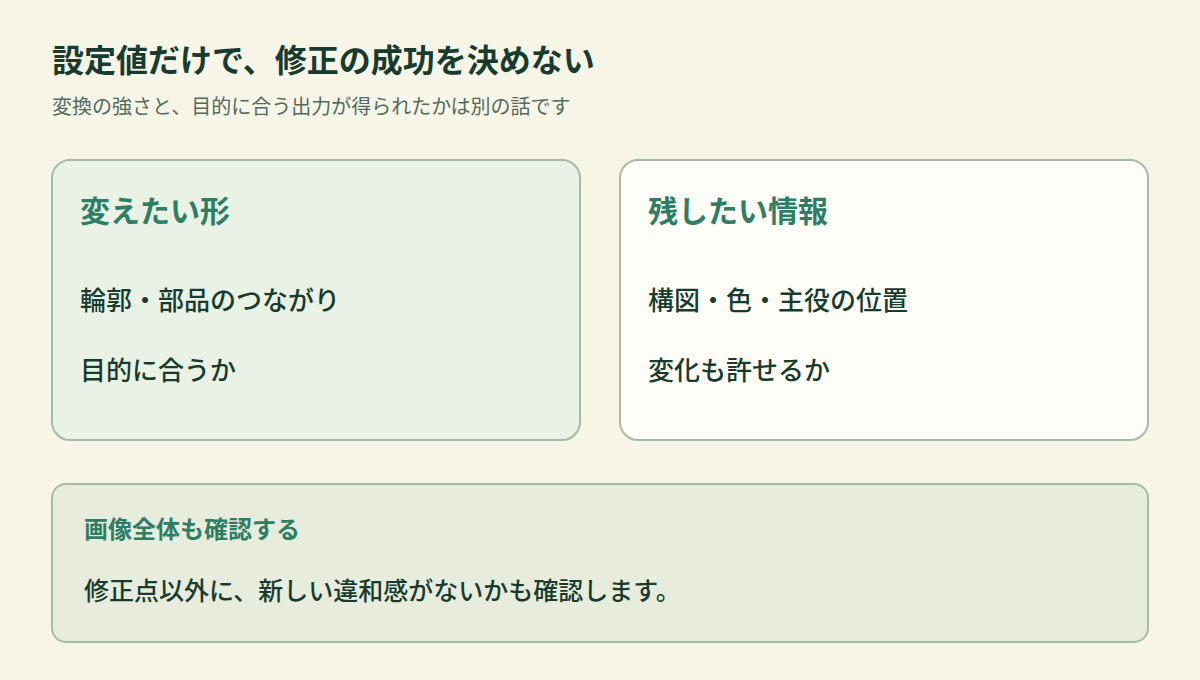
出力を見るときは、次のように確認点を分けます。
| 確認する対象 | 見ること | 記録の考え方 |
|---|---|---|
| 変えたかった形 | 輪郭や部品のつながりが目的に合うか | 合う/違って見える/判別しにくい |
| 残したかった情報 | 構図・色・主役の位置が使えるか | 保たれたと判断した部分も具体的に残す |
| 画像全体 | 別の場所に新しい違和感がないか | 修正箇所以外も確認する |
| 使用目的 | 掲載サイズなどで必要な形が読めるか | 元画像、入力全文、設定、出力を対応づける |
👉 横にスクロールできます
この表は確認項目の提案です。生成・比較は行っていません。設定を変えて試す場合も、出力に見えた違いと、「この設定が原因だった」という推測は分けます。目的に合わない場合は、その出力を採用せず、次に変更する条件を決め直します。
画像の崩れと修正でよくある質問
除外したい言葉を足せば、形は必ず直りますか?
いいえ。除外指示への対応は機能によって異なり、言葉を足したことだけで形の修正を保証できません。まず望む形や配置を伝え、利用機能の対応を確認してください。
img2imgなら元の構図は完全に残りますか?
完全に残る前提では使わないでください。画像を条件に新しい出力を作るため、残したい部分も変化していないかを確認します。一部分以外の変更を避けたい場合は、全体再生成とは別に、部分編集機能の仕様を調べます。
strengthは高いほど、よく修正できますか?
修復の正確さを示す値ではありません。対象のDiffusers実装では変換量に関わるため、元画像から離れることと、目的に合う形になることを分けて考えます。この記事では推奨値を示していません。
文章と元画像を一緒に使えば、確認は省けますか?
省かないでください。変えたい箇所に加えて、残したい構図や色、画像全体の違和感まで見ます。文章や画像を入力した事実と、使える出力が得られたという判断は別です。
まず残すものと変えるものを決める
形が気になるときは、文章で伝え直したい要件があるのか、元画像の情報を条件として使いたいのかを分けましょう。どちらを選んでも、全体の出力を見て判断する工程は残ります。
画像の主役や用途も決め直したい場合は、画像生成の依頼書を整理する4項目が入口になります。除外指示を使う場合は、ネガティブプロンプトの役割と対応機能も確認してください。除外する言葉を増やすことと、希望する形が出たかを確かめることは別です。
資料の確認日:2026年11月6日。公式の機能説明と、未実行の入力・確認項目の設計を分けて掲載しています。
あわせて読みたい