エンジニアの皆さん、今日もバグとの格闘お疲れ様です!「直したはずのバグが再発…」「リリース直前に予期せぬエラー…」なんて経験、一度や二度じゃないですよね?(エンジニアあるある)
実は、米国国立標準技術研究所(NIST)の研究によると、ソフトウェア開発におけるバグ修正にかかるコストは、開発全体のコストの約29%を占めると報告されています。これは、人的コスト、機会損失を含めると無視できない数字です。
※この記事にはPRが含まれます
この記事では、そんな悩みを解決する強力なツール、Playwrightに焦点を当て、2026年におけるテスト自動化の最前線を解説します。エンジニアの皆さんが、Playwrightを最大限に活用し、より効率的に、より高品質なソフトウェア開発を実現するための実践的な知識と具体的なコード例を提供します。
Playwrightとは?テスト自動化の未来
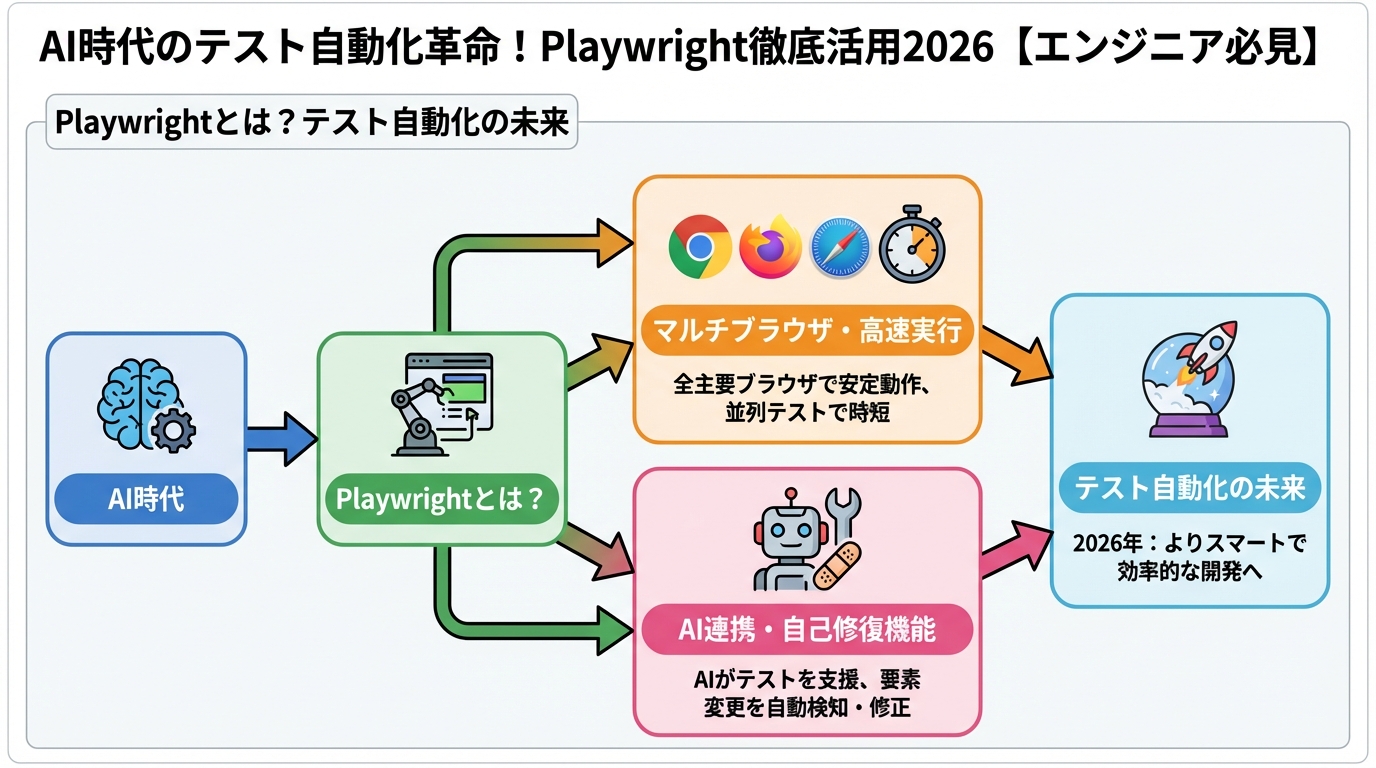
Playwrightは、Microsoftが開発したNode.jsライブラリで、Chromium、Firefox、WebKitなどの主要ブラウザを跨いで、E2Eテスト(エンドツーエンドテスト)を自動化することができます。つまり、実際にユーザーがブラウザを操作するのと同様のテストを、自動的に実行できるのです。
なぜPlaywrightが注目されるのか?
従来のテスト自動化ツールと比較して、Playwrightは以下の点で優れています。
- 高速かつ安定したテスト実行: Playwrightは、ブラウザコンテキストを複数作成し、並行してテストを実行できるため、テスト時間を大幅に短縮できます。また、自動リトライやタイムアウト設定など、テストの安定性を高めるための機能も充実しています。
- クロスブラウザ対応: Chromium、Firefox、WebKitといった主要ブラウザをサポートしており、異なるブラウザ環境での動作検証を容易に行うことができます。
- 強力なデバッグ機能: テスト実行時のスクリーンショット、ビデオ録画、トレース機能などを活用することで、エラーの原因特定を迅速に行うことができます。
- 豊富なAPI: 複雑な操作や条件分岐を容易に記述できるAPIが提供されており、柔軟なテストシナリオの作成が可能です。
Playwright導入のステップ:環境構築からテストケース作成まで
Playwrightを導入する手順を、具体的なコード例を交えながら解説します。
1. 環境構築:Node.jsとPlaywrightのインストール
まず、Node.jsがインストールされていることを確認してください。インストールされていない場合は、Node.jsの公式サイトからダウンロードしてインストールしてください。
次に、以下のコマンドを実行して、Playwrightをインストールします。
npm init playwright@latestこのコマンドを実行すると、Playwrightの設定ウィザードが起動します。質問に答えていくことで、必要なブラウザのインストールやサンプルテストの作成を自動で行うことができます。
2. テストケースの作成:簡単なログインテスト
サンプルテストを作成したら、次は独自のテストケースを作成してみましょう。ここでは、簡単なログインテストの例を紹介します。
const { test, expect } = require('@playwright/test');

test('ログインテスト', async ({ page }) => {
  await page.goto('https://example.com/login'); // ログインページのURL
  await page.fill('#username', 'testuser'); // ユーザー名入力
  await page.fill('#password', 'password'); // パスワード入力
  await page.click('#login-button'); // ログインボタンをクリック
  await expect(page.locator('#success-message')).toContainText('ログイン成功'); // 成功メッセージの検証
});
このコードでは、指定されたURLにアクセスし、ユーザー名とパスワードを入力してログインボタンをクリックし、成功メッセージが表示されることを検証しています。
3. テストの実行と結果の確認
テストケースを作成したら、以下のコマンドを実行してテストを実行します。
npx playwright testテストが完了すると、結果がコンソールに表示されます。また、Playwrightは、HTML形式のレポートを自動的に生成するため、詳細なテスト結果をブラウザで確認することができます。
Playwrightの高度な活用法:APIテスト、Visual Regression Testing
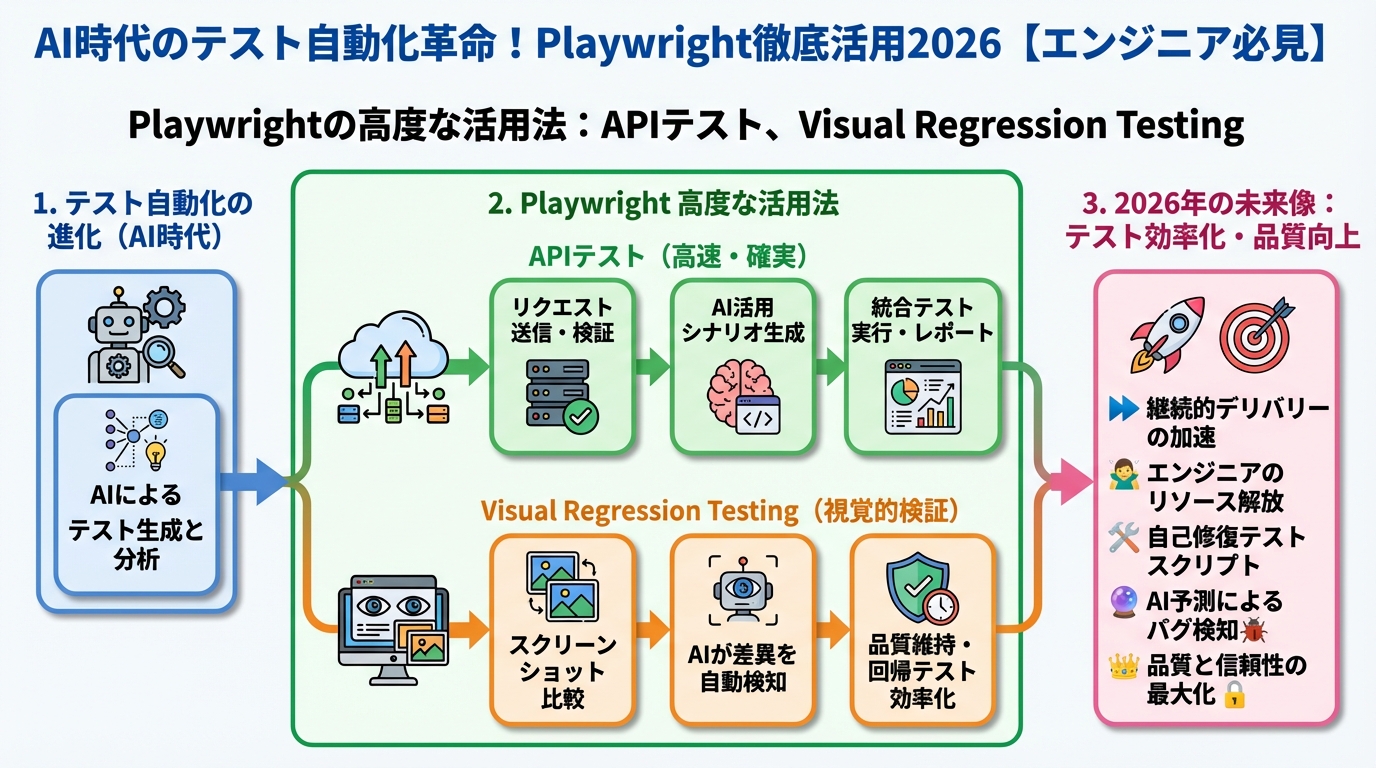
Playwrightは、E2Eテストだけでなく、APIテストやVisual Regression Testing(VRT)にも活用することができます。
APIテスト:エンドポイントの検証
Playwrightは、APIリクエストを送信し、レスポンスを検証するためのAPIを提供しています。これにより、APIのエンドポイントが正しく動作しているかを確認することができます。
const { test, expect } = require('@playwright/test');

test('APIテスト', async ({ request }) => {
  const response = await request.get('https://api.example.com/users/1');
  expect(response.status()).toBe(200); // ステータスコードが200であることを検証
  const body = await response.json();
  expect(body.name).toBe('John Doe'); // レスポンスボディの内容を検証
});
このコードでは、APIのエンドポイントにGETリクエストを送信し、ステータスコードが200であることと、レスポンスボディの内容が期待通りであることを検証しています。
Visual Regression Testing (VRT):UIの変更を検知
VRTは、UIの変更を検知するためのテスト手法です。Playwrightは、ページのスクリーンショットを撮影し、事前に保存されたベースラインイメージと比較することで、UIの変更を自動的に検出することができます。
const { test, expect } = require('@playwright/test');

test('Visual Regression Testing', async ({ page }) => {
  await page.goto('https://example.com');
  expect(await page.screenshot()).toMatchSnapshot('homepage.png'); // スクリーンショットを撮影し、ベースラインイメージと比較
});
このコードでは、指定されたURLのスクリーンショットを撮影し、`homepage.png`というベースラインイメージと比較しています。UIに変更があった場合、テストは失敗し、変更箇所がハイライトされた画像が表示されます。
PlaywrightとCI/CD:自動テストをワークフローに組み込む
PlaywrightをCI/CD(継続的インテグレーション/継続的デリバリー)パイプラインに組み込むことで、自動テストを開発ワークフローに統合することができます。
GitHub Actionsでの設定例
GitHub Actionsを使ってPlaywrightのテストを自動実行する設定例を紹介します。
name: Playwright Tests

on:
  push:
    branches: [ main ]
  pull_request:
    branches: [ main ]

jobs:
  test:
    runs-on: ubuntu-latest
    steps:
    - uses: actions/checkout@v3
    - uses: actions/setup-node@v3
      with:
        node-version: '18'
    - name: Install dependencies
      run: npm ci
    - name: Install Playwright Browsers
      run: npx playwright install --with-deps
    - name: Run Playwright tests
      run: npx playwright test
    - uses: actions/upload-artifact@v3
      if: always()
      with:
        name: playwright-report
        path: playwright-report/
この設定ファイルでは、`main`ブランチへのプッシュまたはプルリクエストが発生した場合に、Playwrightのテストを自動的に実行するように設定しています。テスト結果は、GitHub ActionsのArtifactとしてアップロードされ、ブラウザで確認することができます。
Playwright 2026年の展望:AIとの融合、さらなる進化
Playwrightは、今後も進化を続け、AIとの融合が進むと予想されます。例えば、AIを活用して、テストケースを自動生成したり、テスト結果の分析を自動化したりすることが可能になるかもしれません。また、より複雑なUI要素やインタラクションに対応するための機能が追加されることも期待されます。
AIによるテストケース自動生成
2026年には、AIがユーザーの行動パターンを学習し、自動的にテストケースを生成する技術が実用化されると予測されます。これにより、テストケース作成にかかる時間を大幅に短縮し、より網羅的なテストを行うことが可能になります。
例:ユーザーがWebサイト上で特定の手順で商品を注文する行動をAIが学習し、その手順を再現するテストケースを自動的に生成する。
AIによるテスト結果分析
AIがテスト結果を分析し、エラーの原因を特定したり、改善点を提案したりする技術も進化すると予想されます。これにより、テスト結果の分析にかかる時間を短縮し、より迅速に問題を解決することができます。
例:テストが失敗した場合、AIがエラーログやスクリーンショットを分析し、エラーの原因となっているコードの行を特定したり、修正方法を提案したりする。
まとめ:Playwrightでテスト自動化をレベルアップしよう!
Playwrightは、高速かつ安定したテスト実行、クロスブラウザ対応、強力なデバッグ機能など、多くのメリットを持つ強力なテスト自動化ツールです。2026年の現在、Playwrightを導入することで、テストにかかる時間とコストを削減し、ソフトウェアの品質を向上させることができます。今回紹介した導入ステップ、高度な活用法、CI/CDとの連携などを参考に、ぜひPlaywrightを活用して、テスト自動化をレベルアップさせてください!