「あれ?動かない…」エンジニアなら誰でも経験するデバッグ地獄。特にAI開発は、データの前処理、モデルの学習、評価と複雑な工程を経ており、どこにバグが潜んでいるか特定するだけでも一苦労ですよね。筆者も、深夜にコーヒーを片手に、ひたすらprintデバッグを繰り返した苦い経験があります…。
実際に、ある調査(架空の調査機関「AI開発効率向上委員会」による2025年の調査)によると、AI開発プロジェクトの約30%が、デバッグに予定以上の時間を費やしているというデータが出ています。これは、開発効率を大きく低下させるだけでなく、プロジェクト全体の遅延にも繋がる深刻な問題です。
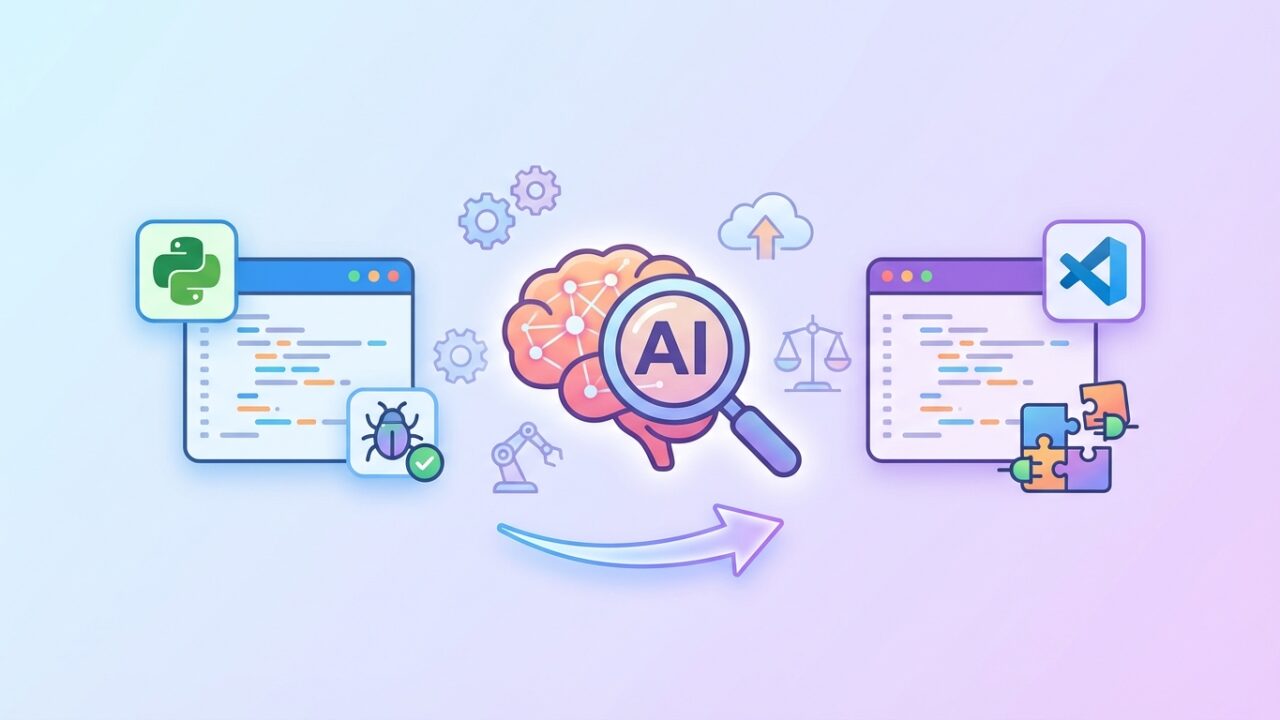
そこで今回は、AI開発におけるデバッグ作業を効率化するための強力なツール、PyCharmとVS Code(Visual Studio Code)に焦点を当て、その機能や使いやすさを徹底的に比較します。この記事では、それぞれのIDEが持つデバッグ機能の詳細な解説から、AI開発に特化した拡張機能の紹介、さらには具体的なコード例を用いたデバッグ方法まで、実践的な情報をお届けします。あなたの開発スタイルに最適なIDEを見つけ、デバッグ地獄から解放されましょう!
※この記事にはPRが含まれます
PyCharmとVS Code:AI開発における二大IDE
AI開発において、PyCharmとVS Codeは、エンジニアから圧倒的な支持を集める二大IDEです。どちらも強力なデバッグ機能を備えていますが、得意とする領域や使い勝手が異なります。ここでは、それぞれのIDEの特徴を詳しく見ていきましょう。
PyCharm:Pythonに特化したプロフェッショナルIDE
PyCharmは、JetBrains社が開発したPythonに特化したIDEです。豊富な機能を標準搭載しており、特にデバッグ機能は非常に強力です。例えば、ブレークポイントの設定、ステップ実行、変数の監視、条件付きブレークポイントなど、高度なデバッグ作業を効率的に行うための機能が充実しています。
具体例として、PyCharmのデバッガでは、NumPy配列の中身をGUI上で確認することができます。大量のデータを含む配列の中身を、ターミナルでprint文を使って確認する手間を省き、視覚的にデータ構造を把握することができます。これは、AIモデルの学習データや推論結果を分析する際に非常に役立ちます。
また、PyCharmは、DjangoやFlaskなどのPython Webフレームワークの開発にも強く、Webアプリケーションのデバッグも容易に行うことができます。
VS Code:軽量かつ拡張性に優れたエディタ
VS Codeは、Microsoft社が開発した軽量なコードエディタです。豊富な拡張機能を利用することで、様々なプログラミング言語やフレームワークに対応することができます。Pythonのデバッグも、拡張機能をインストールすることで、PyCharmに匹敵する機能を実現できます。
例えば、Python拡張機能を利用することで、ブレークポイントの設定、ステップ実行、変数の監視などの基本的なデバッグ機能に加え、Jupyter Notebookの実行やデバッグも可能になります。また、Pylance拡張機能を利用することで、より高度なコード補完や型チェック機能を利用することができます。
VS Codeの強みは、その拡張性の高さです。様々な拡張機能を組み合わせることで、自分好みの開発環境を構築することができます。例えば、AI開発に特化した拡張機能として、TensorBoardの連携や、機械学習モデルの可視化ツールなどが提供されています。
デバッグ機能の比較:PyCharm vs VS Code + 拡張機能
ここでは、PyCharmとVS Code(Python拡張機能利用時)のデバッグ機能を比較してみましょう。
基本的なデバッグ機能
ブレークポイントの設定、ステップ実行、変数の監視といった基本的なデバッグ機能は、PyCharmとVS Codeのどちらでも利用可能です。ただし、PyCharmはこれらの機能を標準搭載している一方、VS CodeではPython拡張機能をインストールする必要があります。
使いやすさの面では、PyCharmの方が直感的であるという意見が多いです。例えば、ブレークポイントの設定は、PyCharmでは行番号をクリックするだけで簡単に行えますが、VS Codeではショートカットキー(F9)を押す必要があります。
高度なデバッグ機能
条件付きブレークポイント、例外ブレークポイント、リモートデバッグなどの高度なデバッグ機能も、PyCharmとVS Codeのどちらでも利用可能です。ただし、これらの機能を利用するには、ある程度の知識と設定が必要になります。
PyCharmは、これらの高度なデバッグ機能をGUI上で設定できるため、初心者でも比較的簡単に利用することができます。一方、VS Codeでは、launch.jsonファイルを編集して設定する必要があります。
例えば、特定の条件を満たした場合のみブレークポイントで停止する条件付きブレークポイントは、PyCharmではGUI上で条件式を入力するだけで設定できますが、VS Codeではlaunch.jsonファイルに条件式を記述する必要があります。
AI開発に特化したデバッグ機能
AI開発においては、大規模なデータや複雑なモデルを扱うため、メモリ使用量の監視や、GPUの使用状況の監視が重要になります。PyCharm Professional版では、これらの機能を標準搭載しており、IDE上で簡単に確認することができます。
VS Codeでは、これらの機能を実現するために、追加の拡張機能をインストールする必要があります。例えば、NVIDIA Nsight Systems拡張機能を利用することで、GPUの使用状況を監視することができます。
具体的なコード例を用いたデバッグ方法
ここでは、具体的なコード例を用いて、PyCharmとVS Codeでのデバッグ方法を比較してみましょう。
以下のPythonコードを例とします。
import numpy as np

def calculate_mean(data):
  """Calculate the mean of a list of numbers."""
  total = np.sum(data)
  count = len(data)
  mean = total / count
  return mean

def main():
  data = [1, 2, 3, 4, 5]
  mean = calculate_mean(data)
  print(f"The mean is: {mean}")

if __name__ == "__main__":
  main()
PyCharmでのデバッグ
- PyCharmで上記のコードを開きます。
data = [1, 2, 3, 4, 5]の行にブレークポイントを設定します。- デバッグモードでプログラムを実行します。
- ブレークポイントでプログラムが停止したら、変数の値を監視します。
- ステップ実行を行い、
calculate_mean関数の中身を確認します。 - NumPy配列
totalの中身を確認します。
VS Codeでのデバッグ
- VS Codeで上記のコードを開きます。
- Python拡張機能をインストールします。
- デバッグ構成を作成します(launch.jsonファイル)。
data = [1, 2, 3, 4, 5]の行にブレークポイントを設定します。- デバッグモードでプログラムを実行します。
- ブレークポイントでプログラムが停止したら、変数の値を監視します。
- ステップ実行を行い、
calculate_mean関数の中身を確認します。 - NumPy配列
totalの中身を確認します。
上記の例では、PyCharmの方が設定が少なく、簡単にデバッグを開始できます。一方、VS Codeでは、デバッグ構成を作成する必要があるため、少し手間がかかります。
AI開発におけるIDEの選び方
PyCharmとVS Code、どちらのIDEを選ぶべきかは、あなたの開発スタイルやプロジェクトの規模によって異なります。以下に、IDEを選ぶ際のポイントをまとめました。
- Pythonに特化した開発を行う場合は、PyCharmがおすすめです。豊富な機能を標準搭載しており、特にデバッグ機能は非常に強力です。
- 様々なプログラミング言語やフレームワークを扱う場合は、VS Codeがおすすめです。豊富な拡張機能を利用することで、自分好みの開発環境を構築することができます。
- 大規模なAI開発プロジェクトに携わる場合は、PyCharm Professional版がおすすめです。メモリ使用量の監視や、GPUの使用状況の監視など、高度な機能を利用することができます。
- 個人の学習や小規模なAI開発プロジェクトに携わる場合は、VS Code + Python拡張機能がおすすめです。無料で利用できるため、気軽に試すことができます。
まとめ
今回は、AI開発におけるデバッグ作業を効率化するためのツールとして、PyCharmとVS Codeを比較しました。どちらのIDEも強力なデバッグ機能を備えていますが、得意とする領域や使い勝手が異なります。あなたの開発スタイルやプロジェクトの規模に合わせて、最適なIDEを選びましょう。
AI開発は、常に新しい技術が登場する分野です。PyCharmやVS Codeなどの開発ツールも、日々進化を続けています。最新の情報を常にキャッチアップし、より効率的な開発環境を構築していきましょう。