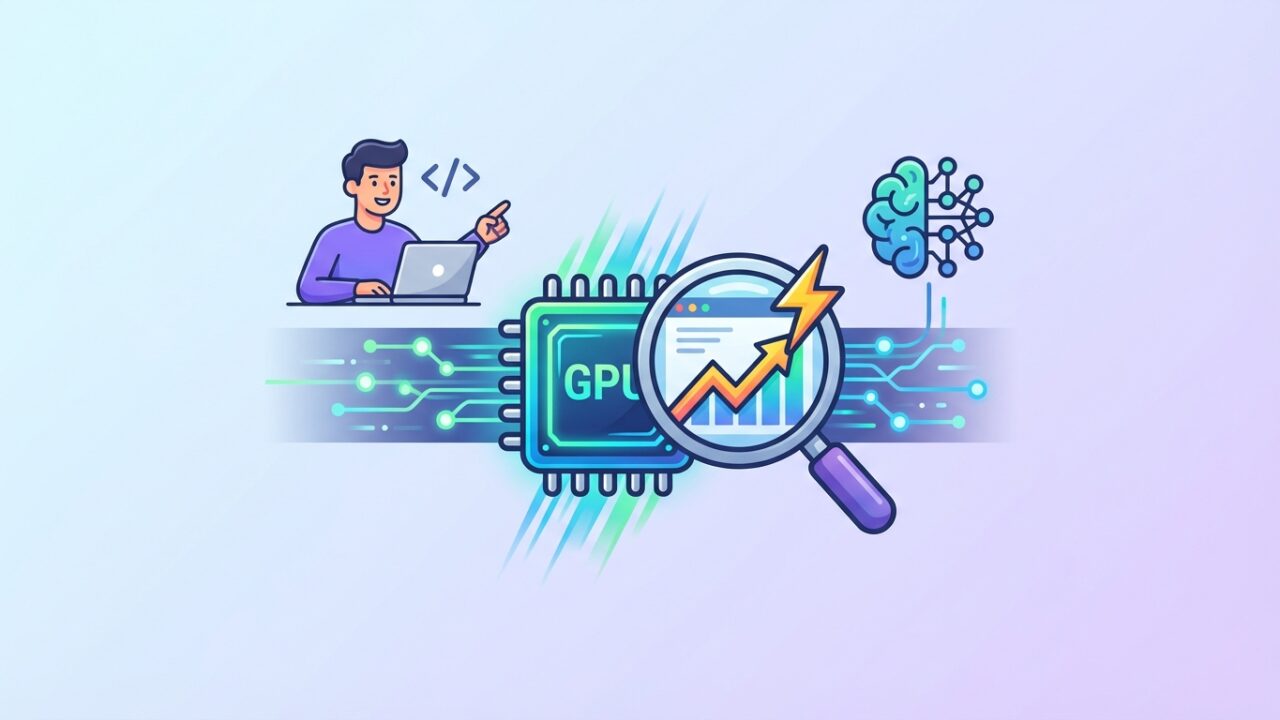
エンジニアの皆さん、AIモデルの学習、推論処理が遅くてイライラすること、ありますよね?原因特定に時間をかけて、結局ボトルネックがGPUの最適化不足だった、なんて経験、一度や二度ではないはず。
実際、Googleの研究データによると、AIモデルのトレーニング時間の約40%は、GPU利用効率の悪さに起因しているという報告もあります。つまり、GPUの潜在能力を最大限に引き出せば、開発サイクルを大幅に短縮できる可能性があるのです。
この記事では、NVIDIAが提供する強力なGPUプロファイリングツール、Nsight Systemsを徹底的に解説します。Nsight Systemsの導入から、具体的なプロファイリング方法、そしてボトルネックの特定と改善策まで、実践的なノウハウを余すところなくお伝えします。これを読めば、あなたのAI開発は確実に加速するでしょう。
※この記事にはPRが含まれます
Nsight Systemsとは?AI開発における重要性
Nsight Systemsは、NVIDIAが提供するシステム全体のパフォーマンス分析ツールです。CPU、GPU、メモリなど、システム全体の動作状況を可視化し、ボトルネックとなっている箇所を特定するのに役立ちます。AI開発においては、特にGPUの利用効率を最適化することが重要であり、Nsight Systemsはそのための強力な武器となります。
なぜGPUプロファイリングが重要なのか?
AIモデルのトレーニングや推論処理は、GPUに大きく依存します。しかし、GPUの性能を最大限に引き出すためには、適切なコード設計やライブラリの選択、そしてメモリ管理などが不可欠です。GPUプロファイリングを行うことで、次のようなメリットが得られます。
- GPU利用率の向上: GPUが十分に活用されていない箇所を特定し、最適化することで、処理速度を向上させることができます。
- ボトルネックの特定: コードのどの部分がパフォーマンスのボトルネックになっているのかを特定し、集中的に改善することができます。
- メモリ使用量の最適化: GPUメモリの使用状況を把握し、無駄なメモリ消費を削減することで、より大規模なモデルやデータを扱うことができるようになります。
- カーネルの最適化: CUDAカーネルの実行時間を分析し、最適化することで、GPUの演算性能を最大限に引き出すことができます。
Nsight Systemsのインストールと基本操作
Nsight Systemsは、NVIDIA Developer Zoneから無償でダウンロードできます。対応OSは、Windows、Linux、macOSです。
Nsight Systemsのインストール
- NVIDIA Developer Zone ( https://developer.nvidia.com/nsight-systems ) にアクセスし、アカウントを作成します。
- ダウンロードページから、ご自身のOSに合ったインストーラをダウンロードします。
- インストーラを実行し、指示に従ってインストールを進めます。
Nsight Systemsの基本操作
Nsight Systemsを起動すると、GUIが表示されます。基本的な操作は、以下の通りです。
- プロジェクトの作成: 「File」→「New Project」を選択し、プロジェクト名と保存場所を指定します。
- アプリケーションの実行: 「Target」タブで、プロファイリング対象のアプリケーションを指定します。Executable Pathに実行ファイルのパスを、Argumentsに引数を入力します。
- プロファイリングの実行: 「Start」ボタンをクリックすると、アプリケーションの実行が開始され、プロファイリングデータが収集されます。
- プロファイリング結果の分析: プロファイリングが完了すると、収集されたデータがGUIに表示されます。各レーン(CPU、GPU、メモリなど)のタイムラインを確認し、ボトルネックとなっている箇所を特定します。
例: TensorFlowで画像分類モデルをトレーニングする場合、Executable PathにPythonインタプリタのパス、Argumentsにトレーニングスクリプトのパスを指定します。
Nsight Systemsによる詳細なプロファイリング
Nsight Systemsでは、CPU、GPU、メモリなど、システム全体の動作状況を詳細に分析できます。ここでは、特にGPUのプロファイリングに焦点を当てて解説します。
CUDAカーネルの分析
Nsight Systemsでは、CUDAカーネルの実行時間を詳細に分析できます。どのカーネルが最も時間を消費しているのか、各カーネルのSM (Streaming Multiprocessor) 利用率、メモリアクセスパターンなどを確認することができます。これにより、カーネルの最適化の方向性を定めることができます。
例: ある画像処理のCUDAカーネルの実行時間を分析したところ、グローバルメモリへのアクセスに時間がかかっていることが判明しました。そこで、共有メモリを活用することで、メモリアクセス時間を大幅に短縮し、カーネルの実行速度を2倍に向上させることができました。
メモリ転送の分析
GPUとCPU間のメモリ転送は、AIモデルのトレーニングや推論処理において、大きなボトルネックとなることがあります。Nsight Systemsでは、メモリ転送の量、転送時間、転送方向などを詳細に分析できます。これにより、無駄なメモリ転送を削減し、処理速度を向上させることができます。
例: ある自然言語処理モデルの推論処理をプロファイリングしたところ、GPUにデータを転送する際に、不要なデータのコピーが発生していることが判明しました。そこで、データのコピーを回避するようにコードを修正したところ、推論処理時間を15%短縮することができました。
GPU利用率の分析
Nsight Systemsでは、GPUの利用率をリアルタイムに監視できます。GPUが十分に活用されていない場合、コードの並列化度合いを上げたり、より大きなバッチサイズを使用したりすることで、GPU利用率を向上させることができます。
例: ある物体検出モデルのトレーニング中にGPU利用率が低いことが判明しました。そこで、データローダーの並列処理数を増やしたところ、GPU利用率が向上し、トレーニング時間を20%短縮することができました。
Nsight Systemsを活用したボトルネックの特定と改善策
Nsight Systemsでプロファイリングを行い、ボトルネックを特定したら、具体的な改善策を検討する必要があります。ここでは、よくあるボトルネックとその改善策について解説します。
ボトルネック:メモリ転送
- 改善策:
- データのコピーを最小限に抑える
- CUDA Unified Memoryを活用する
- pinned memoryを使用する
- 非同期転送を利用する
ボトルネック:カーネルの実行時間
- 改善策:
- カーネルの最適化(メモリアクセスパターンの改善、計算量の削減など)
- 共有メモリの活用
- コンパイラの最適化オプションの調整
ボトルネック:GPU利用率の低さ
- 改善策:
- コードの並列化度合いを上げる
- バッチサイズを大きくする
- データローダーの最適化
まとめ:Nsight SystemsでAI開発を加速させよう!
この記事では、NVIDIA Nsight Systemsの導入から、具体的なプロファイリング方法、そしてボトルネックの特定と改善策まで、実践的なノウハウを解説しました。Nsight Systemsは、AI開発におけるGPUの利用効率を最適化するための強力なツールです。ぜひNsight Systemsを使いこなし、あなたのAI開発を「爆速」化してください。