
※この記事には広告・PRが含まれます。掲載内容は編集方針に基づき、読者の判断材料になるように作成しています。
Cursorの使い方(チーム開発)について、判断基準と注意点を順番に解説します。
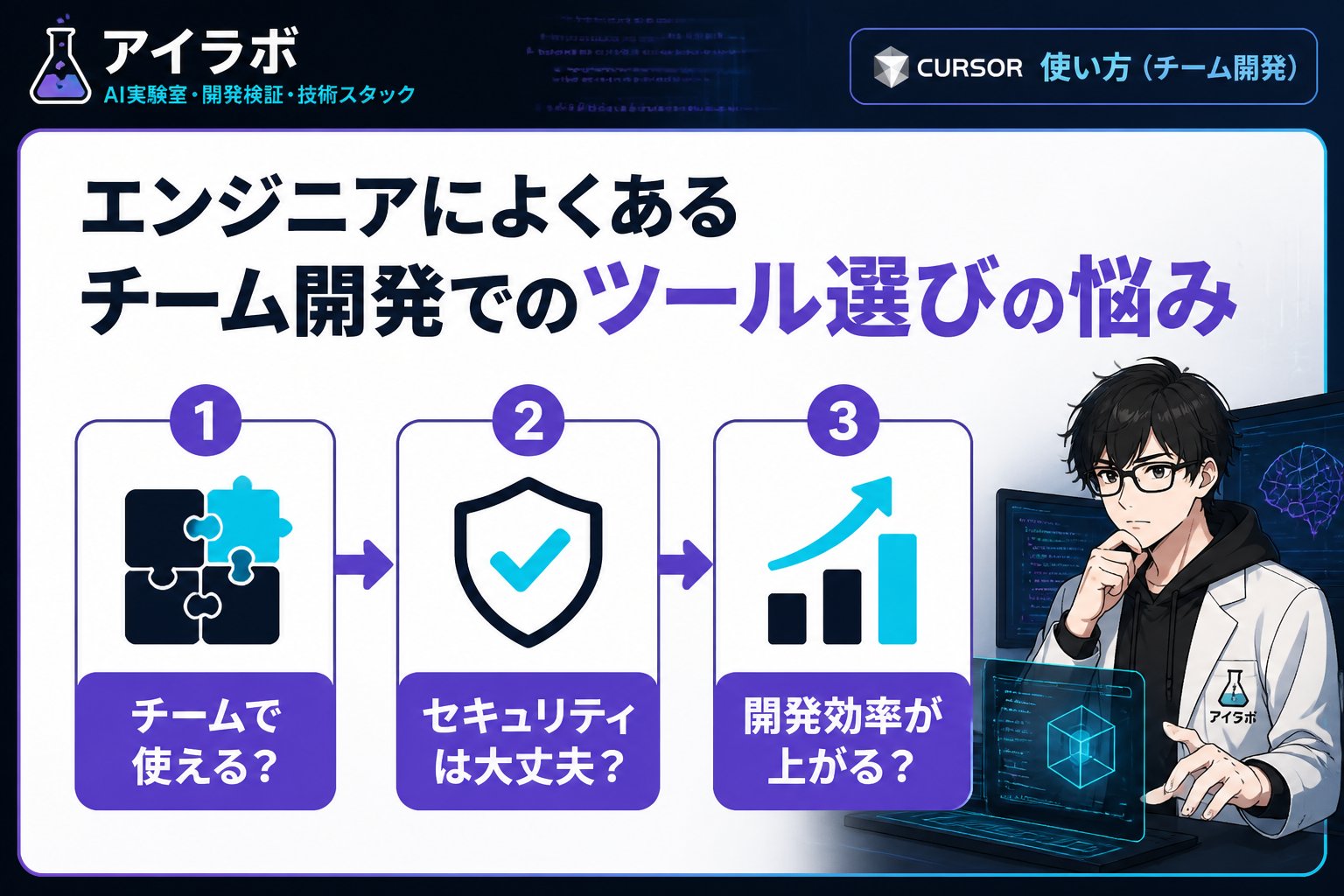
エンジニアによくあるチーム開発でのツール選びの悩み
チーム開発において、効率的にコードを共有しながら生産性を上げるツール選びは悩ましい課題です。特にリアルタイムでの共同編集やレビュー、バージョン管理の手間を減らしたいという声が多く聞かれます。私もかつてはインフラエンジニアとして、こうした問題に頭を悩ませていましたが、AI活用をきっかけに開発スタイルが大きく変わりました。
Cursorの使い方(チーム開発)
Cursorはリアルタイム共同編集に特化した開発AIツールであり、複数の開発者が同時にコードを書きながらコミュニケーションをとれる点が大きな特徴です。これにより、従来のGitHubのプルリクエストベースの非同期的なコード共有に加え、リアルタイムでの修正や問題解決が可能になります。
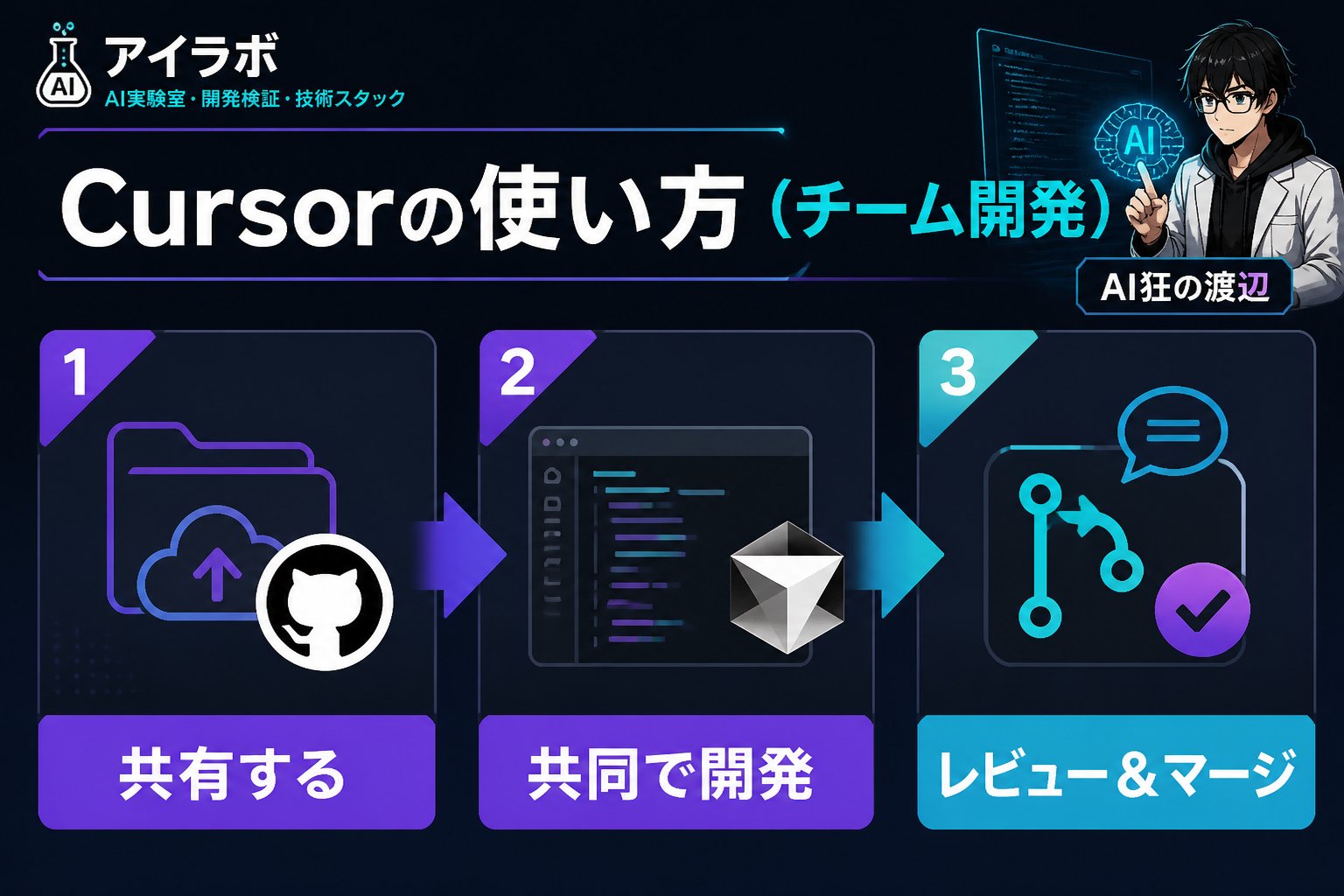
公式ドキュメントによると、CursorはVSCodeなどの主要な開発環境と統合でき、既存のワークフローへの導入も比較的容易です。私自身の経験では、リアルタイムでのチーム内コミュニケーションが飛躍的に向上しました。
Cursorを選ぶべき判断基準
- チームメンバーがリアルタイムでコードを編集・レビューしたいか
- すでにVSCodeなどの対応環境を使っているか
- AIによるコード補完や提案機能を活用したいか
Cursorを用いたチーム開発の具体的な手順
公式サイトからCursorのプラグインをインストールし、チームメンバー全員に導入を促します。VSCode拡張機能から簡単に導入でき、認証にはGitHubアカウント連携が推奨されています。
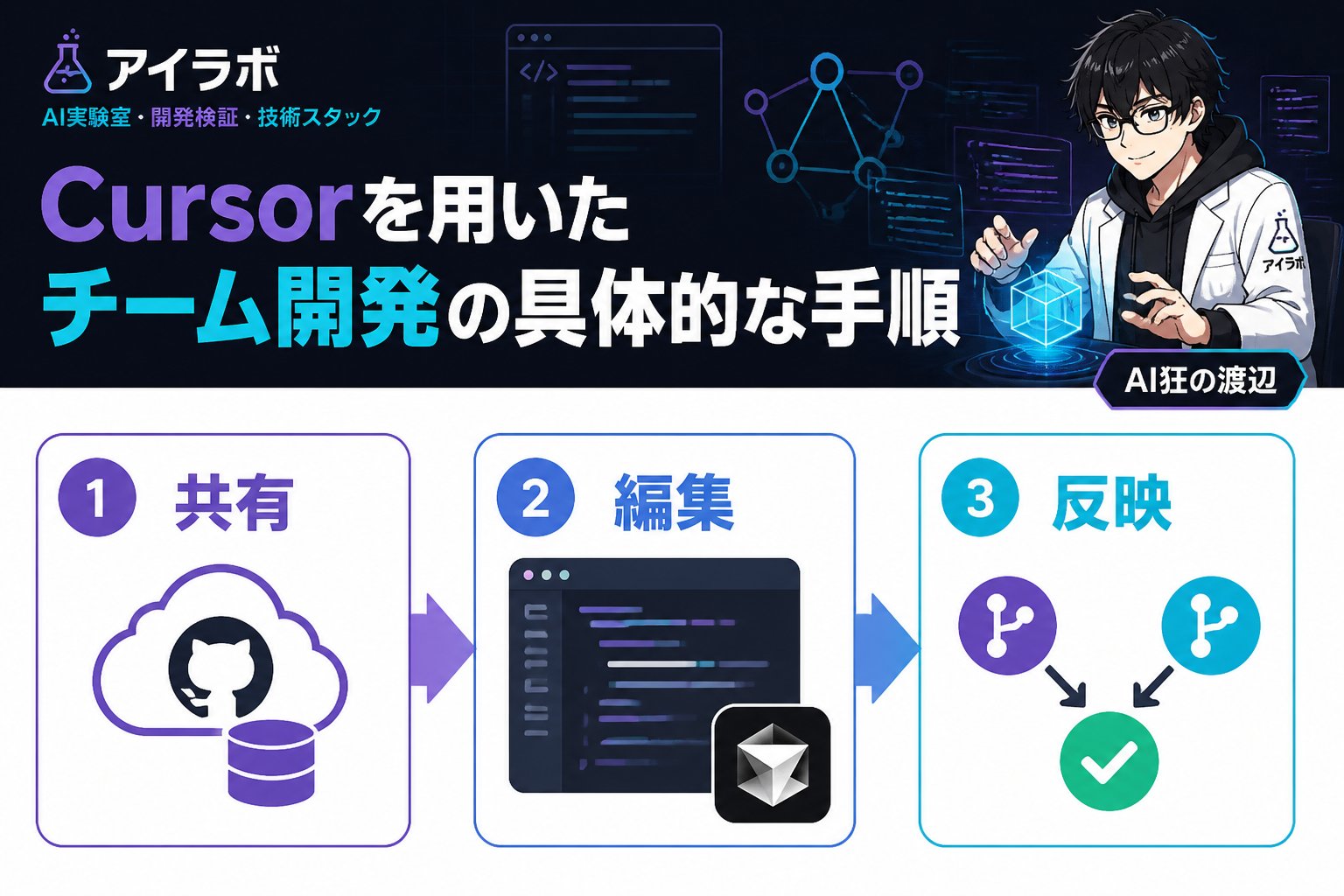
Cursor内で新たなセッションを立ち上げ、チームメンバーを招待します。リアルタイムでコードの編集状況が把握でき、チャット機能でコミュニケーションも補完されます。
CursorのAI支援機能を活用しながら、レビューやテストをリアルタイムで行います。修正点は即座に共有され、問題の早期発見に繋がります。
最終的なコードはGitHubにプッシュし、通常のバージョン管理フローを維持します。CursorはGitHubCopilotやClaudeCodeといった他のAIツールとも併用可能です。
Cursorを使う際に気をつけたい注意点と補足情報
Cursorを活用する際、私が個人開発やチームで感じた注意点を以下にまとめます。
- 通信環境の安定性: リアルタイム共同編集のため、安定したネットワークが必須です。遅延や切断は作業効率を下げるため注意が必要です。
- プライバシーとコード管理: 共有コードに機密情報が含まれる場合は、Cursorのセッション管理に注意してください。コードは暗号化されるものの、アクセス権限は厳格に設定しましょう。
- AI支援ツールとの併用: ClaudeCodeやGitHubCopilotなど他AIツールも利用する場合は、提案されるコードの品質を必ず人間が検証することが重要です。私も初期ではAIの提案を無批判に採用してエラーが発生した経験があります。
- 初心者への配慮: Cursorの導入は初心者にとっては操作面で敷居が高い場合があります。チーム内でのガイドライン作成やハンズオンを実施して理解促進を図ることをおすすめします。
補足: ClaudeCodeの個人開発での注意点や初心者が戸惑いやすいポイントについては、公式ドキュメントの『Getting Started』を参考にすると良いでしょう。また、GitHubCopilot使用時のコード品質チェックも欠かせません。
実際にCursorを導入した後の理想的なチーム開発の姿
私がCursorを活用し始めてから感じたのは、コミュニケーションコストの大幅な削減とリアルタイムの問題解決が可能になったことです。これにより、開発スピードが飛躍的に向上し、リモート環境でもメンバー間の連携が格段に良くなりました。
また、AIが提案するコードの質も高まっており、単なるコード補完に留まらず、チームの知識共有やコードスタイル統一にも寄与しています。私のようにインフラエンジニアからフルスタックにキャリア転換した者にとっても、Cursorは学習コストを下げ、スムーズなチーム参加を後押ししてくれるツールと言えます。
まとめ: チームでCursorを活用するためのチェックリスト
- ✅ チーム全員にCursorの環境を整備し、導入説明を行う
- ✅ セッション管理とアクセス権限を厳格に設定する
- ✅ AIが提案するコードは必ずレビューし検証を行う
- ✅ ネットワーク環境の安定を保つ
- ✅ ClaudeCodeやGitHubCopilotなど他AIツールの注意点も共有する
- ✅ 初心者にも分かりやすいマニュアルやハンズオンを準備する
チーム開発におけるCursorの活用は、適切な手順と注意点を押さえることで、効率的かつ安全に進められます。私の経験からも、AI支援ツールと組み合わせたリアルタイム共同編集は今後の開発現場のスタンダードになるでしょう。
よくある質問(FAQ)
Q1: Cursorはどの開発環境で使えますか?
主にVSCode(Visual Studio Code)に対応しており、今後対応環境は拡大予定です。公式ドキュメントを参照してください。
Q2: 個人開発でCursorを使う際の注意点は?
個人開発でもリアルタイム共有機能は有効ですが、ネットワーク環境やセッション管理に注意し、AIが提案するコードは必ず自身で確認してください。ClaudeCodeやGitHubCopilotの補助も活用できますが、過信は禁物です。
Q3: CursorとGitHubCopilotは同時に使えますか?
はい、併用可能ですが、AI提案の内容が重複することがあるため、最終的には人間のレビューが不可欠です。プライバシー面でも留意しましょう。
💡 記憶を持つAIパートナー、育ててみませんか?
あなたとのやり取りや過去の学びを記憶したエージェントが、その記憶をもとに自分で考えて動きます。使うほど記憶が積み上がって、機械的じゃなく人のようにリアルな文章まで書けるようになります。
……ちなみにこの記事、誰が書いたと思いますか?