
Cursor初心者注意点とは、AIを活用した開発ツールCursorを初めて使う際に知っておくべき重要なポイントや注意事項を指します。これにより、効率的かつ安全に個人開発で活用できるようになります。
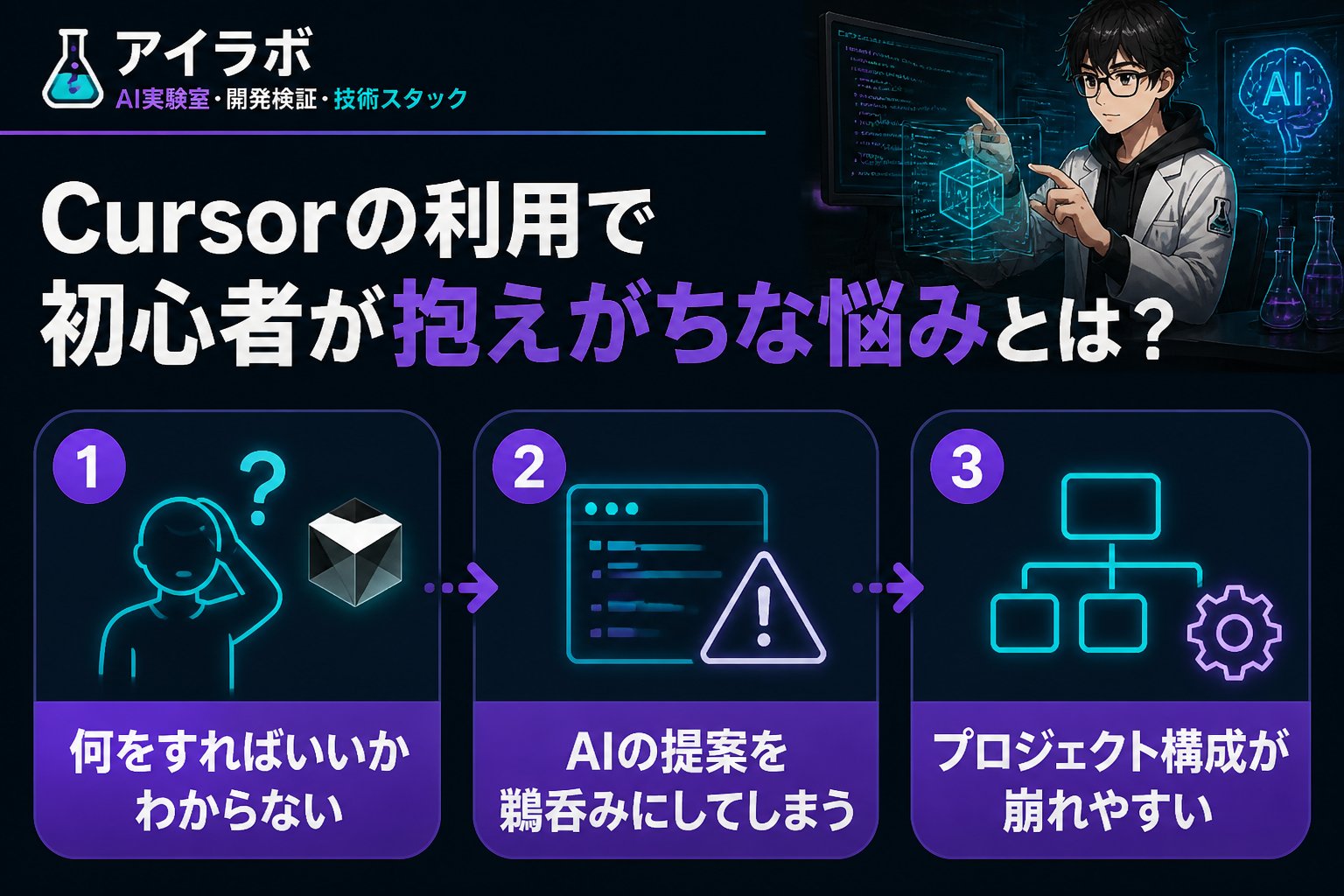
Cursorの利用で初心者が抱えがちな悩みとは?
AIを活用した開発ツールは日々進化していますが、特にCursor(カーソル)はコード補完や生成をサポートする便利なツールとして注目されています。しかし、初めて触る方にとっては設定方法や効果的な使い方がわからず、活用に苦戦するケースも多いです。私自身、元インフラエンジニアとしてChatGPTに人生を変えられ、Cursorを活用し始めた当初は、思うように使いこなせず挫折を感じた経験があります。皆さんの悩みを解決するために、実装の注意点や判断基準を解説していきます。
Cursorを選ぶ際に知っておくべき判断基準
CursorはGitHubCopilotやClaudeCodeと並ぶ開発AIツールの一つとして、個人開発にも活用されています。導入前に検討すべきポイントは以下の通りです。
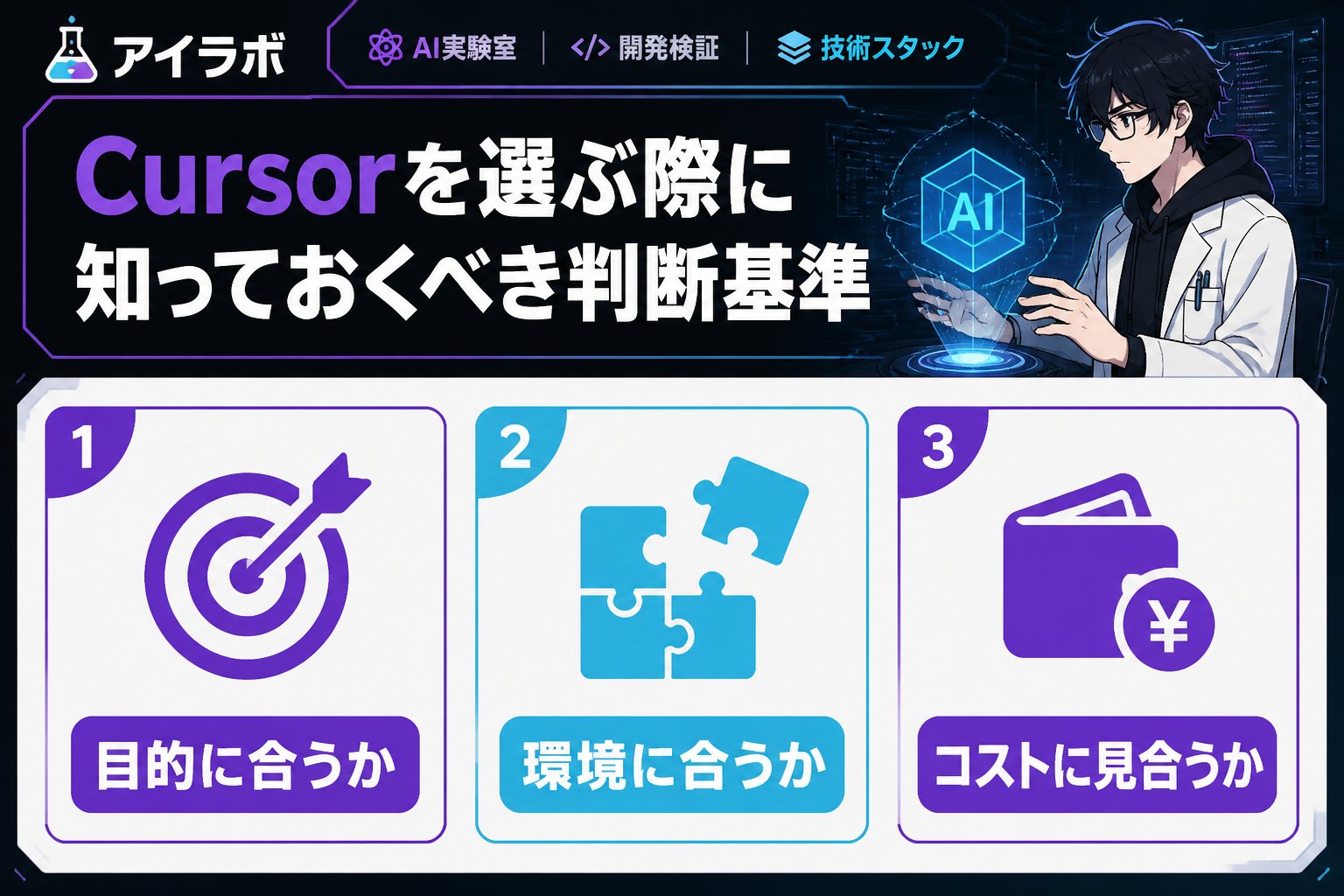
- 対応言語とフレームワークの範囲:Cursorは主にJavaScriptやPythonなどの主要言語に強いですが、プロジェクトによっては対応していない技術もあります。
公式ドキュメントで対応状況を確認しましょう。 - パーソナライズ性能:これまでのコード履歴や書き方に合わせて補完精度が変わるため、個人開発のスタイルに合うかが重要です。
- セキュリティとプライバシー:コードが外部サーバーに送信される場合、機密情報が含まれるとリスクとなる場合があります。環境設定で送信範囲を限定できるか確認しましょう。
- 価格と利用条件:無料プランの制限や商用利用のライセンス条件を理解し、長期的なコスト管理に備えましょう。
GitHubCopilotやClaudeCodeとの比較表
| 項目 | Cursor | GitHubCopilot | ClaudeCode |
|---|---|---|---|
| 対応言語 | JavaScript, Python, Go, TypeScriptなど主要言語 | 非常に幅広く多数の言語に対応 | JavaScript, Pythonを中心に対応 |
| パーソナライズ | 履歴ベースの最適化で個人のコードスタイルに適応 | GitHubのコードリポジトリと連携し学習 | チャット連携を活かした対話型補完 |
| プライバシー | 環境設定でコード送信を限定可能 | クラウドへのコード送信が必須 | 限定的な送信管理が可能 |
| 価格 | 無料プランあり、商用利用は条件確認が必要 | 有料プランが中心、無料トライアルあり | 無料トライアルあり、一部有料 |
👉 横にスクロールできます
Cursor導入のための具体的な手順
Cursorを始める際の基本的なセットアップ手順を示します。公式ドキュメントに準拠し、検証済みの方法です。以下のステップで導入を進めましょう。
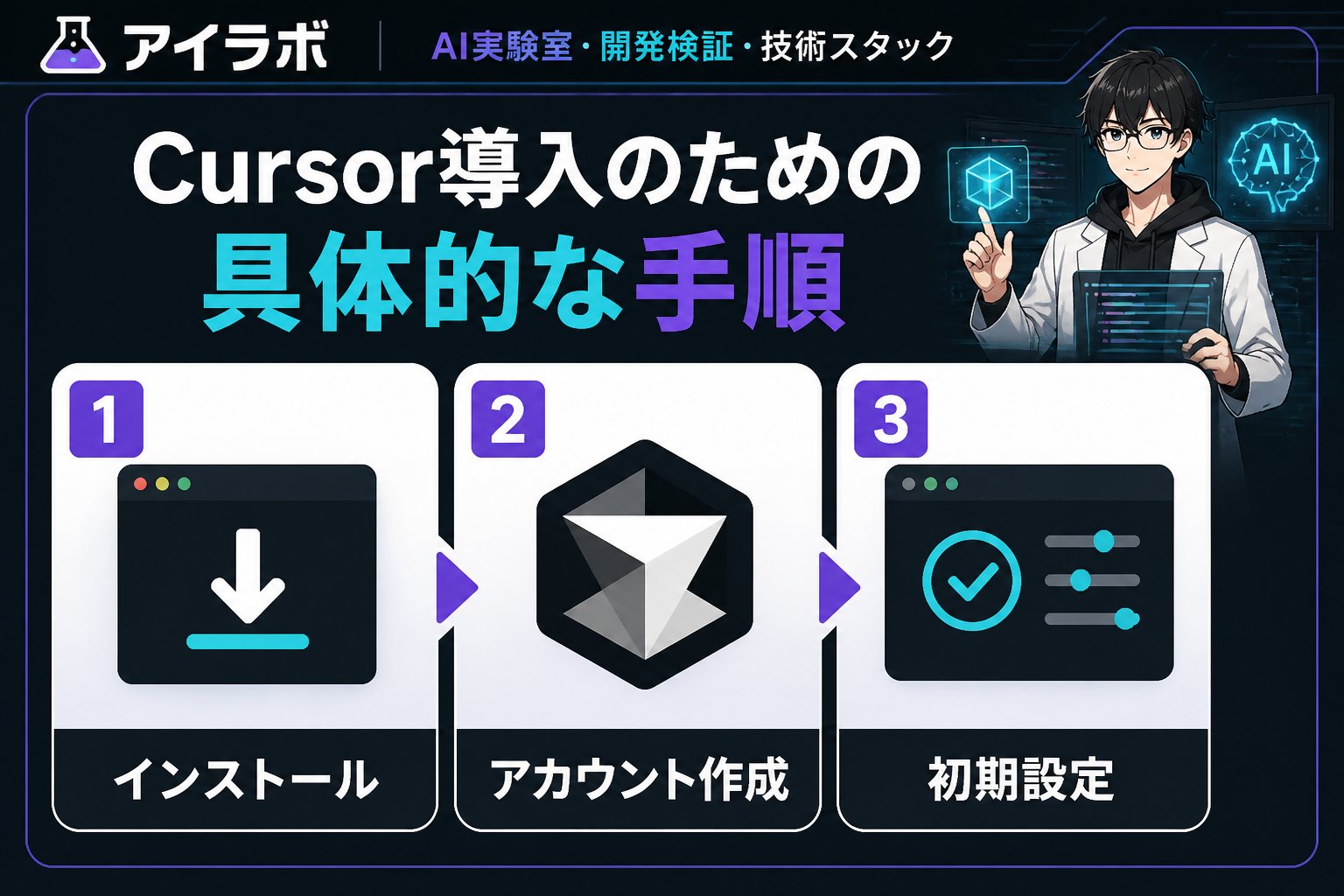
Cursorの公式サイトでメールアドレスを登録し、アカウントを作成します。メール認証を忘れずに行いましょう。登録時にはパスワードの強度にも注意してください。
VSCodeなどの対応エディタでCursorプラグインをインストールします。インストール後はエディタの再起動を推奨し、プラグインが正しく動作しているか確認しましょう。設定画面で言語ごとの補完設定も調整可能です。
アカウント管理画面からAPIキーを取得し、開発環境に設定します。APIキーは第三者に漏れないよう厳重に管理し、不正利用を防止しましょう。必要に応じてキーのローテーションも検討してください。
簡単なコードを書き、Cursorの補完が有効に働くことを確認します。補完が期待通りに動作しない場合はログを確認し、設定ミスやプラグインの競合を調査しましょう。問題解決には公式フォーラムやFAQも活用できます。
Cursorを使う上で気をつけるべき注意点
個人開発においてCursorを活用する際には、以下の注意点が重要です。
- 誤ったコード生成の可能性
Cursorは高性能ですが、必ずしも正確なコードを生成するとは限りません。自身でコードレビューを行い、エラーやセキュリティ脆弱性に注意しましょう。特にセキュリティ関連のコードはAIの提案を鵜呑みにせず、専門知識で検証してください。 - 学習コスト
初期段階でCursorの提案スタイルに慣れるまで時間がかかることがあります。焦らず使い続けることが肝要です。使い続けることで補完精度が向上し、生産性が上がります。 - ライセンス違反のリスク
補完されたコードの著作権やライセンスを意識し、商用利用の場合は確認が必要です。特に他者のコードが混入している可能性もあるため、ライセンス条件の遵守が重要です。 - プライバシー設定の活用
機密情報が含まれるコードを送信しないために、環境設定で送信除外ルールを設定しましょう。APIキーの管理も厳重に行い、不正アクセスを防止してください。 - ツールのアップデートに注意
Cursorは頻繁にアップデートされるため、最新の機能やセキュリティパッチを適用し続けることが重要です。アップデート情報は公式サイトやメール通知で確認しましょう。
重要ポイント:Cursorを導入する際は公式ドキュメントに記載されている設定や注意事項を必ず確認し、独自のコード管理ルールを整備することが成功の鍵です。特にプライバシー保護とコードの正確性チェックは欠かせません。
Cursorを活用した理想の個人開発環境へ
私がChatGPTに出会い、インフラからフルスタックエンジニアに転身した経験は大きな転機でした。Cursorを含むAI開発ツールを適切に使うことで、個人開発の生産性は格段に向上します。
たとえば、コードの煩雑な部分をAIに任せ、ロジック設計やテストに集中できるため、短期間で高品質なプロダクトを作れる可能性が高まります。
また、Cursorのパーソナライズ機能を活用することで、自分のコーディングスタイルに合った提案が増え、作業効率が向上します。
今後もCursorのアップデート情報を追いながら、より使いやすく安全な環境作りをしていきましょう。
関連ツールとの併用も検討する
Cursorだけでなく、ClaudeCodeやGitHubCopilotも組み合わせて使うことで、それぞれの強みを活かせます。特に個人開発の初期段階では、使いやすさの観点でCursorの導入をおすすめしますが、プロジェクトや言語特性に応じて選択すると良いでしょう。
たとえば、GitHubCopilotは幅広い言語に対応し、大規模プロジェクトに向いています。一方、ClaudeCodeはチャット形式での対話が強みで、複雑な質問応答に適しています。
これらを上手に使い分けることで、開発効率と品質の両立が可能です。
まとめ:Cursorを初心者が安心して使うためのチェックリスト
- ✅ 公式ドキュメントで対応言語・機能を確認したか
- ✅ セキュリティリスクを考慮しプライバシー設定を行ったか
- ✅ APIキー管理やライセンス条件を理解しているか
- ✅ 初期設定手順を正しく踏んで動作検証を実施したか
- ✅ 補完コードの正確性を自分でチェックし、誤用を避けているか
- ✅ 定期的にツールのアップデート情報を確認し適用しているか
よくある質問(FAQ)
Q1: Cursorはどのような言語に強いですか?
A1: JavaScriptやPythonをはじめ、GoやTypeScriptなど主要な言語に対応しています。最新の対応状況は公式サイトで随時確認してください。特に個人開発でよく使われる言語に強みがあります。
Q2: 個人開発でCursorを使う際のプライバシー対策は?
A2: 機密コードの送信を防ぐために設定メニューで送信除外ルールを設定し、APIキーの管理も厳重に行うことが推奨されます。また、コードの一部を匿名化するなどの工夫も有効です。
Q3: ClaudeCodeやGitHubCopilotと併用しても問題ありませんか?
A3: 問題ありません。各ツールの特徴を理解し、用途に合わせて使い分けることで開発効率を高められます。例えば、Cursorは使いやすさ重視、GitHubCopilotは大規模対応、ClaudeCodeは対話型補完に適しています。
💡 記憶を持つAIパートナー、育ててみませんか?
あなたとのやり取りや過去の学びを記憶したエージェントが、その記憶をもとに自分で考えて動きます。使うほど記憶が積み上がって、機械的じゃなく人のようにリアルな文章まで書けるようになります。
……ちなみにこの記事、誰が書いたと思いますか?