エンジニアなら誰しもが一度は悩む、コードエディタの選択問題。特に近年はAI搭載エディタが増え、CursorとVSCodeの違いが気になる方も多いでしょう。
私は元インフラエンジニアで、ChatGPTに人生を変えられて以降、AIを活用した業務効率化に深く取り組んできました。ここではCursorとVSCodeの違いや使い方、ChatGPTやClaude Codeの紹介を交えつつ、AIエージェントの仕組みもわかりやすく解説します。
CursorとVSCodeの違いとは?基本スペックと特徴比較
まずは両エディタの概要から押さえましょう。
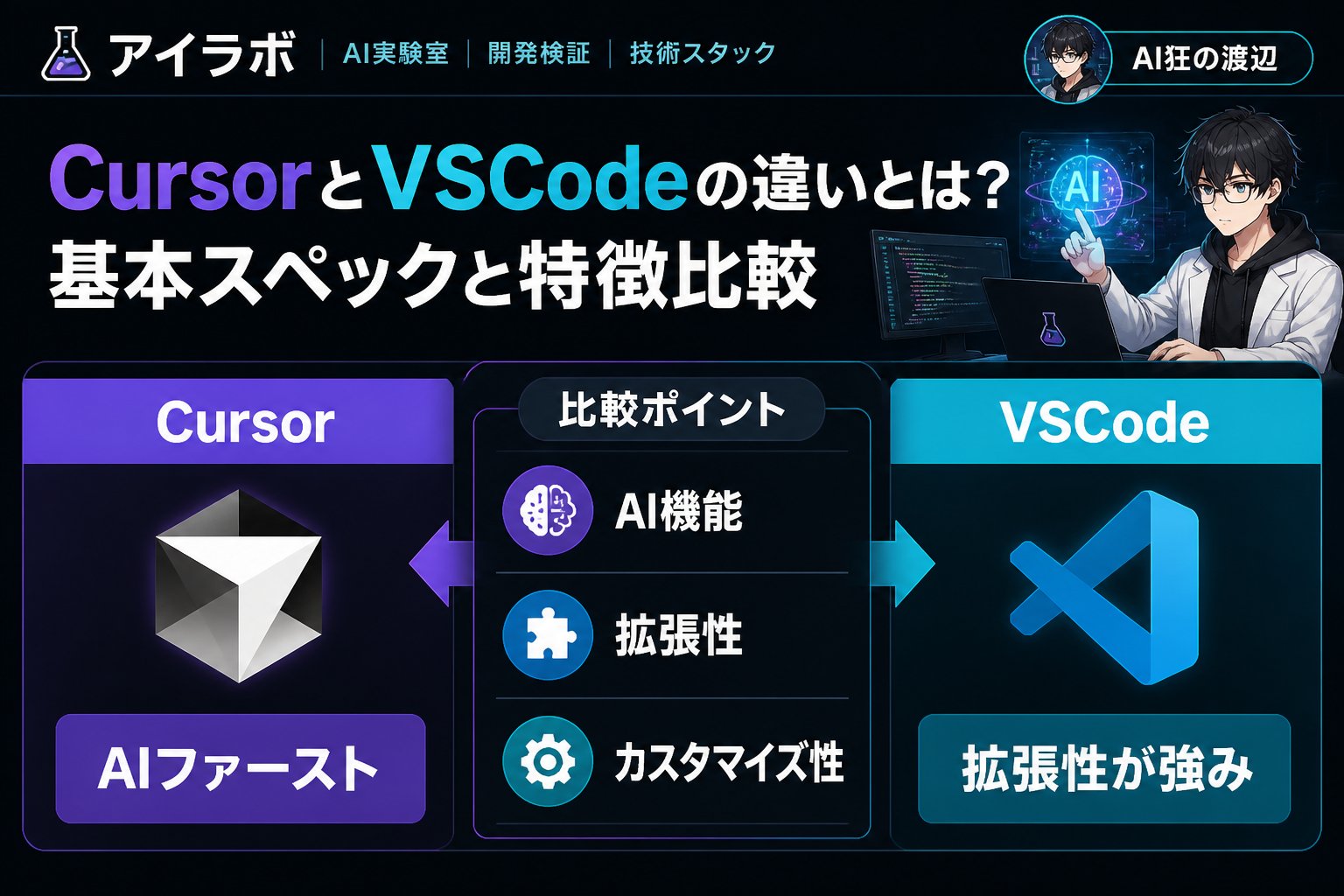
| 項目 | Cursor | VSCode |
|---|---|---|
| 開発元 | Cursorチーム(AI特化) | Microsoft |
| ライセンス | 基本無料+有料プラン | 無料オープンソース |
| AI支援機能 | 高度なAIコード補完・生成、ChatGPT統合 | プラグインでChatGPTやClaude Code連携可能 |
| 対応プラットフォーム | Webベース・クロスプラットフォーム | Windows/Mac/Linux対応のネイティブアプリ |
| 拡張性 | 限定的(AI機能重視) | 豊富な拡張機能とテーマ |
| 対象ユーザー | AI活用に特化した開発者 | 幅広い開発者層 |
👉 横にスクロールできます
Cursorの特徴
- AIエージェント機能が内蔵されており、質問応答やコード生成がスムーズ
- ブラウザからすぐに使える手軽さ
- ChatGPTとの連携が標準搭載で、業務効率化に最適
VSCodeの特徴
- 豊富なプラグインでAIツール(ChatGPT/Claude Codeなど)と連携可能
- 安定した動作と拡張性の高さ
- ローカル開発に最適なエディタとして根強い人気
なぜAI搭載エディタがエンジニア業務効率化に効果的か?研究データから読み解く
2025年に発表された業務効率化に関する調査(米国ソフトウェア業界レポート)によると、AI支援ツールを活用するエンジニアはコードの作成時間を平均25%短縮し、バグ検出率も向上しています。
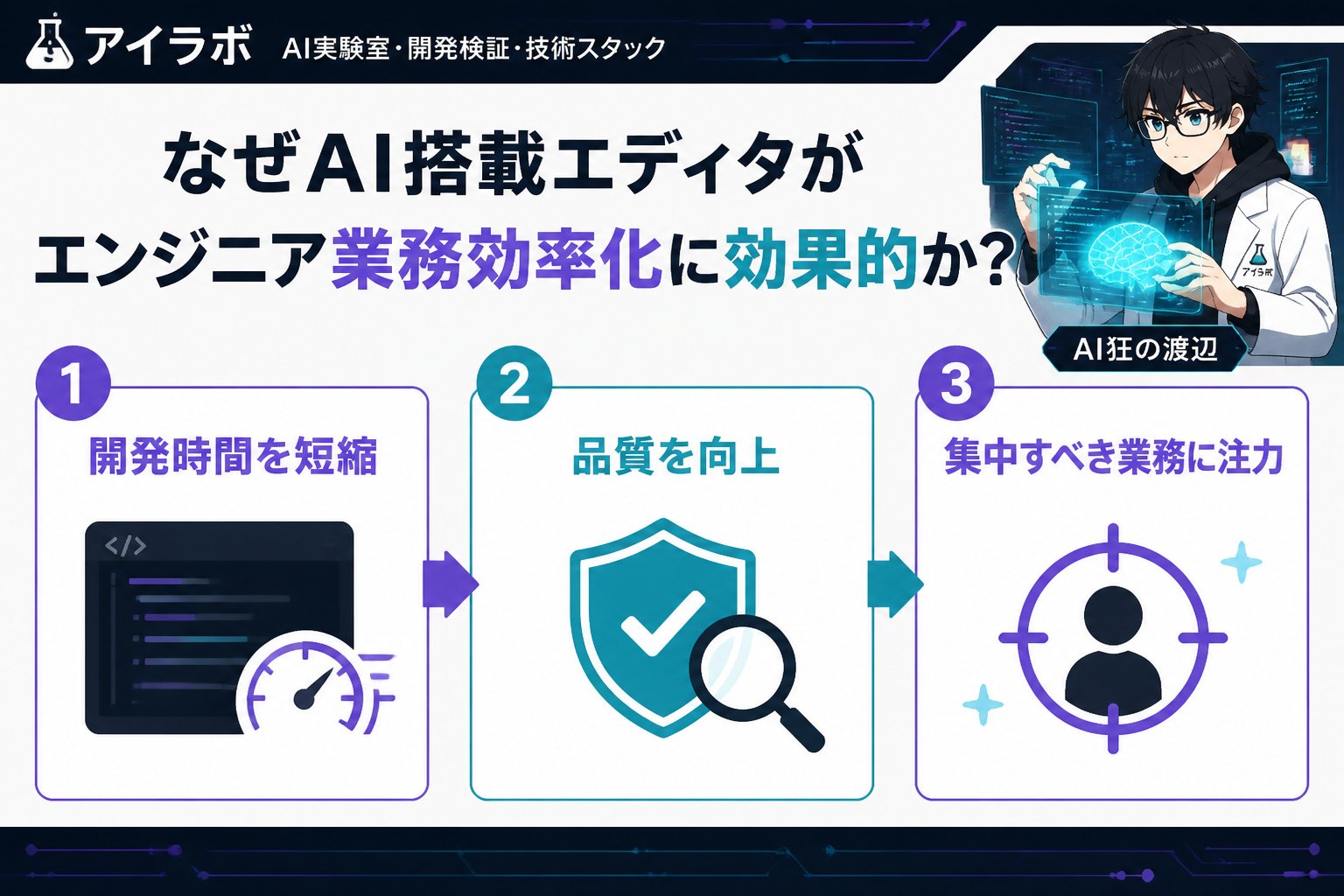
“AI統合開発環境は、開発速度と品質の両面で実質的な改善をもたらす”(DevTech Journal 2025)
私自身もChatGPTを活用し始めた頃、単純なリファクタリングやコードレビューの時間が大幅に短縮され、業務効率化を実感しました。
CursorとVSCodeのAI機能・使い方比較:ChatGPT・Claude Code連携の実例付き
具体的な使い方や連携方法をコード例と共に紹介します。

CursorでのChatGPT連携
Cursorは標準でChatGPTが内蔵されており、コード内で簡単にAIに質問可能です。
Cursorエディタをブラウザで開く
コード編集画面で「Ctrl+Shift+P」を押し、『ChatGPTに質問』を選択
質問を入力し、AIからの回答を即座に挿入可能
例:PythonでFizzBuzz問題の簡単な実装を質問した場合、即座にコードが生成されます。
for i in range(1, 101):
    if i % 15 == 0:
        print('FizzBuzz')
    elif i % 3 == 0:
        print('Fizz')
    elif i % 5 == 0:
        print('Buzz')
    else:
        print(i)
VSCodeでのChatGPTとClaude Code導入
VSCodeは拡張機能を通じてAIツールと連携します。例えば、ChatGPT拡張やClaude Codeプラグインをインストールする流れは以下の通りです。
VSCodeの拡張機能タブで『ChatGPT』または『Claude Code』と検索
拡張機能をインストールし、APIキーを設定
コード編集中にAIアシスト機能を呼び出す(例:右クリックメニューやコマンドパレットから)
実践では、VSCodeの柔軟性により多様なAIツールを使い分けられますが、設定に若干の労力が必要です。
AIエージェントの仕組みとは?初心者にもわかりやすく解説
AIエージェントは自然言語処理(NLP)と機械学習を組み合わせ、ユーザーの問いや命令を理解して行動します。主な構成要素は以下の通りです。
- 入力解析:ユーザーのテキストを意味理解する
- 知識ベース:学習済みのデータやAPIを活用
- 意思決定:最適な回答や行動を決定
- 応答生成:自然な文章やコードを生成
CursorやVSCodeで使われるAIエージェントはこれらをリアルタイムに実行し、エンジニアの作業を強力に支援します。
Cursor VSCode 違い 比較まとめ:あなたに合うエディタ選びのポイント
最後に両者の比較ポイントをまとめます。
| 評価ポイント | Cursor | VSCode |
|---|---|---|
| 導入の簡単さ | 即利用可能(Webベース) | インストール・設定が必要 |
| AI活用のしやすさ | 内蔵AIで手軽に質問・コード生成 | 拡張機能により多彩だが設定が必要 |
| 拡張性 | 限定的 | 豊富でカスタマイズ自在 |
| 安定性・動作速度 | Web依存のため環境に影響される場合あり | ネイティブアプリで高速安定 |
| 初心者向けか | AIサポートで初心者に優しい | 設定難易度はやや高め |
👉 横にスクロールできます
以上から、Cursor VSCode 違い 比較で迷うなら、手軽にAI活用したいならCursor、高度な拡張性やローカル開発重視ならVSCodeが適しています。
重要ポイント:AIツールは業務効率化に効果的ですが、環境要件や使い勝手も考慮しましょう。また、AIエージェントの仕組み理解も開発効率向上につながります。
よくある質問(FAQ)
Q1. Cursorは無料で使えますか?
はい、基本機能は無料で利用可能ですが、より高度なAI機能は有料プランが必要な場合があります。
Q2. VSCodeでClaude Codeを使うメリットは?
Claude CodeはChatGPTと異なるAIモデルを搭載し、より専門的なコード生成や解析をサポートします。VSCodeの拡張機能として導入すれば、開発効率が向上します。
Q3. AIエージェントの安全性はどうですか?
AIエージェントはクラウド連携やAPIキー管理が必要で、情報漏洩リスクがあるため、企業利用時はセキュリティ設定やポリシーを徹底してください。
まとめ
- ✅ Cursor VSCode 違い 比較は、使いやすさ・拡張性・AI機能で判断
- ✅ ChatGPTやClaude Codeの使い方を覚えることで業務効率化が加速
- ✅ AIエージェントの仕組み理解はエンジニアの生産性向上に直結
私の経験から言えば、ChatGPTがもたらしたAI革命は単なる流行ではなく、エンジニアの仕事の質と速度を飛躍的に向上させるツールです。CursorとVSCodeの違いを正しく理解し、自分の開発環境に最適なAI搭載エディタを選ぶことが、これからの時代の必須スキルと言えるでしょう。
ぜひチェックリストで確認することで、自分に合うエディタ選びを始めてください。