※この記事には広告・PRが含まれます。掲載内容は編集方針に基づき、読者の判断材料になるように作成しています。
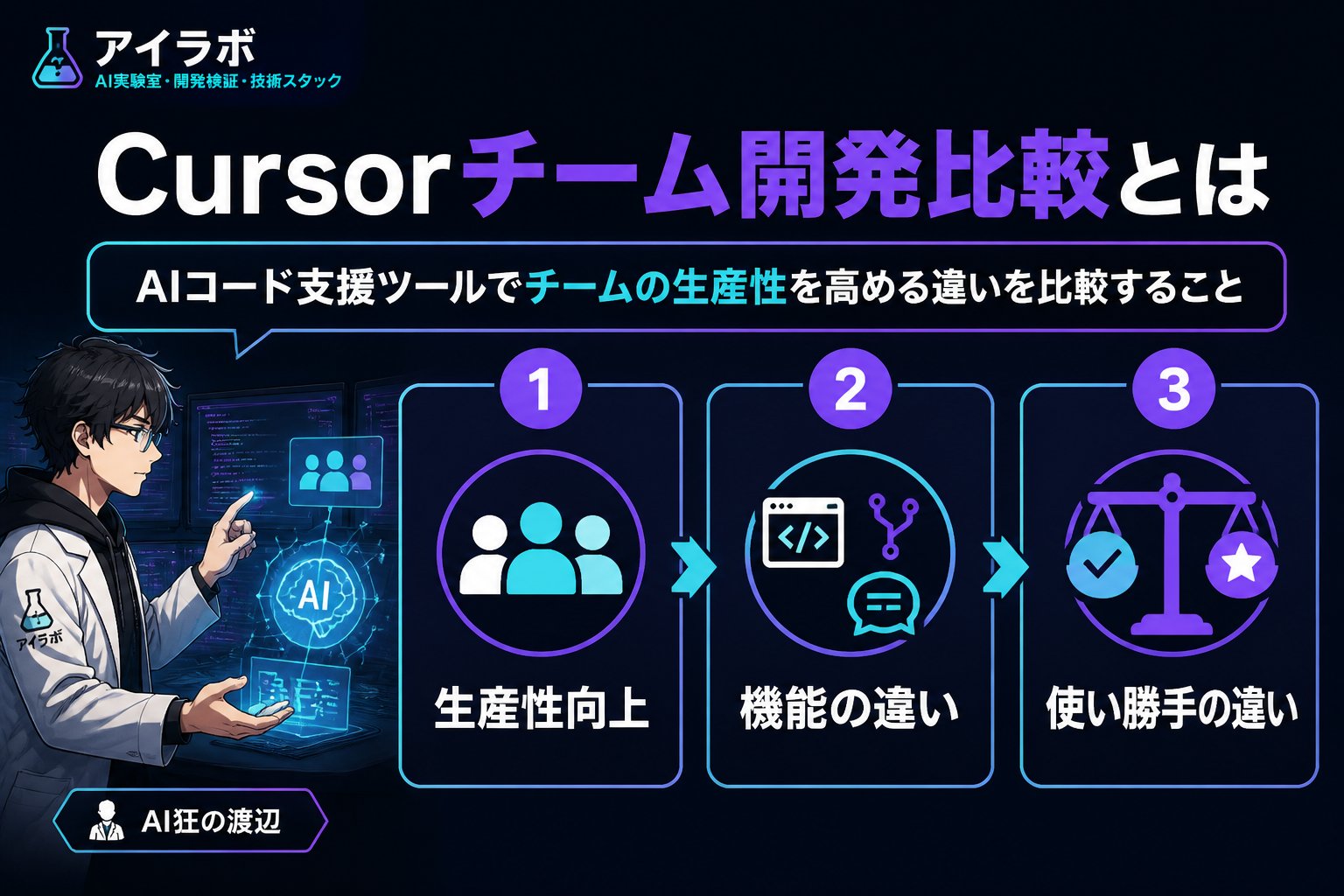
Cursorチーム開発比較とは、AIコード支援ツールの中でチームの生産性向上に寄与する機能や使い勝手の違いを明確にすることです
Cursorチーム開発比較とは、チームでのソフトウェア開発においてAIコード支援ツールがどのように役立つか、その機能や使い勝手を比較し、最適な選択をするための指標を指します。特にCursorはリアルタイム共同編集機能を備え、チームの生産性向上に貢献します。この記事ではCursorを中心に、ClaudeCodeやGitHubCopilotとの違いや導入手順、注意点を詳しく解説し、チーム開発におけるAIツールの活用法を紹介します。
Cursor、チーム開発、比較を踏まえた主要AIツールの特徴と違い
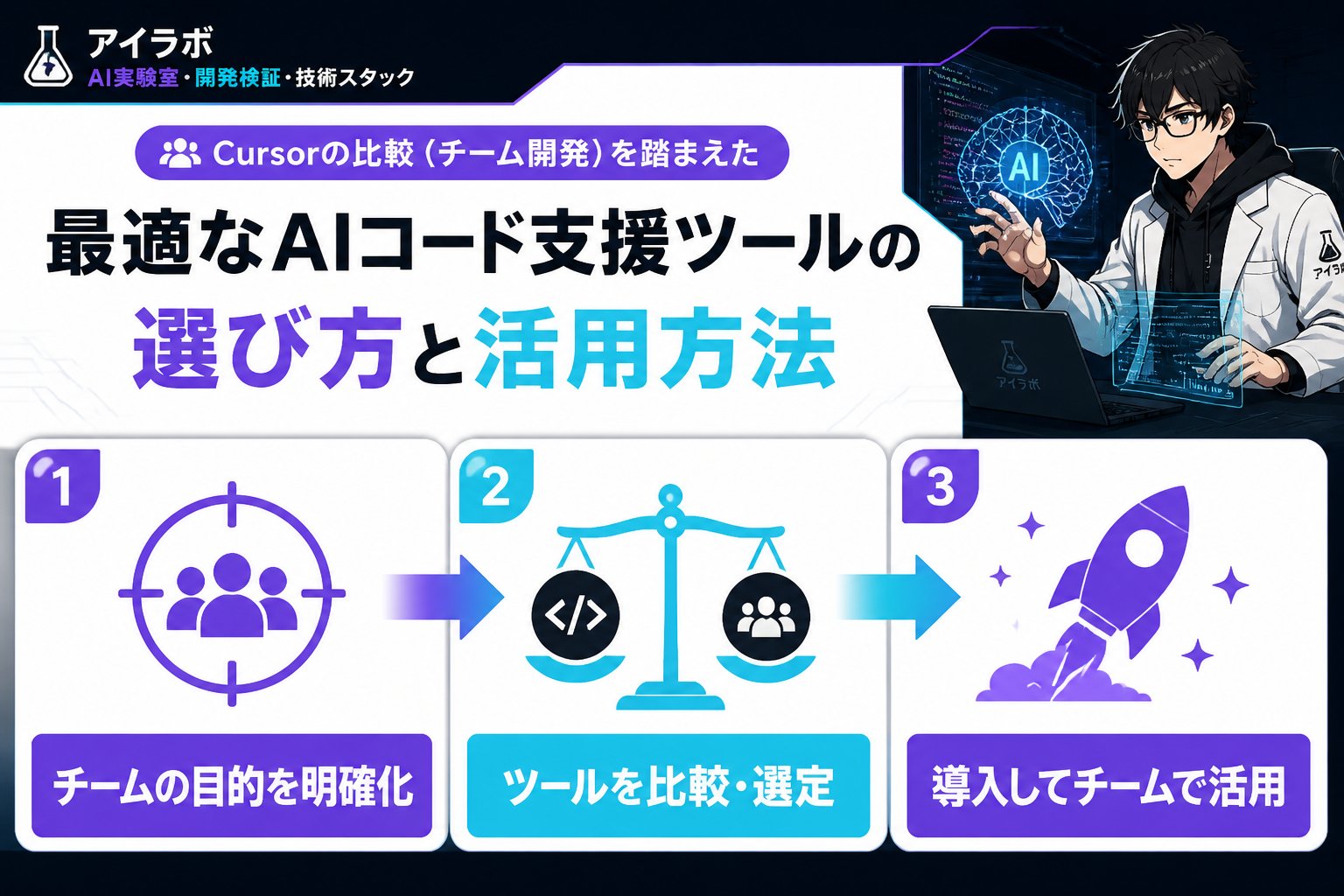
Cursorはチーム開発に特化したリアルタイム共同編集やコンフリクト解消に強みがあります。ClaudeCodeは自然言語からのコード生成やレビュー支援に優れ、GitHubCopilotは個人開発での高速コード補完が魅力です。以下の比較表で各ツールの特徴や強みを整理しました。
| ツール名 | 主な特徴 | チーム開発での強み | 個人開発での利点 |
|---|---|---|---|
| Cursor | リアルタイム共同編集支援、コンフリクト解消機能、権限管理 | 複数メンバーが同時に編集可能でコードの一貫性を維持しやすい | 限定的。主にチーム利用に最適化されている |
| ClaudeCode | 自然言語指示によるコード生成、レビュー支援、直感的操作 | アイデア出しやコードレビューの補助に活用可能 | 使いやすく個人開発に導入しやすいが細かい挙動に注意が必要 |
| GitHubCopilot | AIベースのコード補完、学習済みコード提案、幅広い言語対応 | コードスタイル統一や標準化支援に有効 | 高速コーディングに最適で単独利用に強み |
👉 横にスクロールできます
Cursorがチーム開発に特に適している理由
- リアルタイムで複数人が同時編集でき、コミュニケーションコストを大幅に削減
- コードベースの整合性を保つ高度な提案機能を搭載し、コンフリクトを未然に防止
- Gitなどのバージョン管理ツールとスムーズに連携し、変更履歴管理が容易
- チームの役割分担に応じた権限管理が可能で安全性が高い
- UIが直感的で新規メンバーの導入もスムーズ
AIコード支援ツール導入時に重要な評価基準と比較ポイント
チーム開発でAIツールを選定する際は、以下の観点で比較・評価することが成功の鍵です。
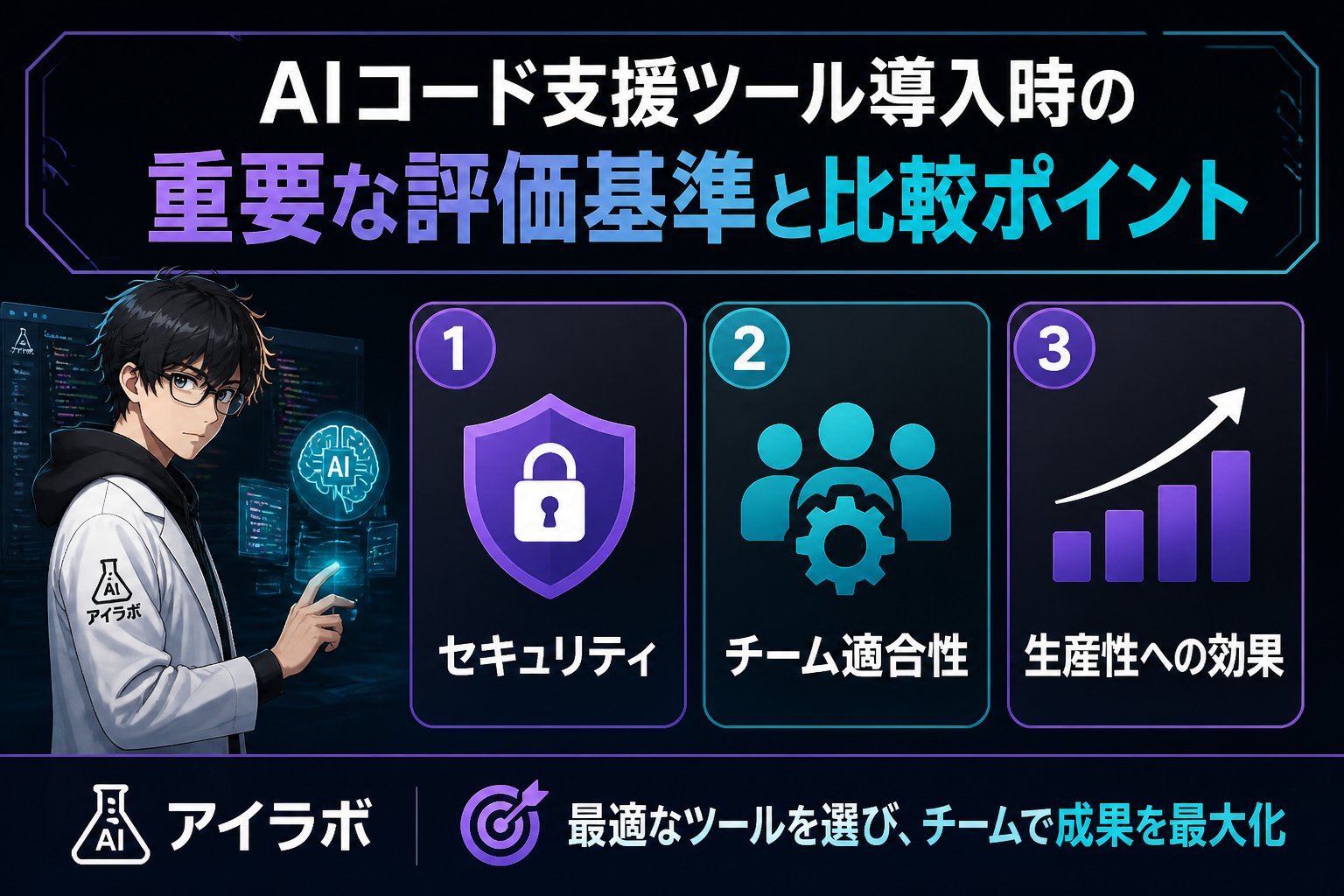
- チームコラボレーション機能の充実度:複数人の同時作業や編集競合の解消がスムーズか
- 導入および運用の容易さ:既存環境への統合やセットアップの難易度
- コード品質向上への寄与:AI提案の精度やレビュー支援機能の有無
- セキュリティとプライバシー保護:社内コードの外部送信リスク管理
- コストパフォーマンス:料金体系と長期利用時の費用対効果
- サポート体制とアップデート頻度:トラブル時の対応や機能改善の速さ
評価の具体的な手順
公式ドキュメントを詳細に確認し、対応言語や機能を把握する。
小規模なチームで実証実験を行い、操作性や補完精度を検証する。
課題や懸念点を整理し、運用ルールやガイドラインを策定する。
チームメンバーに対するトレーニングや共有セッションを実施し、スムーズな運用を目指す。
Cursorを中心にしたチーム開発の導入手順と設定例
Cursorの導入は公式ガイドラインに沿って段階的に進めることが推奨されます。以下は代表的な導入フローです。
- アカウント登録と初期設定を行う
- チームメンバーを招待し、権限を適切に設定する
- GitHubなどのコードリポジトリと連携設定を行う
- 実際のプロジェクトで共同編集機能をテストする
- 運用ルールをチーム内で共有し、フィードバックを収集する
- 定期的に使用状況をレビューし、改善点を洗い出す
具体的な設定例
GitHubリポジトリ連携時はOAuth認証を利用し、アクセス権限を安全に管理します。Cursorの公式ドキュメントでは、JSON形式の設定ファイルで細かく権限を指定できる例が示されており、チーム内の役割分担に応じた管理が可能です。また、チームメンバーごとに編集権限や閲覧権限を設定することで、セキュリティを高めつつ効率的な開発が実現します。さらに、定期的な権限見直しも推奨されます。
Cursorを含むAIツール導入時の注意点とよくあるトラブル
重要な注意点
AIコード支援ツールは便利ですが、以下の点に特に注意が必要です。
- コードの機密情報が外部サーバーに送信されるリスクを理解し対策を講じること
- AI提案の品質はプロジェクトやコードベースによって大きく異なること
- AIの提案を過信せず、必ず人間によるコードレビューを実施すること
- ツールのアップデートや仕様変更に伴う影響を定期的に確認すること
- 利用規約やライセンスを遵守し、法的リスクを回避すること
個人開発でClaudeCodeを利用した経験から言うと、自然言語指示は直感的ですが細かい挙動の誤解が起こりやすい点に注意が必要です。また、GitHubCopilotは個人利用での高速コーディングに便利ですが、チーム利用時はコードスタイルの統一ルールを事前に決めておくことが重要です。これにより、コードの品質とメンテナンス性が向上します。
個人開発におけるAIツール利用時の注意点
- AIが生成したコードは必ず動作検証を行うこと
- 著作権やライセンスに関する理解を深め、適切に対応すること
- 各ツールの利用規約を遵守し、適切に利用すること
- ツールの更新情報や新機能に注意し、適宜学習を続けること
- ClaudeCodeの使い方や注意点を理解し、自然言語指示の曖昧さに注意すること
- GitHubCopilotの高速補完を活用しつつ、コードスタイル統一を心がけること
Cursorの比較(チーム開発)を踏まえたAIツール選択のためのチェックリスト
- ✅ チームの開発スタイルや規模に合ったツールかどうか確認する
- ✅ 公式ドキュメントで機能や制限を十分に理解しているか
- ✅ 導入前に小規模なテストを実施して操作性や効果を検証したか
- ✅ セキュリティ面のリスク管理やプライバシー保護対策が整っているか
- ✅ 運用ルールやガイドラインをチーム全体で共有しているか
- ✅ 予算とコストパフォーマンスのバランスを考慮しているか
- ✅ チームメンバーへのトレーニングやサポート体制が整っているか
AIツールの適切な選定と運用は、チーム開発の効率と品質を大きく向上させます。Cursorを中心にClaudeCodeやGitHubCopilotの特徴を理解し、各チームのニーズに合った最適な活用を目指しましょう。
よくある質問(FAQ)
Q1: Cursorは個人開発でも利用可能ですか?
A1: Cursorは主にチーム開発向けに設計されていますが、小規模プロジェクトや個人でも利用可能です。ただし、リアルタイム共同編集のメリットを最大限に活かすには複数人での利用が推奨されます。
Q2: ClaudeCodeで個人開発を始める際の注意点は何ですか?
A2: ClaudeCodeは自然言語指示に対応しており使いやすいですが、生成コードの動作検証を必ず行い、意図しないコードが混入しないよう注意してください。また、API利用時の料金体系や利用規約も事前に確認しましょう。
Q3: GitHubCopilotをチームで使う場合のポイントは?
A3: GitHubCopilotはコード補完の効率化に優れていますが、チーム内でコードスタイルや標準化ルールを事前に決めておくことが重要です。AIの提案を鵜呑みにせず、必ず人間のレビューを行い品質維持に努めましょう。
💡 記憶を持つAIパートナー、育ててみませんか?
あなたとのやり取りや過去の学びを記憶したエージェントが、その記憶をもとに自分で考えて動きます。使うほど記憶が積み上がって、機械的じゃなく人のようにリアルな文章まで書けるようになります。
……ちなみにこの記事、誰が書いたと思いますか?