※この記事には広告・PRが含まれます。掲載内容は編集方針に基づき、読者の判断材料になるように作成しています。
Googleスプレッドシート 自動化 非エンジニア ハマりどころとは、確認すべき基本と実践手順を整理することです。
Googleスプレッドシートを使った自動化を非エンジニアの立場で進める際、つまずきやすいポイントは多くあります。私も元インフラエンジニアからフルスタックエンジニアに転身し、ChatGPTの力で業務効率を劇的に改善した経験から、その困難を痛感しました。
本記事は、Googleスプレッドシート 自動化 非エンジニア ハマりどころとは、確認すべき基本と実践手順を整理することです。非エンジニアの方が自動化を成功させるための判断基準、具体的な手順、そして注意点について詳しく解説します。
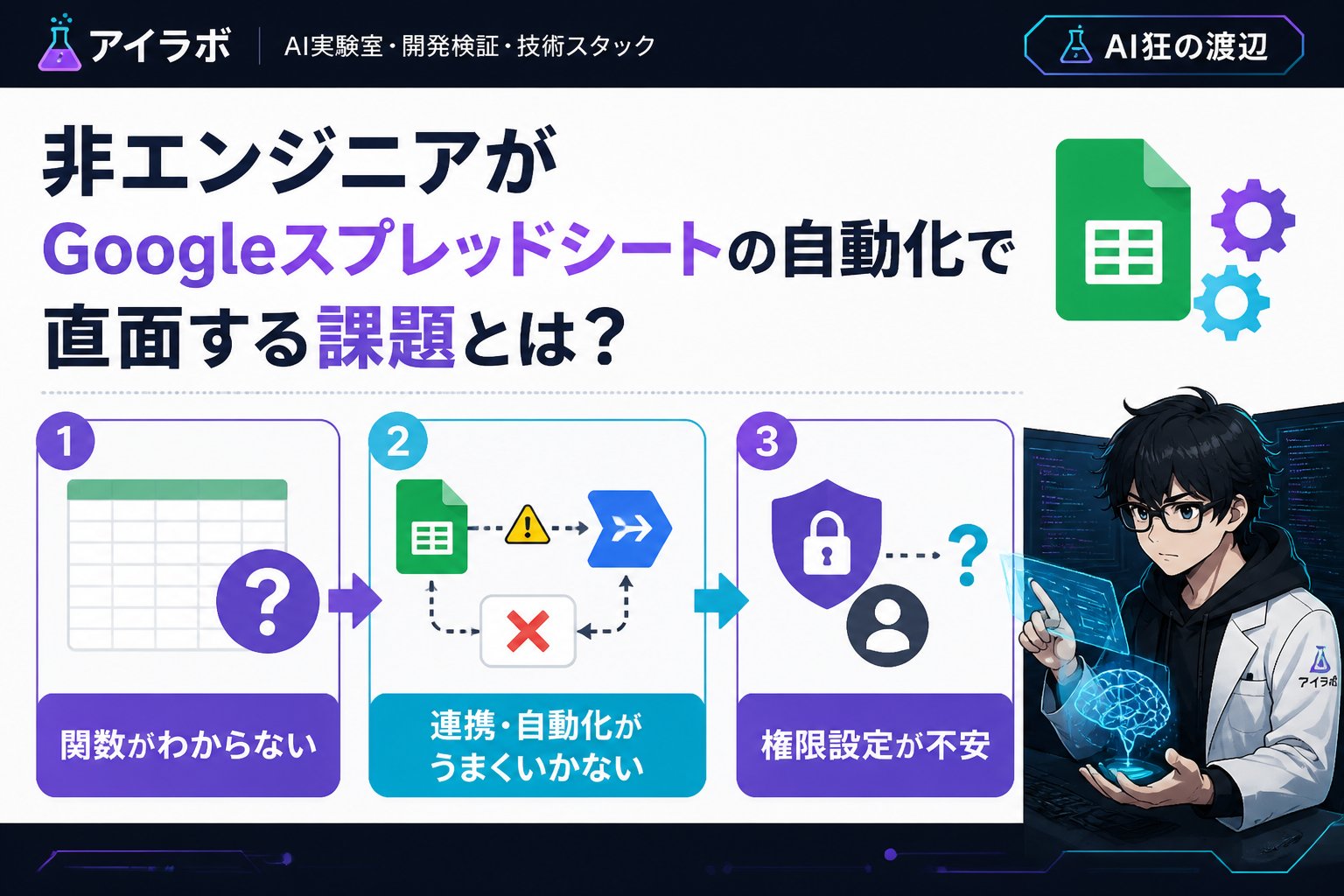
非エンジニアがGoogleスプレッドシートの自動化で直面する課題とは?
実際にGoogleスプレッドシートの自動化を非エンジニアが手掛けると、スクリプトの理解不足や設定ミスによるエラー頻発、データ連携の誤り、権限管理の複雑さなどが原因で挫折するケースが多いです。特に、Google Apps Script(GAS)の文法やAPIの仕様に慣れていないと、トラブルシューティングに時間を奪われがちです。
また、公式ドキュメントの情報が網羅的すぎて、どこから手を付けて良いかわからないという声もよく聞きます。
私の体験談:ChatGPTで変わった自動化へのアプローチ
私自身、元はインフラエンジニアでしたが、ChatGPTによる自然言語でのコード生成や質問対応を活用することで、スクリプトの理解が飛躍的に進みました。これにより、非エンジニアの方でも自動化の壁を突破できる可能性が広がったと実感しています。
Googleスプレッドシート 自動化 非エンジニア ハマりどころを進める手順
ここでは、非エンジニアの方がGoogleスプレッドシートを自動化する際に避けるべき落とし穴とその対処法を、実践的なステップで解説します。
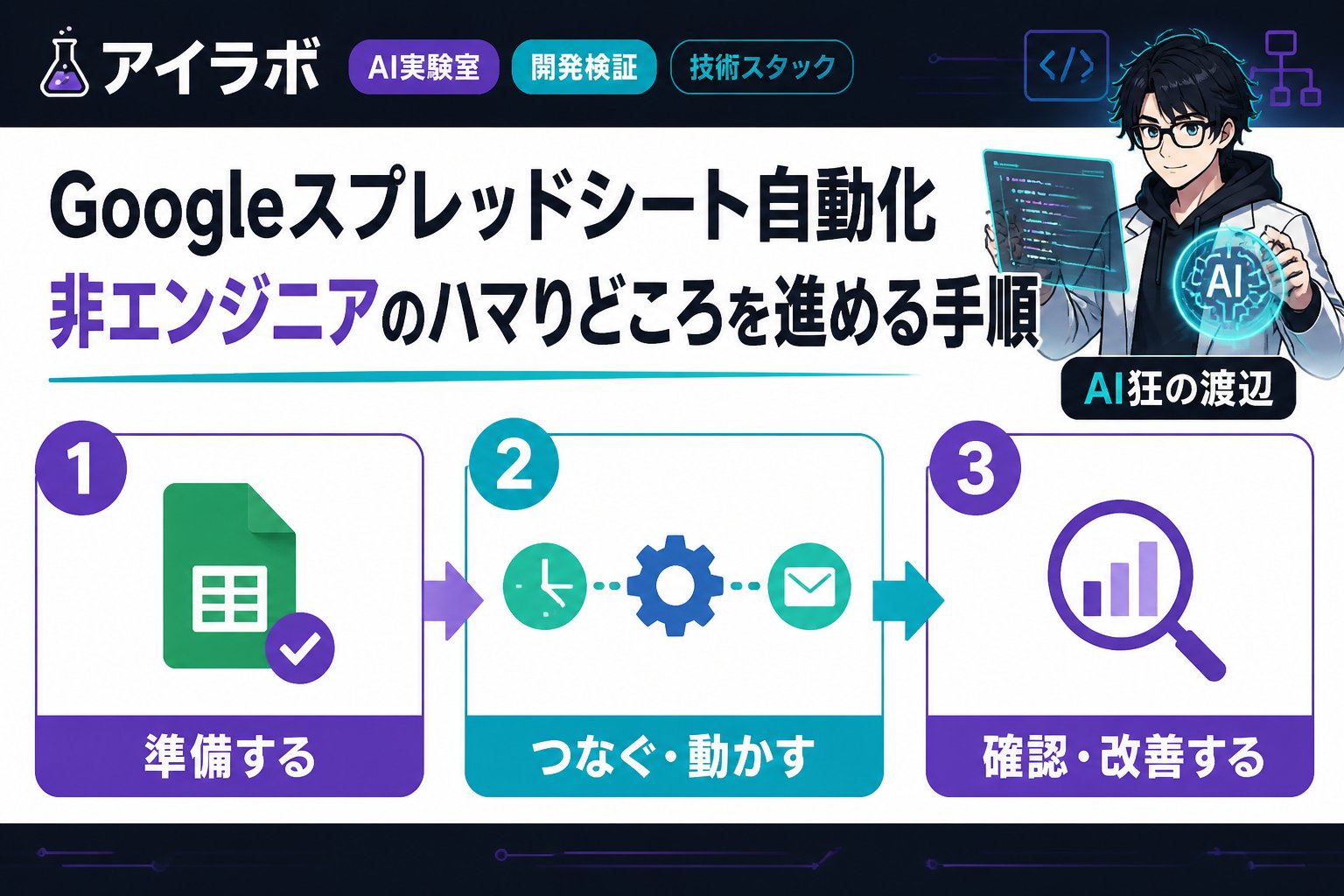
どの業務プロセスを自動化するのか、具体的なゴールを設定します。これにより、必要な機能や連携範囲が明確になり、複雑な設計を避けられます。
Google公式のApps Script ガイドは信頼できる情報源です。特に、SpreadsheetAppやトリガーの設定方法を押さえましょう。
例えば、特定セルの値変更でメール通知を送る簡単なコードを書いてみると、小さな成功体験が得られます。以下は例です。
function sendNotification() {
  var sheet = SpreadsheetApp.getActiveSpreadsheet().getActiveSheet();
  var value = sheet.getRange('A1').getValue();
  if(value == '完了') {
    MailApp.sendEmail('your.email@example.com', 'タスク完了通知', 'A1セルが完了になりました');
  }
}Apps Scriptのトリガー機能で、時間ベースや編集トリガーを設定し自動化を実現します。編集トリガーは変更検知に有効ですが、トリガー制限にも注意が必要です。
スクリプトの動作にはユーザー権限が影響します。実行権限とシートの共有設定を適切に管理し、意図しないアクセスを防ぎましょう。
検証観点とトラブルシューティングのポイント
- コード実行時のエラーメッセージは必ず確認し、Google公式フォーラムやStack Overflowで類似例を調べる
- スクリプトのバージョン管理とバックアップを行い、変更履歴を追跡する
- API使用制限(クォータ)に注意し、頻繁な実行は避ける
非エンジニアが陥りやすい注意点とその回避法
自動化の過程でありがちな落とし穴をリストアップします。
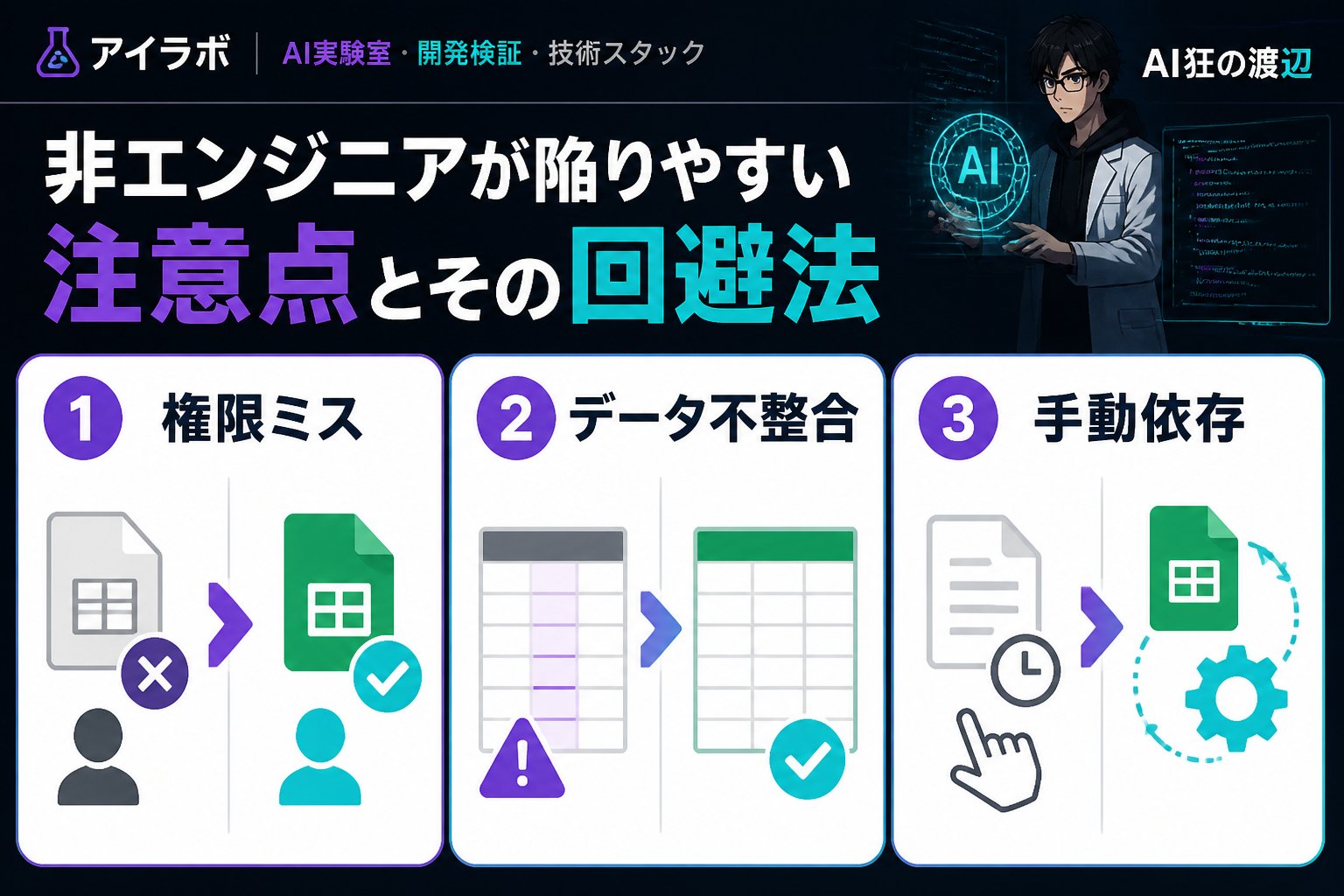
| 問題点 | 原因 | 対策 |
|---|---|---|
| エラー頻発 | スクリプトの文法ミスや権限不足 | 公式ドキュメントのサンプルコードを参考にし、権限設定を確認 |
| トリガーが動かない | トリガー設定の誤りや権限承認漏れ | トリガーを再設定し、承認ダイアログを必ず許可する |
| データ同期ずれ | 複数シート間の参照設定ミス | セル範囲や関数の見直し、テストデータで検証 |
| 共有権限トラブル | 閲覧者が編集を必要とするケース | 権限の役割を正しく設定し、必要に応じて編集権限を付与 |
👉 横にスクロールできます
重要ポイント: 自動化は小さなステップから始めて成功体験を積むことが、挫折を防ぐ最大のコツです。
まとめ:非エンジニアでもGoogleスプレッドシート自動化を成功させるために
✅ 自動化の目的を明確にし、範囲を限定する
✅ 公式ドキュメントで基本を押さえ、段階的にスクリプトを作成
✅ トリガー設定や権限管理を丁寧に行う
✅ エラーメッセージを活用し、コミュニティ情報を活用する
私はChatGPTの支援も受けながらこれらの手順を実践し、非エンジニアでも効率的に自動化を実現できました。今後も技術進化に合わせて最適な方法を模索し続けることが重要です。
よくある質問(FAQ)
Q1: Google Apps Scriptの文法がわからなくても自動化は可能ですか?
A1: 基本的な文法理解は必要ですが、ChatGPTなどのAIツールを活用することでコード生成や修正が容易になります。公式ドキュメントと併用して学ぶと効果的です。
Q2: トリガーの失敗を防ぐにはどうすればいいですか?
A2: トリガー設定後は必ず権限承認を行い、スクリプトの動作をテストしてください。また、トリガーは無料プランのクォータ制限に注意が必要です。
Q3: 複数ユーザーでスプレッドシートの自動化を安全に使うには?
A3: 共有権限を用途に応じて厳密に設定し、誤操作を防ぐために編集権限を必要最小限に抑えましょう。また、重要データはバックアップを定期的に取得することを推奨します。
💡 記憶を持つAIパートナー、育ててみませんか?
あなたとのやり取りや過去の学びを記憶したエージェントが、その記憶をもとに自分で考えて動きます。使うほど記憶が積み上がって、機械的じゃなく人のようにリアルな文章まで書けるようになります。
……ちなみにこの記事、誰が書いたと思いますか?