※この記事には広告・PRが含まれます。掲載内容は編集方針に基づき、読者の判断材料になるように作成しています。
Googleスプレッドシート 自動化 非エンジニア 始め方とは、確認すべき基本と実践手順を整理することです。
多くのビジネスパーソンや個人事業主が、日々の業務を効率化するためにGoogleスプレッドシートの自動化に挑戦しています。しかし、プログラミング経験がない非エンジニアの方にとって、どこから始めればよいのか迷うことも多いでしょう。私も元インフラエンジニアとしてChatGPTをきっかけに人生が変わり、非エンジニアでも自動化をマスターできるノウハウを身につけました。本記事では、Googleスプレッドシートの自動化を非エンジニアが始める際に押さえるべき基本と手順、さらに実践でありがちなハマりどころや構成例まで徹底解説します。
非エンジニアがGoogleスプレッドシート自動化で直面する課題とは
非エンジニアがGoogleスプレッドシートの自動化に取り組む際、頓挫しがちなポイントは大きく以下の3つです。
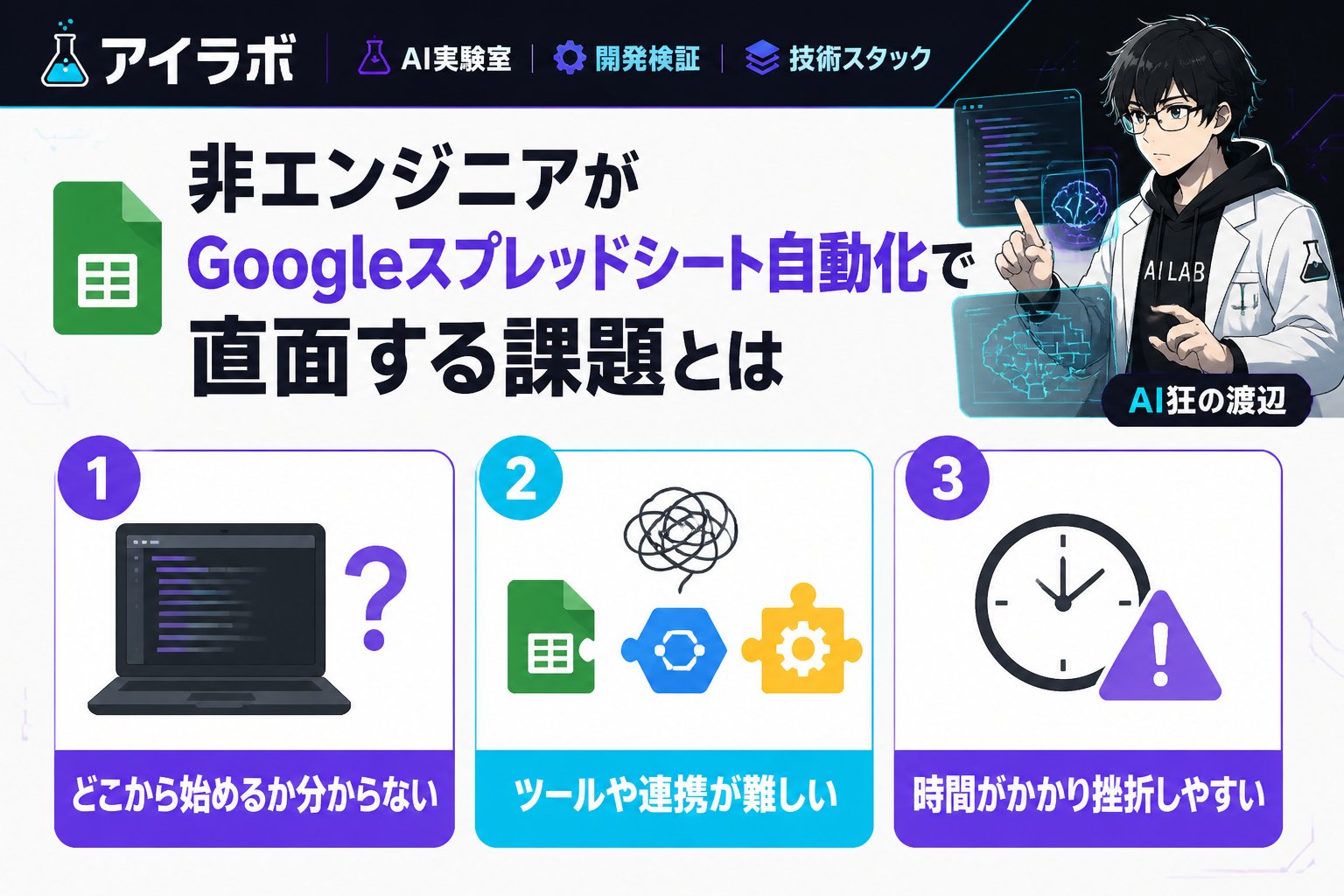
- プログラムの書き方やAPI連携の知識不足
- 自動化の設計イメージが持てずに手順で迷う
- エラー発生時の原因特定や解決方法がわからない
筆者もインフラ運用時代は手作業の繰り返しで非効率に悩み、ChatGPTの導入で初めてノーコードや簡単なスクリプトの力を実感しました。その経験から、初心者でも段階的に習得できる自動化の進め方を体系的にまとめています。
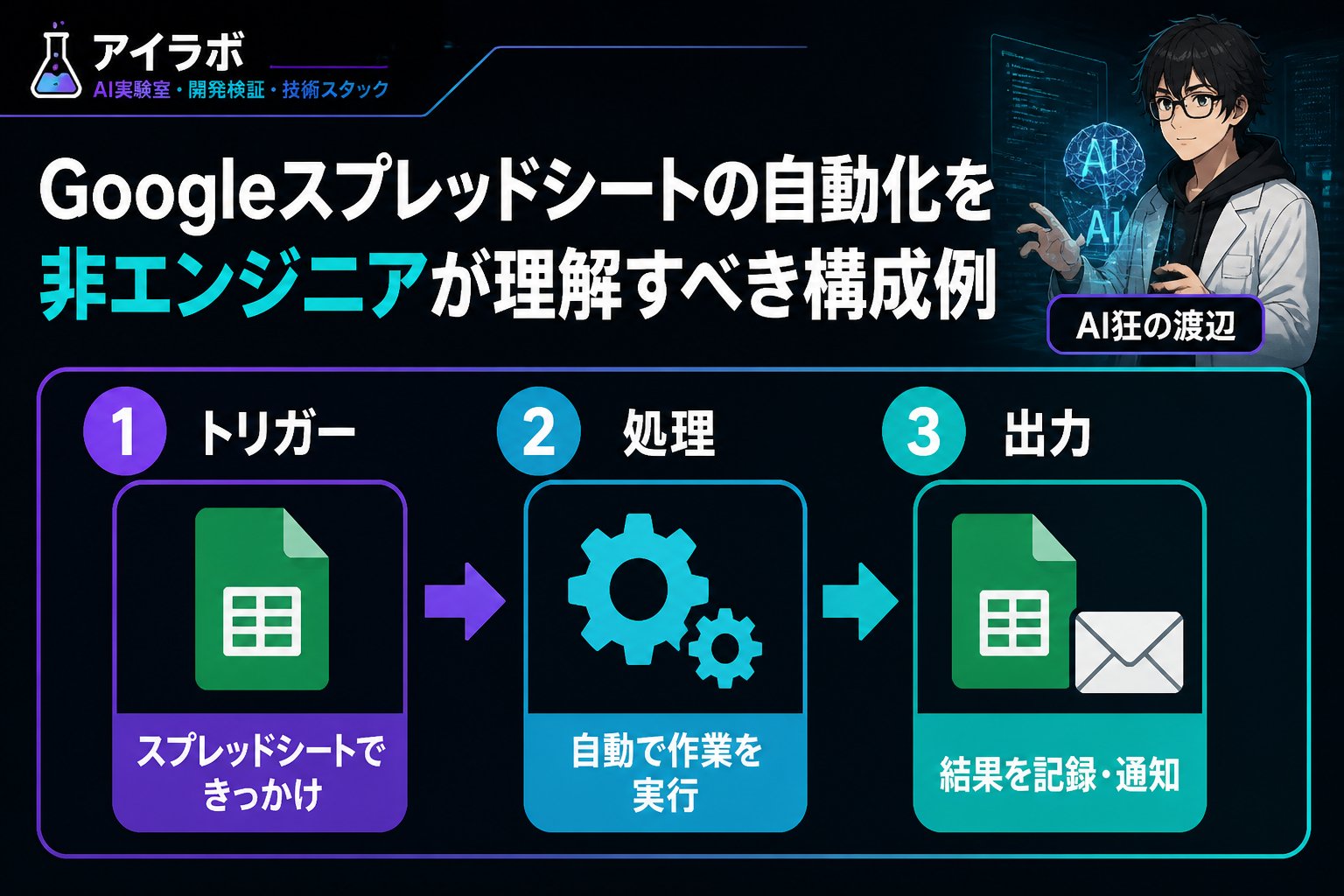
Googleスプレッドシート自動化を非エンジニアが理解すべき構成例
自動化の構成を理解することはスタートラインです。典型的な例として以下のような構成が考えられます。
| 構成要素 | 役割 | 非エンジニア向けポイント |
|---|---|---|
| 入力フォーム(Googleフォーム) | ユーザーからデータを収集 | フォーム連携で手軽に入力自動化可能 |
| スプレッドシート本体 | データ集約・管理 | 関数や条件付き書式で見やすく整理 |
| Apps Script(GoogleのJavaScriptベースのスクリプト) | 処理の自動化・通知設定 | 簡単なコード例から始めてみる |
👉 横にスクロールできます
このように、ツールを組み合わせて役割分担することで、非エンジニアでも無理なく構築できます。
Googleスプレッドシート 自動化 非エンジニア 始め方を進める手順
ここからは具体的な始め方をステップで解説します。
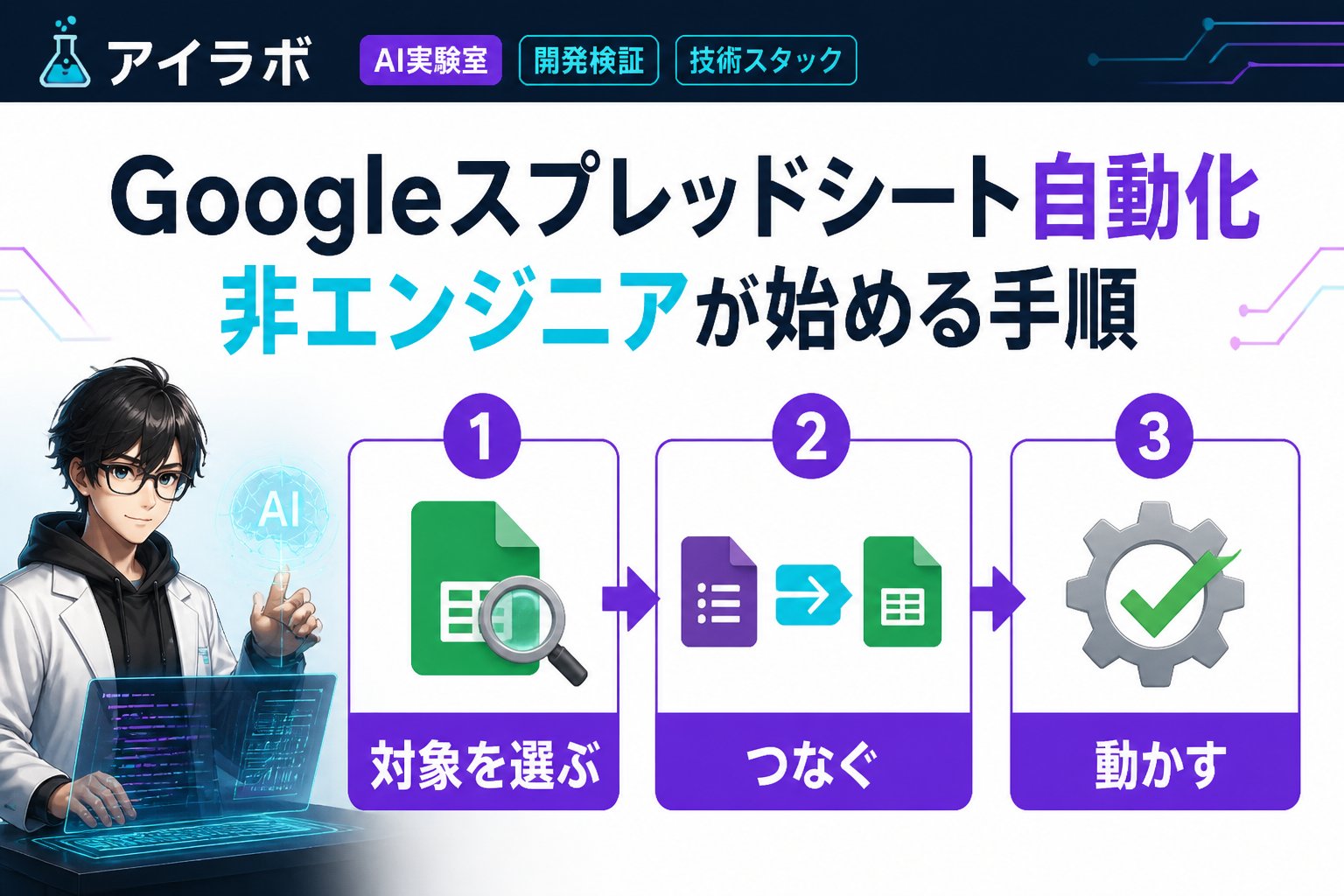
まずは何を自動化したいか明確にし、どの作業が手間かを洗い出します。例として、毎日の売上集計やメール送信などです。
入力するデータ用のGoogleフォーム作成、スプレッドシートのシート設計を行います。データの種類・項目を決めておくのがポイントです。
Googleスプレッドシートのメニューから「拡張機能」→「Apps Script」を開き、例えばフォーム送信時に自動でメール通知するコードを書いてみましょう。Google公式ドキュメントのサンプルコードを参考にします。
実際に動かして動作を確認。エラーが出た場合はログを見て原因を特定し、修正します。非エンジニアでもトラブルシューティングの基本を押さえることが重要です。
運用を開始し、ユーザーからのフィードバックを反映して機能追加や修正を行います。小さな改善を繰り返すことで安定化します。
非エンジニアが陥りやすいハマりどころとその対策
Googleスプレッドシートの自動化でよく見られる失敗例と対策を紹介します。
- ハマりどころ1:Apps Scriptの認証エラー
Googleの権限設定が適切でないとスクリプトが動きません。公式ドキュメントの権限付与手順を丁寧に確認しましょう。 - ハマりどころ2:データ形式の不一致
日付や数字のフォーマット違いでエラーになることがあります。入力規則や関数を活用してフォーマットを統一します。 - ハマりどころ3:処理の遅延やタイムアウト
大量データを一括処理すると時間がかかりすぎる場合があります。処理を分割したりトリガー設定を工夫しましょう。
重要ポイント:非エンジニアでもGoogle公式ドキュメントやコミュニティ情報を活用し、焦らず一つずつ問題を解決する姿勢が成功の鍵です。
まとめ:非エンジニアでも進められるGoogleスプレッドシート自動化のポイント
- ✅ 自動化の目的と業務フローを明確にする
- ✅ Googleフォームやスプレッドシートの基本設計を丁寧に行う
- ✅ Apps Scriptは公式サンプルから学び、段階的にスキルアップ
- ✅ エラー時はログを見て原因を特定し、公式ドキュメントで対策
- ✅ 運用開始後も改善を続けて安定化を図る
私もChatGPTを活用した学習で非エンジニアからスクリプト活用まで習得できました。最初は戸惑うことも多いですが、今回紹介した手順と注意点を踏まえれば、自動化の未来は確実に開けます。ぜひ挑戦してみてください。
よくある質問(FAQ)
Q1. プログラミング経験がなくても本当に始められますか?
A1. はい。Googleが提供するApps ScriptはJavaScriptベースで公式ドキュメントも充実しており、コード例を真似るだけでも十分始められます。非エンジニア向けの入門書も多いです。
Q2. 自動化が上手く動かない場合の初歩的な対処法は?
A2. まずはエラーメッセージを確認し、Googleスプレッドシートの権限設定を見直すことが重要です。また、Google Apps Scriptのログ機能で処理の流れを追うことも有効です。
Q3. 大量データの自動化にはどんな注意が必要ですか?
A3. Google Apps Scriptには実行時間制限があるため、大量データは処理を分割したり、効率的なアルゴリズムを検討する必要があります。可能ならBigQueryなどの外部サービス連携も検討すると良いでしょう。
💡 記憶を持つAIパートナー、育ててみませんか?
あなたとのやり取りや過去の学びを記憶したエージェントが、その記憶をもとに自分で考えて動きます。使うほど記憶が積み上がって、機械的じゃなく人のようにリアルな文章まで書けるようになります。
……ちなみにこの記事、誰が書いたと思いますか?