※この記事には広告・掲載内容は編集方針に基づき、読者の判断材料になるように作成しています。
pythonインストールmacとは、Mac環境にPython言語を正しく導入し、スムーズに開発を始めるための手順や注意点を指します。MacにPythonをインストールする際の基本から応用までを詳しく解説します。
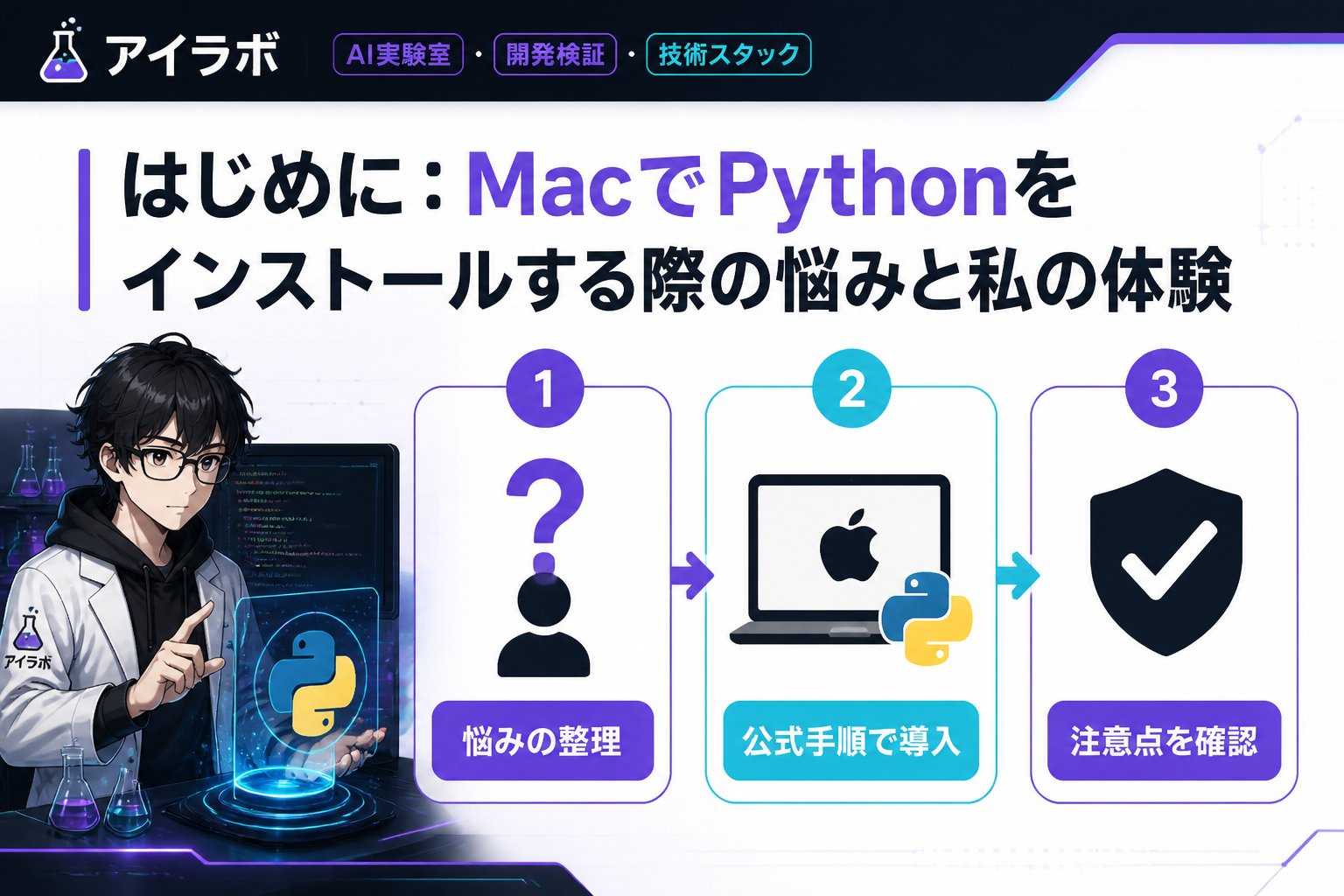
はじめに:MacでPythonをインストールする際の悩みと私の体験
エンジニアであれば一度は経験する「MacにPythonを正しくインストールできない」という悩み。私も元インフラエンジニアとして、環境構築に苦労しましたが、ChatGPTの助けで解決しました。
PythonはAI開発やコードレビューに欠かせない言語であり、2026年のYouTube収益化条件や荒らし対策にも応用可能です。本記事ではMacユーザーが公式ドキュメントに基づき、Pythonを安全かつ効率的に導入する方法を解説します。
MacにPythonをインストールする前に知っておくべきこと
Macには初期状態でPython 2系が搭載されていることが多いですが、最新のPython 3系は別途インストールが必要です。
インストール方法は主に「Homebrew(パッケージ管理ツール)を使う方法」と「公式インストーラーを使う方法」の2種類があります。どちらもメリット・デメリットがあり、用途や好みに応じて選択可能です。
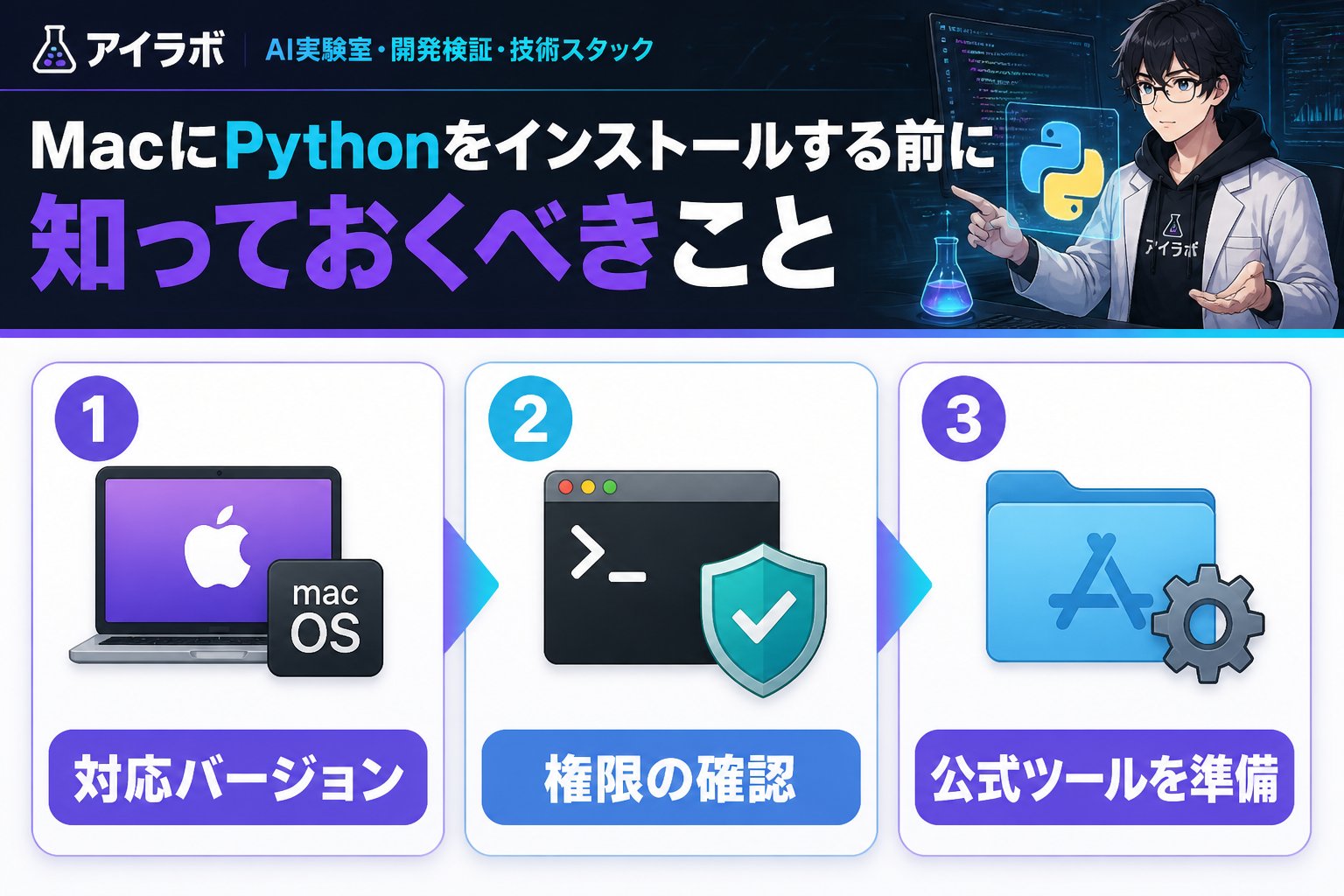
- macOSのバージョンを確認(Catalina以上推奨)
- Homebrewがインストールされているかチェック
- Pythonのバージョン互換性を考慮する
macOSのバージョン確認方法
Appleメニュー→「このMacについて」でバージョンを確認。macOS 10.15 Catalina以降が推奨されており、最新のPythonやツールとの互換性が高いです。古いバージョンの場合はアップデートを検討しましょう。
Homebrewの有無を確認する
ターミナルでbrew --versionを実行し、バージョンが表示されればインストール済みです。未インストールの場合は公式サイトからインストールしてください。Homebrewはパッケージ管理が簡単になるため、Python以外の開発環境構築にも便利です。
Homebrewを使ったPythonのインストール手順
LaunchpadやSpotlightで「ターミナル」を検索して起動します。コマンド入力が必要なため、基本操作に慣れておくとスムーズです。
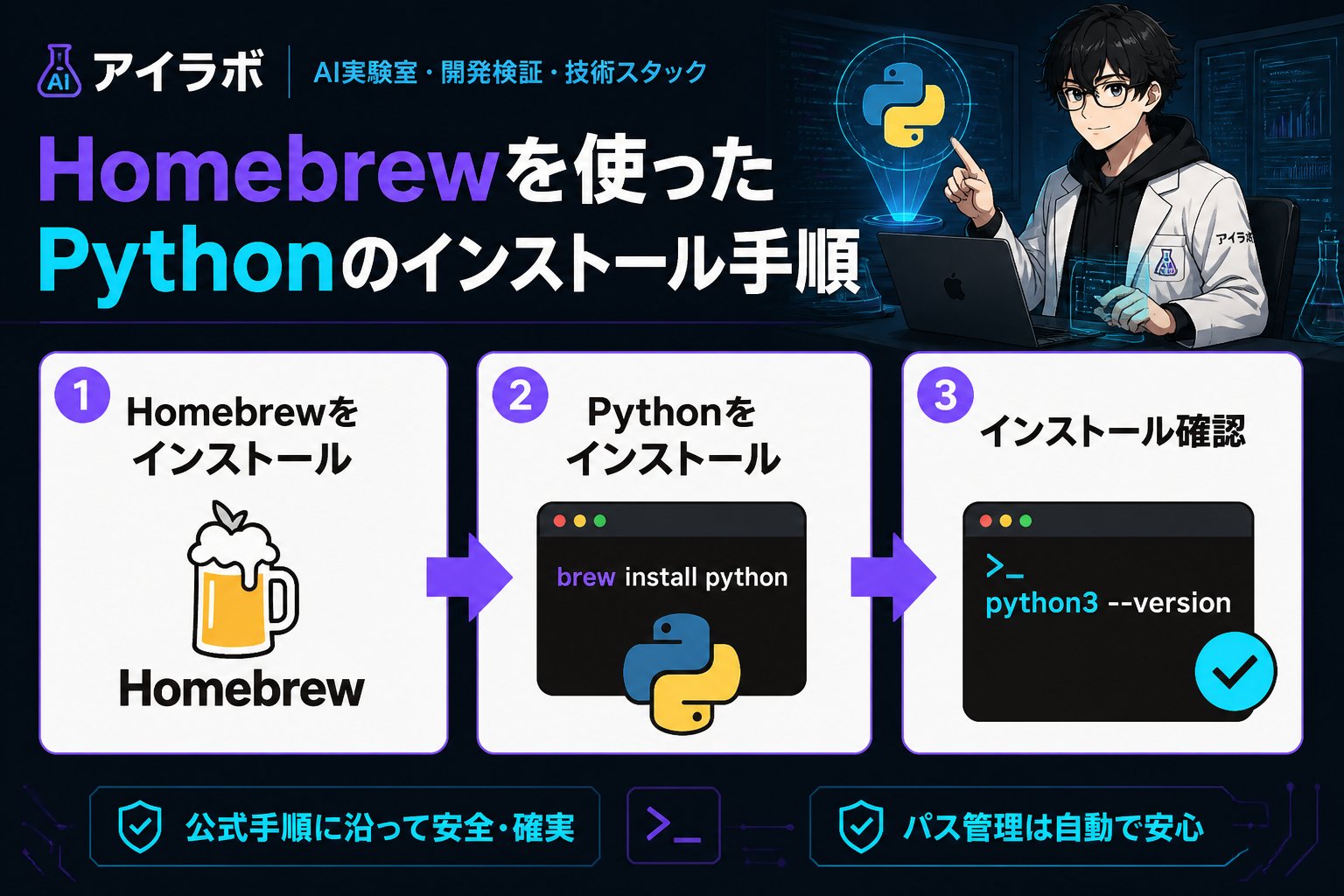
brew updateを実行し、パッケージ情報を最新にします。これにより最新のPythonがインストール可能になります。
brew install pythonを実行し、最新のPython 3を導入します。インストールには数分かかる場合があります。
python3 --versionでバージョンが表示されれば成功です。バージョン番号が3.x.xであることを確認してください。
注意点とトラブルシューティング
HomebrewでPythonをインストールする際のよくある問題と対処法を紹介します。
- PATH設定の問題:インストール後に
python3コマンドが認識されない場合は、echo $PATHで環境変数を確認し、必要に応じて~/.zshrcや~/.bash_profileにHomebrewのパスを追加します。 - Python 2系との混同:macOS標準の
pythonはPython 2系の場合が多いため、必ずpython3コマンドを使いましょう。 - brew doctorの活用:
brew doctorコマンドで環境の問題点を診断し、指示に従って修正します。
公式インストーラーからのPython導入方法
Python Software Foundationが提供する公式インストーラーは公式サイトからダウンロード可能です。こちらはHomebrewを使わずにインストールできるため、初心者にもおすすめです。
- Macのアーキテクチャ(Intel/Apple Silicon)を確認して対応版を選ぶ
- インストーラーを起動し、画面の指示に従って進める
- インストール後、ターミナルで
python3 --versionを確認し、正しく導入されたかチェック
この方法は手動でのバージョンアップが必要ですが、安定した環境を求める場合に適しています。
Pythonインストール方法の比較表
| 項目 | Homebrew | 公式インストーラー |
|---|---|---|
| インストールの簡単さ | 中級者向け(コマンド操作が必要) | 初心者向け(GUIで操作可能) |
| バージョン管理 | 自動更新可能 | 手動アップデートが必要 |
| 依存関係管理 | 優れている | 限定的 |
| 環境の安定性 | 良好 | 非常に安定 |
| 対応アーキテクチャ | Intel/Apple Silicon両対応 | Intel/Apple Silicon両対応 |
👉 横にスクロールできます
Python開発を始めるための追加設定と便利ツール
Pythonをインストールしただけでは実践的な開発は始まりません。以下の設定もおすすめです。
- 仮想環境の利用:プロジェクトごとに依存関係を管理するため、
python3 -m venv envで環境を作成し、source env/bin/activateで有効化します。これにより他のプロジェクトとパッケージが干渉しません。 - pipアップグレード:
pip install --upgrade pipでパッケージ管理ツールを最新化し、最新のライブラリを利用可能にします。 - コードレビュー支援:ChatGPTを活用し、書いたコードのレビューや改善点を検討することで品質向上が期待できます。AIによるフィードバックは初心者から中級者まで幅広く役立ちます。
ChatGPTによるコードレビューの活用例
私自身もChatGPTでコードレビューを行い、多くのバグや最適化ポイントを発見しました。例えば、無駄なループの削減や変数命名の改善提案などが受けられ、効率的な学習と開発が可能です。
Pythonを活用したYouTube荒らし対策と収益化条件への応用
2026年のYouTube収益化条件が変わる中、Pythonスクリプトを使った荒らしコメントの自動検出や削除は注目されています。Pythonの豊富なライブラリを利用し、コメントの分析やフィルタリングを自動化することで、チャンネル運営の効率化が可能です。
また、収益化条件のモニタリングやデータ収集もPythonで自動化でき、運営者の負担を軽減します。これらはYouTube APIや自然言語処理技術を組み合わせて実装可能です。
まとめ:MacでのPython導入で抑えるべきポイント
- Homebrewか公式インストーラーのどちらか自分に合った方法を選ぶ
- 必ずPython 3系を使用し、
python3コマンドを使う - 仮想環境やpip管理で開発効率を上げる
- ChatGPTなどAIツールを活用し、コードレビューや問題解決を加速させる
- YouTubeの収益化停止リスクや荒らし対策もPythonスクリプトで自動化可能なため、幅広く応用できる
チェックリスト
✅ macOSバージョン確認
✅ Homebrewか公式インストーラー選択
✅ python3コマンドで動作確認
✅ 仮想環境を設定
✅ ChatGPT活用でコードレビュー
よくある質問(FAQ)
Q1: MacにPython 2と3が共存しても問題ありませんか?
A1: 問題ありませんが、Python 2はサポート終了しているため、開発はPython 3を推奨します。コマンド実行時はpython3を使い、混同を避けましょう。
Q2: Homebrewを使わずにPythonをアップデートする方法は?
A2: 公式インストーラーをダウンロードして手動でアップデートします。Homebrewを使うと自動更新が可能ですが、手動管理したい場合はこちらがおすすめです。
Q3: ChatGPTはどのようにコードレビューに役立ちますか?
A3: ChatGPTはコードのバグ検出や改善案の提示、可読性向上のアドバイスを提供します。初心者の学習支援や中級者の効率化に効果的です。
💡 記憶を持つAIパートナー、育ててみませんか?
あなたとのやり取りや過去の学びを記憶したエージェントが、その記憶をもとに自分で考えて動きます。使うほど記憶が積み上がって、機械的じゃなく人のようにリアルな文章まで書けるようになります。
……ちなみにこの記事、誰が書いたと思いますか?