
Macを使うエンジニアの皆さん、ターミナル選びでこんな悩みはありませんか?
「どのターミナルが使いやすいのか分からない」「GitHub ActionsやCloudflare Workers、SupabaseとFirebaseの違いも知りたい」など、開発効率を上げたいのに情報が散乱していることも多いはずです。
私もかつては元インフラエンジニアとして、複雑な環境構築に苦戦し続けていました。ですが、ChatGPTとの出会いを機に、開発ツールの選定と使いこなしを見直し、劇的に生産性を向上させることができました。
本記事ではMacエンジニア向けに、ターミナルのおすすめポイントを中心に、個人開発で注目のGitHub Actions入門、Cloudflare Workersのメリット、さらにはSupabaseとFirebaseの違いを技術的視点で徹底比較します。
Macエンジニアがターミナルに求める3つのポイントとは?
まず、Macで開発するエンジニアがターミナルに求める主なポイントは以下の通りです。
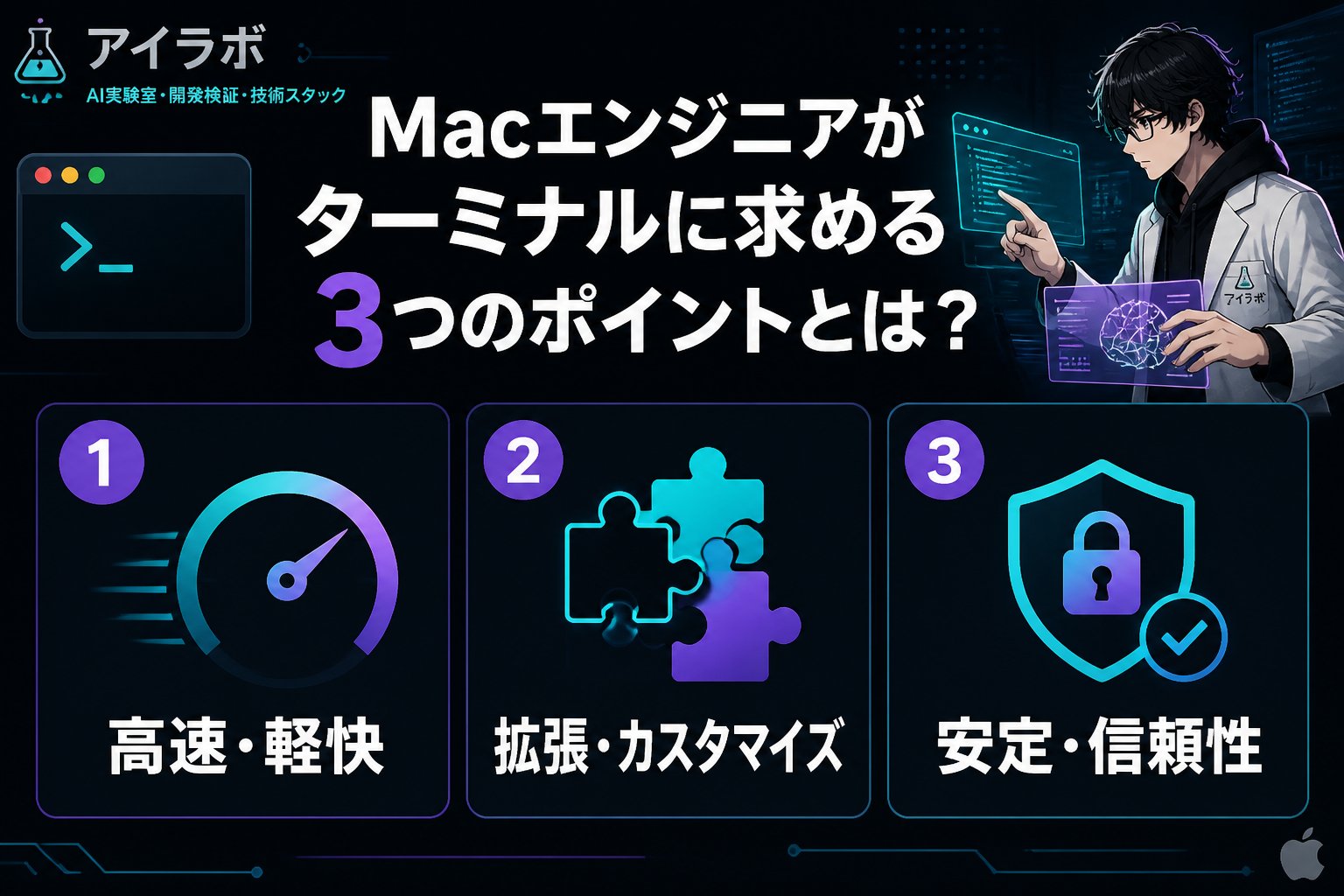
- 操作性とカスタマイズ性: スムーズな操作感と自分好みの設定ができること
- パフォーマンス: 大量のコマンド処理でも遅延なく快適に動作すること
- 主要ツールとの連携: GitHubやCI/CDツール、クラウドAPIとの連携がしやすいこと
これらを踏まえ、代表的なMac向けターミナルを比較してみましょう。
Macターミナル主要4選の比較表
| ターミナル名 | カスタマイズ性 | パフォーマンス | 連携のしやすさ | 備考 |
|---|---|---|---|---|
| iTerm2 | 非常に高い | 高速 | 高い(拡張プラグイン対応) | 人気No.1、スクリプトも豊富 |
| Terminal.app(標準) | 低め | 安定 | 標準的 | Mac標準で手軽 |
| Warp | 高い(UI重視) | 高速 | GitHub Actions連携あり | 近年注目、チーム開発向き |
| Alacritty | 中程度 | 非常に高速(GPUレンダリング) | 拡張性あり | 軽量で高速志向 |
👉 横にスクロールできます
GitHub Actions入門:個人開発におけるCI/CDの基本
GitHub Actionsは継続的インテグレーション(CI)や継続的デリバリー(CD)を実現するためのツールです。個人開発でもテストの自動化、デプロイの効率化に活用できます。
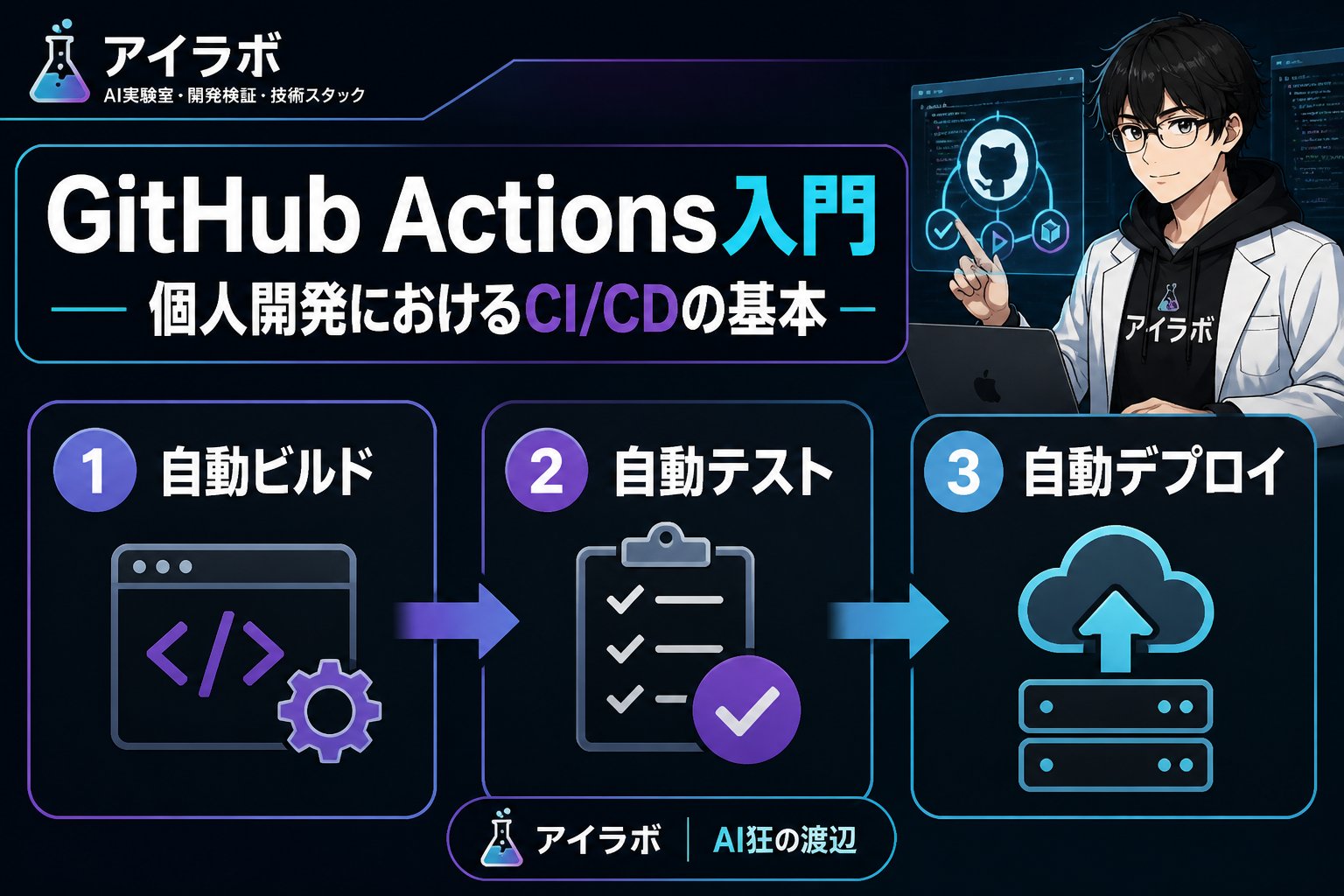
GitHubリポジトリ内にworkflowファイル(YAML)を作成
ビルド・テスト・デプロイのジョブを定義
pushやpull request時に自動実行される
例えば、Node.jsのテスト実行は以下のように記述します。
name: Node CI
on: [push]
jobs:
  build:
    runs-on: ubuntu-latest
    steps:
    - uses: actions/checkout@v3
    - name: Setup Node.js
      uses: actions/setup-node@v3
      with:
        node-version: '18'
    - run: npm install
    - run: npm test
Cloudflare Workersの個人開発メリットとは?
Cloudflare Workersはサーバーレス(FaaS)環境の一種で、エッジでJavaScriptを実行できる点が特徴です。個人開発者にとってのメリットは以下です。
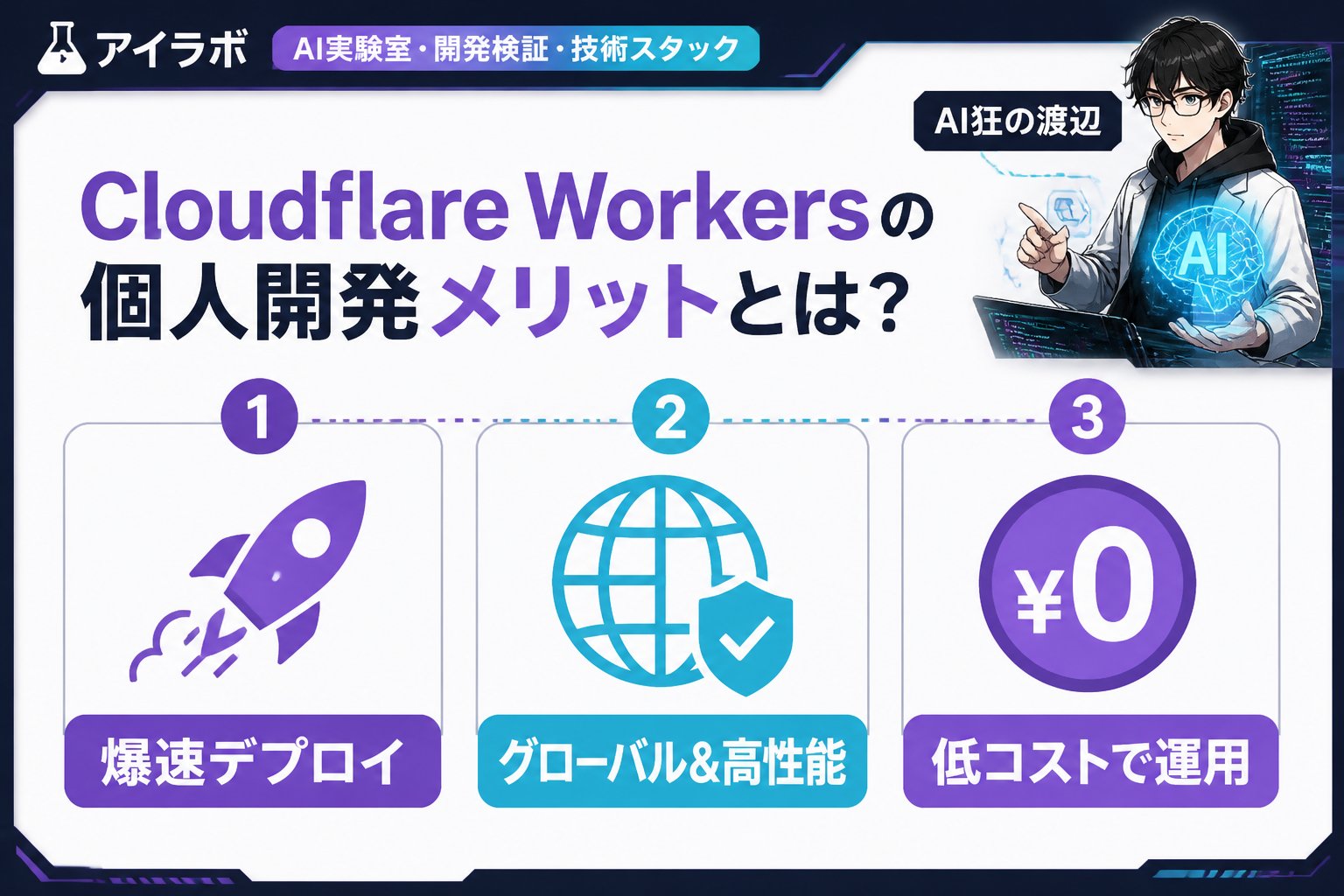
- 高速なレスポンス: ユーザーに近い場所で処理が可能
- 低コスト・スケーラブル: 無料枠も充実、負荷に応じてスムーズに拡張可
- 簡単なデプロイ: CLIツールwranglerで即時反映
私はAPIのプロトタイプ作成や軽量なバックエンド処理に重宝しています。
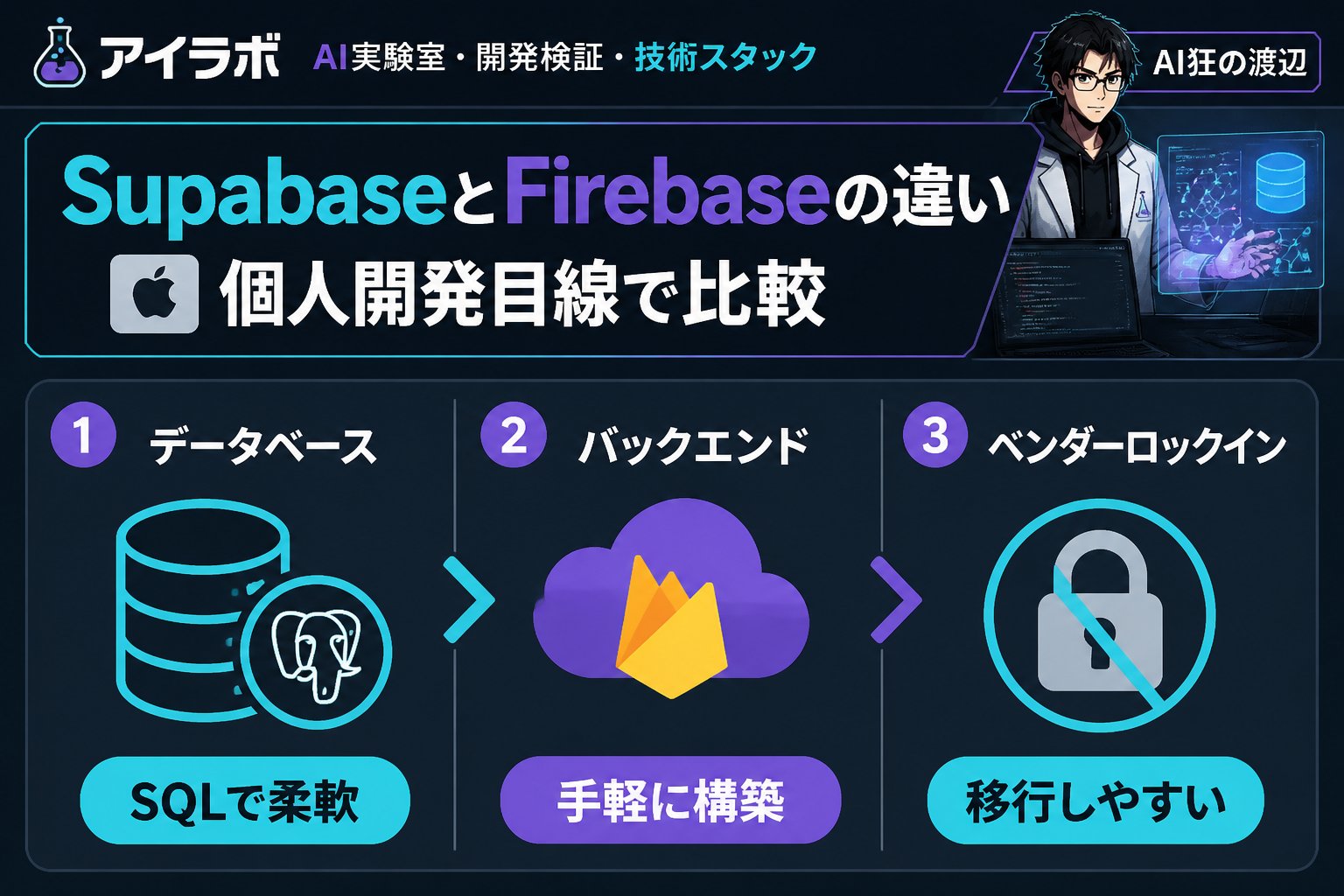
SupabaseとFirebaseの違いを個人開発目線で比較
| 特徴 | Supabase | Firebase |
|---|---|---|
| データベース | PostgreSQL(SQLベース) | Firestore(NoSQL) |
| リアルタイム機能 | あり(Postgresのlisten/notify) | あり(FirestoreのリアルタイムDB) |
| 認証 | 組み込み(OAuthなど対応) | 強力かつ多彩な認証機能 |
| 料金プラン | 無料枠充実、SQLの自由度大 | 無料枠あり、従量課金制で拡張性高 |
| 開発体験 | SQL慣れしている人向き | Firebase SDKが豊富で初心者向き |
👉 横にスクロールできます
どちらも個人開発で人気ですが、扱いやすさやデータ構造の好みで選ぶのがポイントです。
ターミナルおすすめMac環境で効率化する注意点
重要ポイント:多機能なターミナルは便利ですが、設定が複雑になると逆に生産性を下げるケースもあります。まずは標準的なiTerm2やWarpを使い、必要に応じてカスタマイズを進めましょう。

- プラグインやテーマは最低限に絞る
- GitHub ActionsやCloudflare WorkersのCLIは最新バージョンを利用
- SupabaseやFirebaseのドキュメントは最新の公式情報を必ず確認
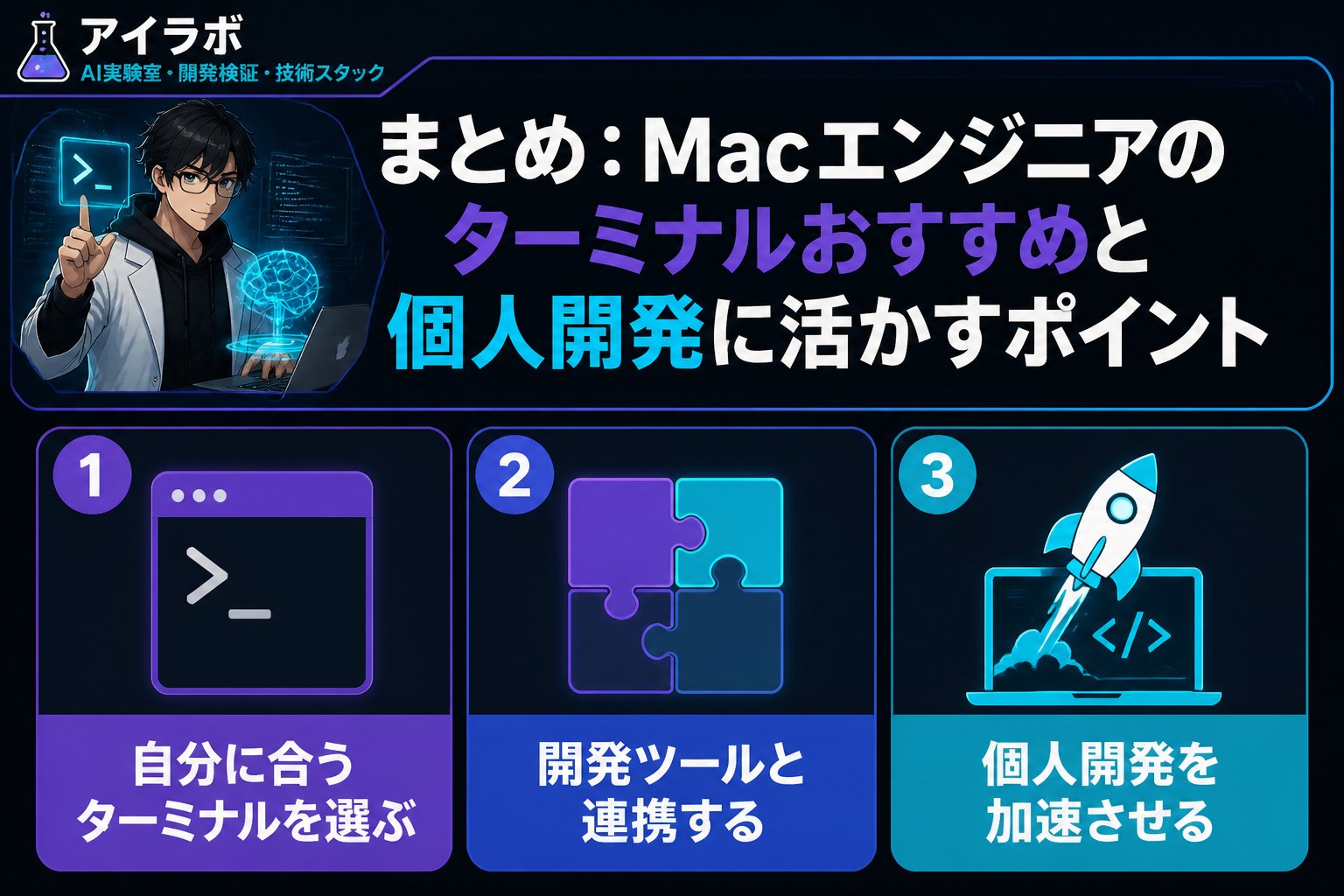
まとめ:Macエンジニアのターミナルおすすめと個人開発に活かすポイント
- ✅ ターミナルはiTerm2やWarpがおすすめ。操作性・パフォーマンスに優れ、主要ツールとの連携も◎
- ✅ GitHub ActionsでCI/CDを自動化し、個人開発の品質と効率を向上
- ✅ Cloudflare Workersは低コストで即時デプロイ可能なためAPI開発に最適
- ✅ SupabaseはSQL好き、FirebaseはSDK充実で初心者向きと、用途に応じて使い分ける
私自身、ChatGPTに人生を変えられた元インフラエンジニアとして、これらのツールを駆使しながらMac開発環境を最適化し、開発効率と品質を飛躍的に上げることができました。
ぜひ本記事を参考に、あなたのMacでのターミナル活用と個人開発を加速させてください。
ことで具体的な改善策が見えてきます。
よくある質問(FAQ)
Q1: Macの標準ターミナルとiTerm2の違いは何ですか?
A1: 標準のTerminal.appはシンプルで安定していますが、iTerm2はタブ管理、分割画面、カスタムショートカットなど多機能で開発効率向上に適しています。
Q2: GitHub Actionsは個人開発のどんな場面で特に役立ちますか?
A2: テスト自動化、コードの静的解析や自動デプロイに活用することで、品質確保と時間短縮が可能です。
Q3: SupabaseとFirebaseのどちらが初心者におすすめですか?
A3: FirebaseはSDKやチュートリアルが充実しており、初心者に扱いやすいです。逆にSQLに慣れている人はSupabaseが柔軟でおすすめです。