
YouTube動画編集におすすめのアプリ・PCソフトを初心者から上級者まで分かりやすく解説。無料・有料それぞれの特徴、機能比較、選び方のコツまで徹底紹介。スマホでも本格的な編集ができるアプリから、プロレベルのPC編集ソフトまで、あなたに最適な編集ツールが見つかります。実際の使用例と編集のポイントも詳しく解説します。

YouTube動画編集ツールの選び方:基本知識
YouTube動画の品質を決める重要な要素の一つが動画編集です。しかし、編集ツールの選択肢が豊富すぎて、どれを選べば良いのか迷ってしまう方も多いでしょう。
編集ツールを選ぶ際には、以下の要素を考慮することが重要です:
予算:無料ツールでも十分な機能を持つものが多数存在します。ただし、より高度な機能や商用利用を考える場合は有料ソフトの検討が必要です。
使用デバイス:スマホでの編集を希望するのか、PCでの本格的な編集を行いたいのかによって選択肢が変わります。
編集スキル:初心者向けの直感的なツールから、プロ仕様の高機能ソフトまで幅広い選択肢があります。
動画の種類:ゲーム実況、Vlog、教育コンテンツなど、作成したい動画の種類によって最適なツールが異なります。

スマホアプリでの動画編集:手軽さと機能性のバランス
無料スマホ編集アプリ
CapCut(キャップカット)
TikTokを運営するByteDance社が開発した無料動画編集アプリです。多機能でありながら使いやすく、YouTube初心者に特におすすめです。
主な機能:
・豊富なテンプレートとエフェクト
・音楽ライブラリの充実
・テキストアニメーション
・クロマキー合成
・スピード調整機能
CapCutの最大の魅力は、無料でありながらウォーターマーク(透かし)が入らない点です。また、定期的にアップデートされ、新機能が追加される点も評価が高い理由の一つです。
InShot
シンプルな操作性が特徴の編集アプリです。直感的な操作で基本的な編集作業を完結できます。
主な機能:
・カット・トリミング
・音楽・効果音の追加
・フィルターとエフェクト
・テキスト挿入
・アスペクト比の変更
InShotは特に縦型動画(ショート動画)の編集に適しており、Instagram ReelsやYouTube Shortsの制作によく使用されています。
有料スマホ編集アプリ
LumaFusion(iOS専用)
モバイル編集アプリの中でも最も高機能なアプリの一つです。プロレベルの編集が可能で、多くのYouTuberが使用しています。
価格:約4,000円(買い切り)
主な機能:
・マルチトラック編集(最大6つの映像トラック、6つの音声トラック)
・高度なカラーコレクション
・キーフレーム アニメーション
・グリーンスクリーン合成
・4K動画対応
LumaFusionはiOS専用アプリですが、その分iOSデバイスの性能を最大限に活用した高速処理が可能です。
PC編集ソフト:本格的な動画制作のために
無料PC編集ソフト
DaVinci Resolve
プロの映像制作現場でも使用される高機能な編集ソフトです。無料版でも十分な機能を提供しており、YouTube動画制作には必要十分です。
主な機能:
・プロレベルのカラーグレーディング
・高度な音声編集
・モーショングラフィックス
・8K動画対応
・AIによる自動編集機能
DaVinci Resolveの学習コストは高めですが、一度習得すれば長期間使用できる投資価値の高いソフトです。
Shotcut
オープンソースで開発された完全無料の編集ソフトです。シンプルなインターフェースでありながら、必要十分な機能を備えています。
主な機能:
・多様なフォーマット対応
・豊富なフィルターとエフェクト
・4K動画対応
・マルチトラック編集
・カスタマイズ可能なインターフェース
有料PC編集ソフト
Adobe Premiere Pro
業界標準の動画編集ソフトです。多くのプロYouTuberが使用しており、豊富な機能と他のAdobeソフトとの連携が強みです。
価格:月額約2,700円(Creative Cloud単体プラン)
主な機能:
・プロレベルの全機能
・After Effectsとの連携
・豊富なプラグイン
・チーム共同作業機能
・自動バックアップ
Final Cut Pro(Mac専用)
Apple社が開発したMac専用の編集ソフトです。Macのハードウェアに最適化されており、高速な処理が可能です。
価格:約45,000円(買い切り)
主な機能:
・直感的なマグネティックタイムライン
・高速レンダリング
・豊富なエフェクトとトランジション
・360度動画対応
・ProRes RAW対応
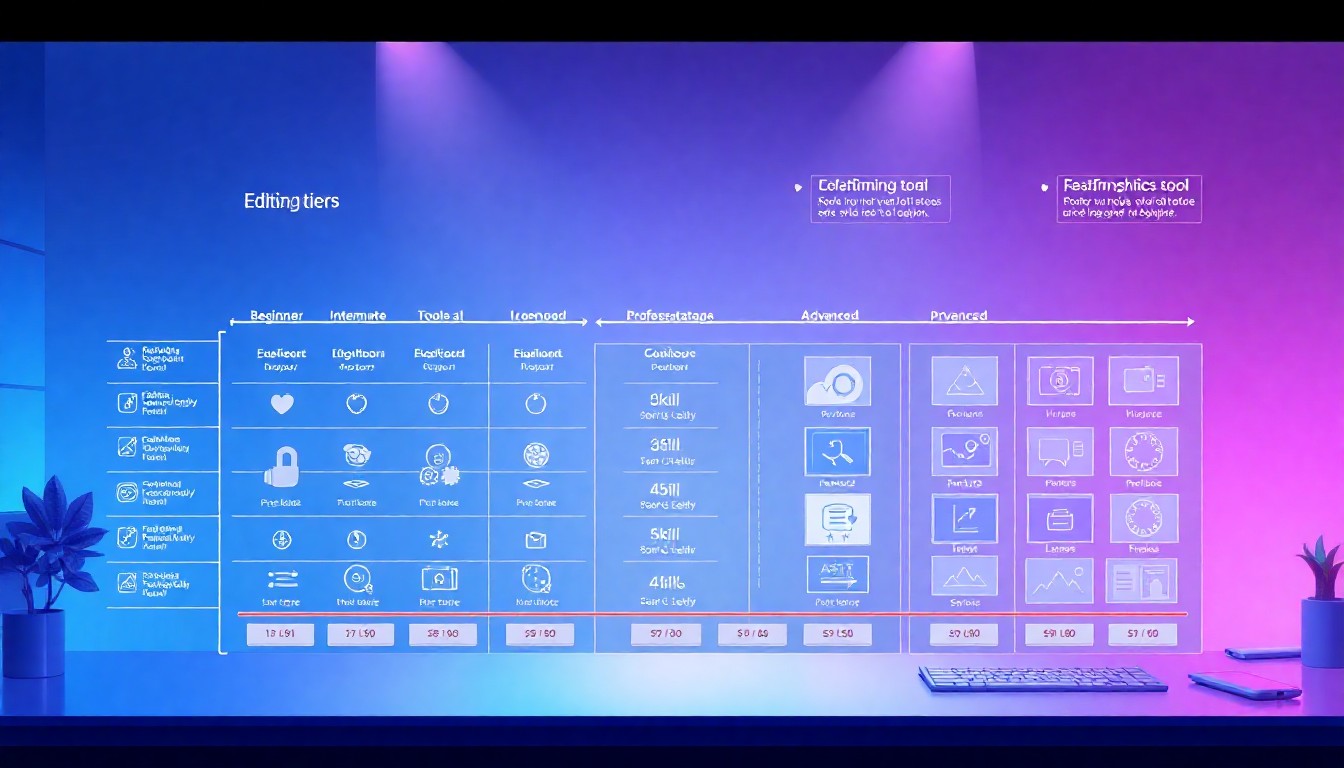
編集レベル別おすすめツール選択ガイド
初心者レベル(編集経験なし〜3ヶ月)
この段階では、操作が簡単で学習コストの低いツールがおすすめです。
スマホ派:CapCut、InShot
PC派:Windows Movie Maker(Windows)、iMovie(Mac)
初心者の方は、まず基本的なカット編集、音楽の挿入、簡単なエフェクトの使用から始めることをおすすめします。複雑な機能は後から学習すれば十分です。
中級者レベル(編集経験3ヶ月〜1年)
基本操作に慣れ、より高度な編集に挑戦したい段階です。
スマホ派:CapCut Pro、LumaFusion(iOS)
PC派:DaVinci Resolve、Shotcut
この段階では、カラーコレクション、マルチトラック編集、キーフレームアニメーションなどの技術を習得することで、動画の品質を大幅に向上させることができます。
上級者レベル(編集経験1年以上)
プロレベルの編集技術を求める段階です。
PC専用:Adobe Premiere Pro、Final Cut Pro、DaVinci Resolve Studio
この段階では、編集の効率性、高度なエフェクト、カラーグレーディング、音響処理などの専門技術が重要になります。

YouTube動画編集のワークフロー最適化
効率的な編集を行うためには、適切なワークフローの確立が重要です。
プリプロダクション(撮影前準備)
・動画の企画と構成を明確にする
・必要な素材(音楽、画像、テキスト)を事前に準備
・編集ソフトのプロジェクト設定を決定
編集フェーズ
1. ラフカット:不要な部分をカットし、基本的な流れを作成
2. ファインカット:詳細なカット調整、テンポの調整
3. 音声編集:音楽、効果音、音声レベルの調整
4. エフェクト・テキスト追加:視覚的な要素の追加
5. カラーコレクション:色調の統一と調整
6. 最終確認:全体的なバランスの確認
ポストプロダクション(書き出し後)
・適切なフォーマットでの書き出し
・YouTubeアップロード用の最適化
・サムネイル作成
・動画の品質チェック
編集における重要なポイントと注意事項
YouTube向け最適設定
YouTube動画の編集では、プラットフォームに最適化された設定を使用することが重要です。
推奨設定:
・解像度:1920×1080(1080p)または3840×2160(4K)
・フレームレート:24fps、30fps、60fps
・ビットレート:1080pの場合8Mbps、4Kの場合35-45Mbps
・音声:AAC、48kHz、192kbps以上
著作権に関する注意事項
音楽や映像素材を使用する際は、著作権に十分注意する必要があります。
・YouTube Audio Libraryの活用
・Creative Commonsライセンスの楽曲使用
・有料音楽ライブラリの利用
・オリジナル楽曲の制作
編集効率化のコツ
・ショートカットキーの習得
・テンプレートの活用
・素材の整理と管理
・定期的なプロジェクトの保存
・バックアップの取得
現在のAI技術の発展により、動画編集の分野でも自動化が進んでいます。人生を豊かにする今しかできないAI革命時代の新しい稼ぎ方では、このようなAI技術を活用した効率的な動画制作についても詳しく解説しています。


まとめ:あなたに最適な編集ツールの選択
YouTube動画編集ツールの選択は、個人の目的、スキルレベル、予算によって大きく左右されます。重要なのは、現在の自分のレベルに適したツールから始めて、徐々にスキルアップしていくことです。
初心者の方には無料のCapCutやDaVinci Resolveから始めることをおすすめします。これらのツールでも十分に高品質な動画を制作することが可能です。
中級者以上の方で、より専門的な機能を求める場合は、Adobe Premiere ProやFinal Cut Proなどの有料ソフトへの移行を検討してみてください。
最も重要なのは、ツールに頼りすぎず、コンテンツの質と視聴者への価値提供を最優先に考えることです。優れた編集技術は手段であり、目的ではないことを忘れずに、継続的な学習と実践を続けていきましょう。
編集技術の向上やYouTube運営について更に学びたい方は、オープンチャット(あいラボコミュニティ:無料)で情報交換を行うことも可能です。同じ志を持つクリエイターたちとの交流は、スキル向上の大きな助けになるでしょう。



