
YouTube動画制作でプロ級の編集を実現するAdobe Premiere Proの使い方を初心者向けに詳しく解説。プロジェクト作成からカット編集、テロップ挿入、音声調整、書き出しまでの一連の流れを実践的に説明します。YouTubeに最適な設定や効率的な編集テクニックも紹介し、質の高い動画制作をサポートします。


なぜYouTube制作にAdobe Premiere Proが選ばれるのか
YouTube動画制作において、編集ソフトの選択は動画の品質を大きく左右します。Adobe Premiere Pro(プレミアプロ)は、プロの映像制作現場で標準的に使用されているソフトでありながら、初心者でも習得しやすい特徴を持っています。
プレミアプロが YouTube 制作者に愛用される理由は以下の通りです:
- 高品質な映像・音声処理能力
- 豊富なエフェクトとトランジション
- 他のAdobe製品との連携(After Effects、Photoshop等)
- YouTube向けの書き出しプリセット
- 定期的なアップデートによる新機能追加
特にYouTubeクリエイターにとって、様々なフォーマットでの書き出しや、細かな色調補正、音声調整機能は必須の要素となっています。

プレミアプロの基本操作:プロジェクト作成から編集開始まで
新規プロジェクトの作成手順
プレミアプロを起動したら、まずは新規プロジェクトを作成しましょう。スタートスクリーンで「新規プロジェクト」を選択し、以下の設定を行います:
プロジェクト設定のポイント:
- プロジェクト名:分かりやすい名前を設定
- 場所:作業しやすいフォルダを指定
- レンダラー:Mercury Playback Engine(GPU高速処理)を選択
プロジェクトが作成されたら、ワークスペースの基本レイアウトを確認します。主要なパネルは以下の通りです:
- プロジェクトパネル:素材ファイルの管理
- ソースモニター:クリップのプレビューと編集点設定
- タイムラインパネル:実際の編集作業エリア
- プログラムモニター:編集結果のプレビュー表示
YouTube向けシーケンス設定
YouTube動画に最適なシーケンスを作成するため、以下の設定を推奨します:
HD動画(1080p)の場合:
- フレームサイズ:1920 × 1080
- フレームレート:29.97fps または 30fps
- ピクセル縦横比:正方形ピクセル(1.0)
- 音声サンプルレート:48000 Hz
この設定により、YouTubeでの再生品質を最適化できます。


効率的なカット編集テクニック
基本的なカット操作
プレミアプロでのカット編集は、YouTube動画制作の基礎となる作業です。効率的なカット編集を行うためのテクニックをご紹介します:
レーザーツール(C キー)を使用した分割:
- カットしたい位置にプレイヘッドを配置
- Cキーでレーザーツールに切り替え
- クリックで映像を分割
- 不要な部分を削除(Delete キー)
リップル編集の活用:
リップル削除(Shift + Delete)を使用することで、カットした部分の空白を自動的に詰めることができ、編集効率が大幅に向上します。
ショートカットキーによる高速編集
YouTube動画制作では、編集スピードが重要です。以下のショートカットキーを覚えることで、作業効率を飛躍的に向上できます:
- スペースキー:再生/停止
- J, K, L:逆再生、停止、順再生
- I, O:インポイント、アウトポイント設定
- V, A:選択ツール、トラック選択ツール
- Ctrl + K:プレイヘッド位置でカット
これらのキーコンビネーションを習得することで、マウス操作を最小限に抑えた高速編集が可能になります。

魅力的なテロップとタイトル制作
レガシータイトルツールの活用
YouTube動画において、視覚的に魅力的なテロップは視聴者の関心を引く重要な要素です。プレミアプロでは「レガシータイトル」機能を使用して、プロ品質のテロップを作成できます。
基本的なテロップ作成手順:
- ファイルメニューから「新規」→「レガシータイトル」を選択
- テキストツールで文字を入力
- フォント、サイズ、色を調整
- ストローク(縁取り)やドロップシャドウを追加
- タイムラインに配置して表示時間を調整
Essential Graphicsパネルの活用
より高度なテキストアニメーションには、Essential Graphics パネルを活用します:
- テキストレイヤーを選択後、Essential Graphicsパネルを表示
- 「アピアランス」セクションでフォント設定
- 「トランスフォーム」セクションで位置やスケール調整
- キーフレームを使用してアニメーション作成
YouTube動画では、特に重要なポイントを強調するテロップや、チャプター分けのタイトルが視聴維持率向上に効果的です。


音声調整とBGM設定のプロテクニック
音声レベルの最適化
YouTube動画の音声品質は、視聴者体験に直結する重要な要素です。プレミアプロの音声調整機能を活用して、プロレベルの音響を実現しましょう。
基本的な音声調整手順:
- オーディオクリップを選択
- 「オーディオクリップミキサー」パネルを表示
- 音声レベルを -6dB から -12dB の範囲に調整
- 「ラウドネスレーダー」エフェクトでYouTube基準に合わせる
ノイズ除去とエコー軽減
室内撮影や屋外撮影で発生する背景ノイズは、以下の方法で軽減できます:
- DeNoiseエフェクト:一定のノイズを除去
- DeReverbエフェクト:エコーや反響を軽減
- Adaptive Noise Reduction:AI による自動ノイズ除去
BGMの音量調整では、ナレーションや効果音とのバランスを考慮し、-18dB から -20dB程度に設定することを推奨します。
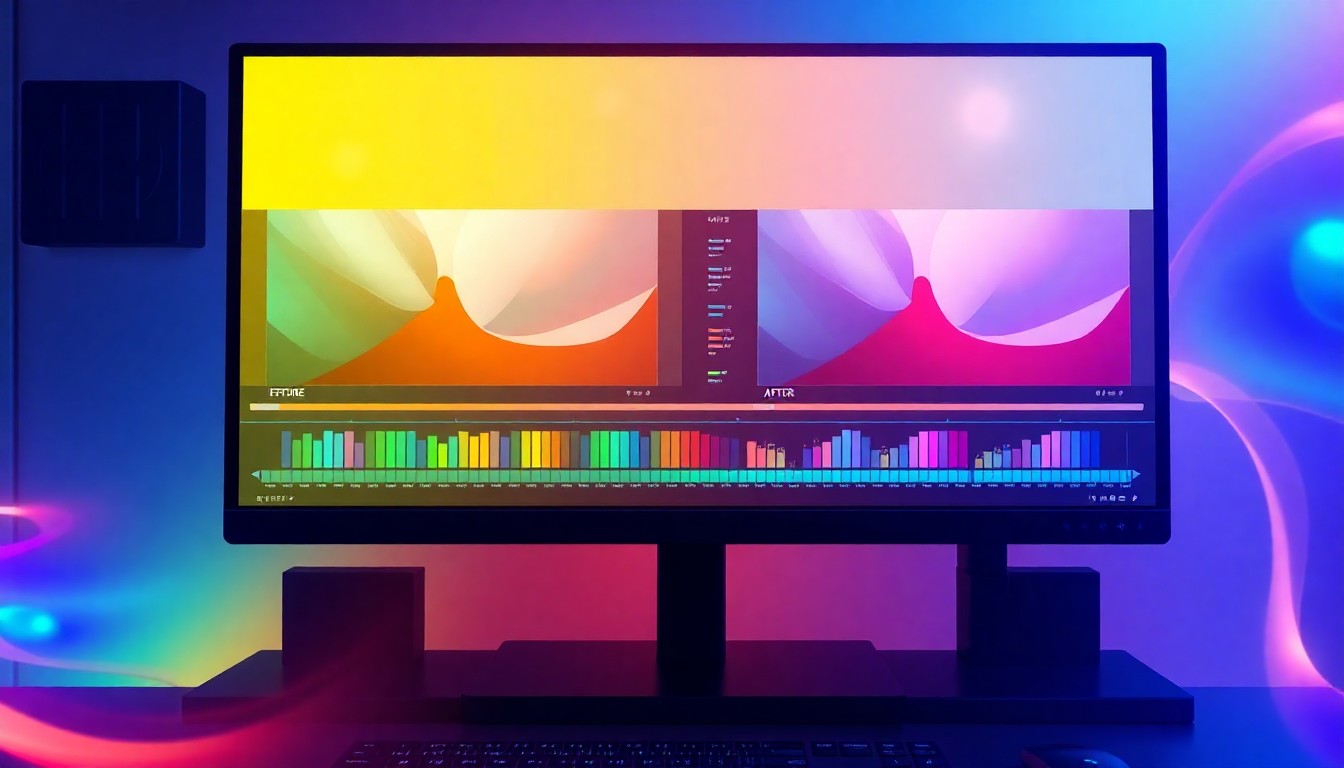
カラーコレクションで動画の印象を向上
Lumetri Colorパネルの基本操作
YouTube動画の視覚的魅力を高めるため、カラーコレクション作業は非常に重要です。プレミアプロのLumetri Colorパネルを使用して、プロ品質の色調整を行います。
基本的な調整項目:
- 露出:全体の明度調整
- ハイライト/シャドウ:明部と暗部の個別調整
- 白レベル/黒レベル:コントラスト調整
- 彩度/自然な彩度:色の鮮やかさ調整
LUTの活用で一貫した色調を実現
Look-Up Table(LUT)を使用することで、複数のクリップに一貫した色調を適用できます:
- Lumetri Color パネルの「クリエイティブ」セクション
- 「Look」ドロップダウンから適切なLUTを選択
- 「強度」スライダーで効果の強さを調整
- 必要に応じて追加の微調整を実施
YouTube動画では、視聴者の目を引く鮮やかな色調が好まれる傾向にありますが、過度な彩度上げは避け、自然な仕上がりを心がけることが重要です。

YouTube向け最適な書き出し設定
Media Encoderを使用したエクスポート
編集完了後の書き出し作業では、YouTubeの推奨設定に準拠したエクスポートが必要です。Adobe Media Encoder を使用することで、効率的かつ高品質な書き出しが可能です。
YouTube 1080p向け推奨設定:
- 形式:H.264
- プリセット:YouTube 1080p Full HD
- ビットレート:8-12 Mbps(VBR 2パス)
- 音声:AAC、320 kbps
書き出し前の最終チェックポイント
書き出し実行前に、以下の項目を確認しましょう:
- タイムライン全体の音声レベル確認
- 色調の一貫性チェック
- テロップの表示時間と読みやすさ
- 不要な空白時間の除去
- YouTubeサムネイル用の静止画書き出し
書き出し時間を短縮するため、GPU を活用したハードウェアエンコーディングを有効にすることも効果的です。

作業効率を上げるプロジェクト管理のコツ
ファイル管理とプロキシの活用
大容量の4K素材や長時間の録画データを扱う場合、プロキシファイルの作成により編集作業を快適に進められます:
- プロジェクトパネルで素材を選択
- 右クリックから「プロキシ」→「プロキシを作成」
- 低解像度のプロキシファイルで編集作業
- 書き出し時は自動的に元素材を使用
テンプレートとプリセットの活用
定期的にYouTube動画を制作する場合、以下の要素をテンプレート化することで作業効率が向上します:
- オープニング/エンディング素材
- テロップスタイル
- カラーコレクション設定
- 音声処理エフェクトチェーン
これらを「ユーザープリセット」として保存し、新しいプロジェクトで再利用することで、一貫した品質と効率的な制作フローを実現できます。
まとめ:プレミアプロでYouTube動画制作をマスターする
Adobe Premiere Pro は、YouTube動画制作において非常に強力なツールです。基本的な操作から高度な編集テクニックまでを段階的に習得することで、プロフェッショナルな品質の動画を制作できるようになります。
重要なポイントを振り返ると:
- 適切なプロジェクト設定とシーケンス作成
- 効率的なカット編集とショートカット活用
- 魅力的なテロップとビジュアルエフェクト
- 高品質な音声処理と BGM バランス
- 一貫した色調管理とカラーコレクション
- YouTube最適化された書き出し設定
AI技術の進歩により動画制作の可能性はさらに広がっています。人生を豊かにする今しかできないAI革命時代の新しい稼ぎ方では、最新のAI活用術も含めた包括的な情報を提供しています。
さらに詳しい情報や実践的なテクニックについては、オープンチャット(あいラボコミュニティ:無料)でコミュニティメンバーと情報交換することをお勧めします。プレミアプロをマスターして、素晴らしいYouTube動画を制作してください。



