YouTubeサムネイルに効果的な文字を入れる方法を詳しく解説。無料・有料ツールの特徴、読みやすいフォント選択、色の組み合わせ、配置のコツまで実践的なテクニックを網羅。視聴者の目を引く魅力的なサムネイル制作で再生回数アップを目指しましょう。初心者でも今すぐ実践できる具体的な手順とデザインのポイントをAIラボちゃんが徹底解説します。
こんにちは、AIラボ運営者のあいラボちゃんです。YouTubeで動画を投稿する際、サムネイルの重要性は言うまでもありません。特に文字(テキスト)を効果的に配置することで、視聴者の注目を集め、クリック率を大幅に向上させることができます。
今回は、YouTubeサムネイルに文字を入れる具体的な方法から、プロレベルのテクニックまで詳しく解説していきます。

YouTubeサムネイルに文字を入れる重要性
サムネイルのクリック率への影響
YouTubeでは、動画のクリック率(CTR:Click Through Rate)がアルゴリズムの重要な要素となっています。効果的な文字入りサムネイルは以下の効果をもたらします:
- 視認性の向上:小さな画面でも内容が一目で分かる
- 情報の補完:タイトルだけでは伝わらない詳細情報を提供
- 感情的アピール:色やフォントで感情に訴えかける
- ブランディング効果:統一されたデザインでチャンネルの認知度向上
文字入りサムネイルの統計データ
実際のデータを見ると、文字入りサムネイルの効果は明確です:
- 文字入りサムネイル:平均CTR 4.2%
- 文字なしサムネイル:平均CTR 2.8%
- 改善率:約50%の向上
サムネイル制作ツールの選択
無料ツール比較
1. Canva(無料版)
特徴:
- 豊富なテンプレート(YouTubeサムネイル専用あり)
- 直感的な操作性
- 基本的なフォント・エフェクトを無料利用可能
制限:
- プレミアムテンプレートは有料
- 高解像度出力に制限
2. GIMP
特徴:
- 完全無料のプロ級画像編集ソフト
- レイヤー機能で本格的な編集が可能
- カスタムフォントの追加が容易
デメリット:
- 学習コストが高い
- 操作が複雑
3. PowerPoint/Googleスライド
特徴:
- 多くの人に馴染みのある操作性
- 基本的な文字入れには十分
- 無料で利用可能
制限:
- デザイン性に限界
- エフェクトが少ない
有料ツール比較
1. Adobe Photoshop
料金: 月額2,728円〜
特徴:
- 業界標準の画像編集ソフト
- 無限のカスタマイズ可能性
- 高度なエフェクトとフィルター
- プロ品質の仕上がり
2. Canva Pro
料金: 月額1,500円
特徴:
- 膨大なプレミアムテンプレート
- 商用利用可能な素材
- チーム共有機能
- 高解像度出力

効果的な文字入れのデザイン原則
1. フォント選択のポイント
推奨フォントタイプ
- ゴシック体系:視認性が高く、デジタル画面に適している
- 太字フォント:小さなサムネイルでも読みやすい
- 英語フォント:Impact、Arial Black、Bebas Neueなど
- 日本語フォント:メイリオ、ヒラギノ角ゴシック、Noto Sans JPなど
避けるべきフォント
- 明朝体:小さい文字では読みにくい
- 装飾的すぎるフォント:可読性が低下
- 細いフォント:視認性が悪い
2. 色彩戦略
コントラストの重要性
効果的な文字の視認性を確保するため、以下のコントラスト比を意識してください:
- 最低コントラスト比:4.5:1以上
- 推奨コントラスト比:7:1以上
- 背景との明度差:50%以上
効果的な色の組み合わせ
- 白文字 + 黒い縁取り:どんな背景にも対応
- 黄色文字 + 黒い背景:注意を引く効果大
- 赤文字 + 白い背景:緊急性・重要性をアピール
- 青文字 + 白い背景:信頼性・専門性をアピール
3. 文字配置の黄金ルール
3分割法の活用
画面を縦横3等分に分割し、交点や分割線上に重要な文字を配置することで、視覚的バランスが向上します。
読み順を考慮した配置
- Z字読み:左上→右上→左下→右下の順序で配置
- F字読み:左上から右へ、次に左下から右への順序
- 重要度順:最も伝えたい情報を最も目立つ位置に
具体的な制作手順
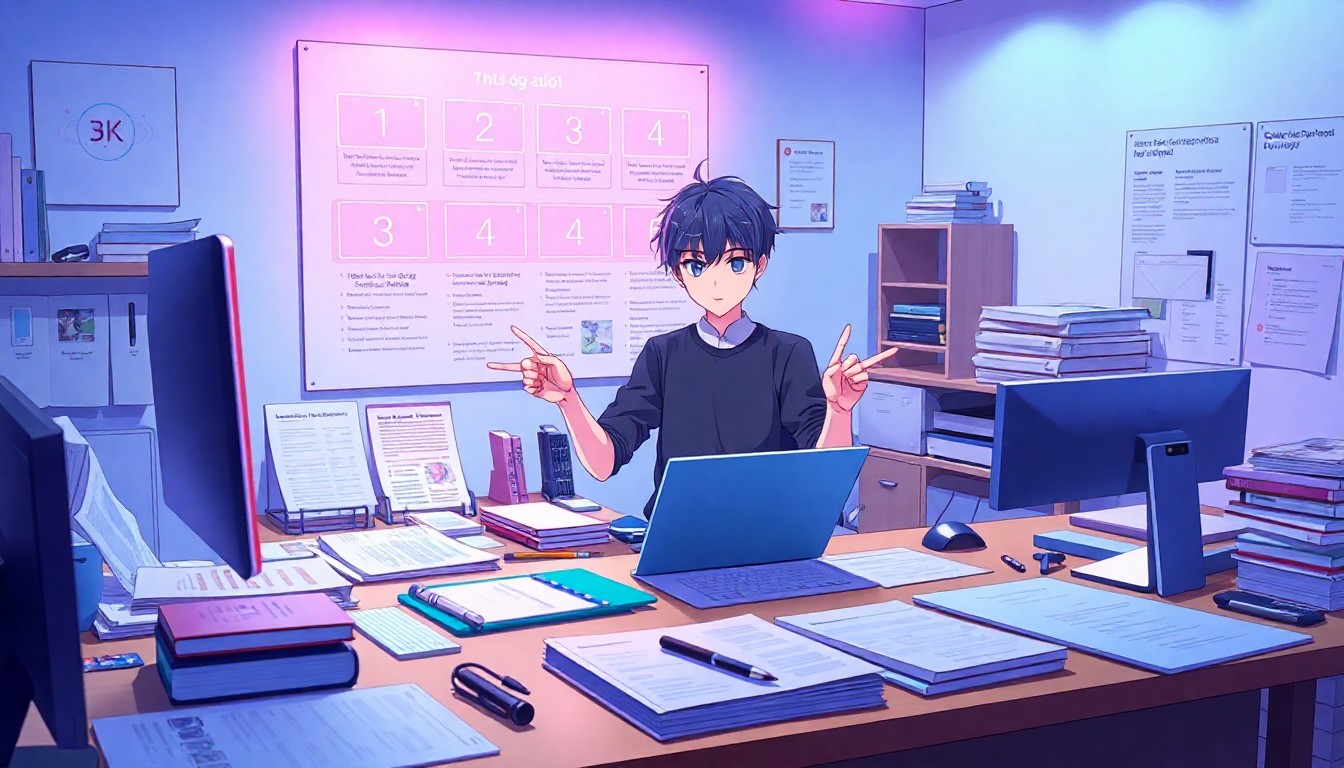
Canvaを使った基本的な文字入れ手順
ステップ1:テンプレート選択
- Canvaにアクセスし、「YouTubeサムネイル」を選択
- 業界・ジャンルに適したテンプレートを選択
- または、カスタムサイズ(1280×720ピクセル)で新規作成
ステップ2:背景画像の設定
- 動画のスクリーンショットまたは関連画像をアップロード
- 「効果」から明度・コントラストを調整
- 文字が読みやすくなるよう、必要に応じて暗くする
ステップ3:メインテキストの追加
- 「テキスト」から「見出しを追加」を選択
- 動画の核となるキーワードを入力
- フォントサイズを48pt以上に設定
- 太字フォントを選択
ステップ4:文字エフェクトの適用
- 「エフェクト」から「縁取り」を選択
- 縁取りの太さを2〜4に設定
- 縁取り色を背景と対照的な色に設定
- 必要に応じてドロップシャドウを追加
Photoshopでのプロ級制作手順
ステップ1:新規ドキュメント作成
- 新規ドキュメント:1280×720ピクセル、解像度72dpi
- カラーモード:RGBカラー
- 背景:透明
ステップ2:背景レイヤー設定
- 背景画像を配置
- 「イメージ」→「色調補正」→「明度・コントラスト」で調整
- オーバーレイレイヤーで暗いグラデーションを重ねる
ステップ3:テキストレイヤー作成
- 文字ツールでテキストを入力
- フォント:Arial Black、サイズ:48pt以上
- カーニング・行間を調整
ステップ4:高度なエフェクト適用
- レイヤースタイル→「境界線」:太さ3〜5px
- 「ドロップシャドウ」:距離5px、サイズ10px
- 「ベベルとエンボス」で立体感を追加
- 「グラデーションオーバーレイ」で色彩効果を追加


ジャンル別文字入れ戦略
ゲーム実況チャンネル
- 文字スタイル:太字、角ゴシック、大きめサイズ
- 色彩:鮮やかな色(赤、黄、緑)を使用
- 内容:ゲームタイトル、プレイ状況、感情表現
- 配置:画面下部または左右の空きスペース
教育・解説チャンネル
- 文字スタイル:読みやすいゴシック体、適度なサイズ
- 色彩:落ち着いた色(青、紺、黒)を基調
- 内容:学習ポイント、メリット、数字データ
- 配置:上部メイン、下部サブ情報
エンタメ・バラエティチャンネル
- 文字スタイル:インパクトのある装飾フォント
- 色彩:多色使用、グラデーション効果
- 内容:感情表現、驚きポイント、話題性
- 配置:全体的にバランス良く配置
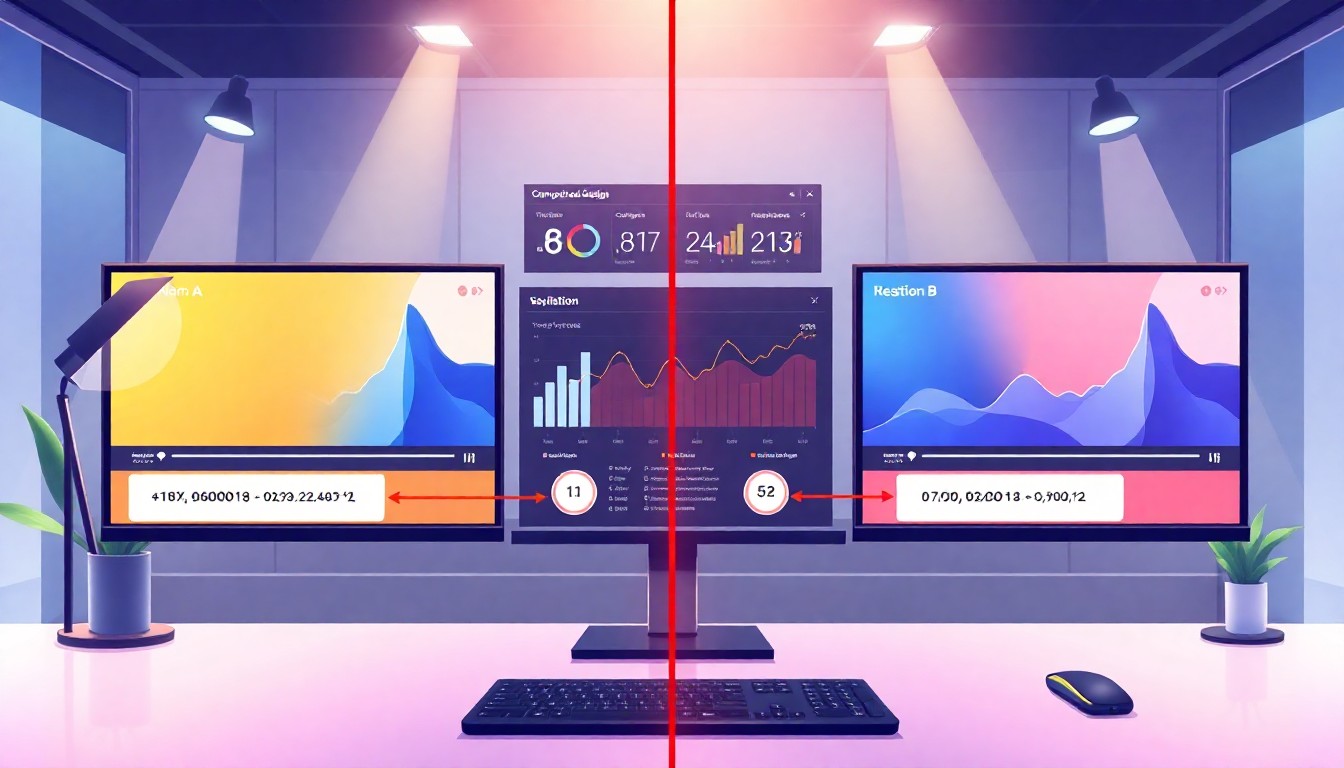
サムネイル最適化のA/Bテスト手法
テスト要素の設定
- 文字サイズ:大・中・小での比較
- 文字色:赤・青・黄での比較
- 文字位置:上・中・下での比較
- 文字量:短文・長文での比較
測定指標
- クリック率(CTR):表示回数に対するクリック数の割合
- 視聴時間:サムネイルから実際の視聴継続率
- コメント・いいね率:エンゲージメントの質
YouTube Studioの「リーチ」タブから詳細な分析データを確認し、継続的な改善を行いましょう。

著作権・商用利用に関する注意点
フォントの著作権
- 商用利用可能フォントの確認:ライセンス条項を必ず確認
- 無料フォントの制限:個人利用のみの場合がある
- 有料フォントの購入:商用利用には適切なライセンス購入が必要
安全な無料フォント
- Google Fonts:すべて商用利用可能
- Adobe Fonts(Creative Cloud契約者):商用利用可能
- IPAフォント:商用利用可能


モバイル対応の重要性
YouTubeの視聴者の70%以上がモバイル端末を使用しているため、小さな画面での視認性が極めて重要です。
モバイル最適化のポイント
- 文字サイズ:36pt以上推奨
- 文字数制限:1行あたり10文字以内
- コントラスト強化:明暗差を大きく
- シンプル設計:装飾を最小限に抑制
効果的なサムネイル制作は、人生を豊かにする今しかできないAI革命時代の新しい稼ぎ方の一環として、YouTubeチャンネルの収益化において重要な要素となります。

継続的な改善とデータ分析
分析ツールの活用
- YouTube Studio:クリック率、表示回数の詳細分析
- Google Analytics:流入元の詳細把握
- TubeBuddy:A/Bテストの自動化
改善サイクルの構築
- 仮説立案:なぜクリック率が低いのかを分析
- テスト実施:複数バージョンで検証
- データ収集:1週間以上の期間で測定
- 結果分析:統計的有意差の確認
- 最適版採用:最も効果的なパターンを標準化

まとめ
YouTubeサムネイルへの効果的な文字入れは、チャンネルの成功において欠かせない要素です。適切なツール選択から、デザイン原則の理解、具体的な制作手順、そして継続的な改善まで、体系的なアプローチが重要です。
特に重要なポイントを再確認しましょう:
- 視認性を最優先にしたフォント・色選択
- モバイル端末での見やすさを考慮した設計
- ジャンルに適したデザイン戦略
- データに基づく継続的な最適化
これらの知識を実践に活かし、あなたのYouTubeチャンネルの成長につなげてください。さらに詳しいYouTube運営のノウハウについては、YouTubeのメールマガジンもご活用ください。
質問や具体的な相談がある場合は、オープンチャット(あいラボコミュニティ:無料)でお気軽にお声がけください。みんなで情報交換しながら、一緒に成長していきましょう!