YouTubeライブ配信の設定方法を初心者向けに詳しく解説します。配信に必要な機材、OBS設定、配信品質の調整、収益化設定まで、実際の画面を基に step-by-step で説明。トラブル対処法や視聴者との効果的な交流方法も紹介し、質の高いライブ配信を実現するためのノウハウを網羅的にお伝えします。
こんにちは、あいラボちゃんです。AI技術の教育を通じて、皆さんの創作活動を支援している AI ラボを運営しています。
YouTubeライブ配信は、視聴者とリアルタイムで交流できる魅力的なコンテンツ形式です。しかし、初めて配信を行う際は「設定が複雑そう」「何から始めればいいかわからない」と感じる方も多いでしょう。
この記事では、YouTubeライブ配信の設定を段階的に解説し、初心者の方でも安心して配信を開始できるよう、実践的なノウハウをお伝えします。
YouTubeライブ配信の基本要件
YouTubeライブ配信を開始するには、以下の要件を満たす必要があります。
チャンネルの要件
- チャンネルが過去90日間にライブ配信の制限を受けていない
- モバイル配信の場合、チャンネル登録者数が50人以上(2022年以降の要件緩和により、以前の1,000人から大幅に引き下げられました)
- チャンネルの確認が完了している(電話番号認証)
技術的要件
- 安定したインターネット接続(アップロード速度最低2.5Mbps推奨)
- 配信用デバイス(PC、スマートフォン、ウェブカメラなど)
- 配信ソフトウェア(OBS Studio、XSplit等)または YouTube の内蔵配信機能
配信方法の選択
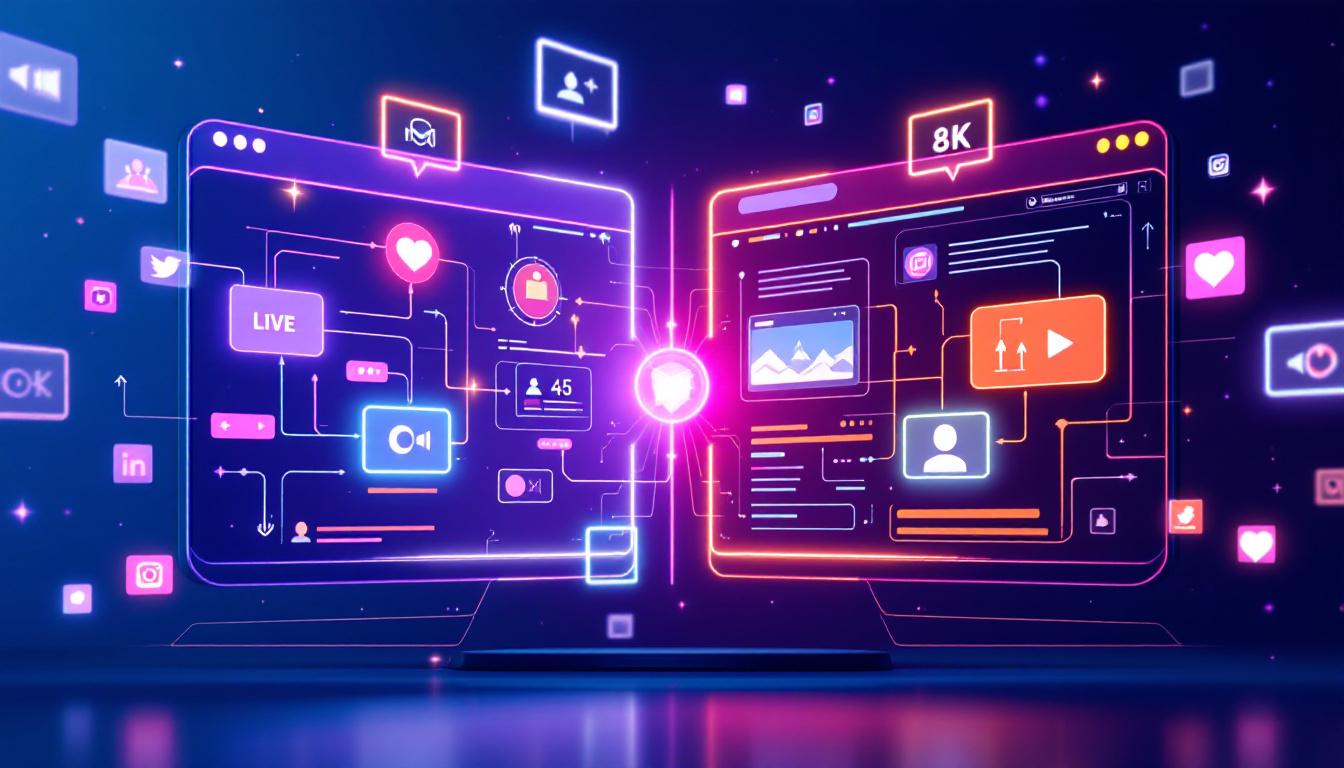
YouTubeでは主に3つの配信方法が提供されています。
1. ウェブカメラ配信
最もシンプルな配信方法で、YouTubeの管理画面から直接配信できます。追加ソフトウェアは不要ですが、配信のカスタマイズ性は限定的です。
適用場面:
- 雑談配信
- 簡単な解説動画
- 配信初心者の練習
2. モバイル配信
スマートフォンのYouTubeアプリから直接配信する方法です。外出先での配信や、気軽な配信に適しています。
特徴:
- 縦向き・横向き配信の選択可能
- リアルタイムでの画質調整
- 簡単な配信設定
3. エンコーダ配信
OBS StudioやXSplitなどの外部ソフトウェアを使用した配信方法です。最も高度なカスタマイズが可能で、プロフェッショナルな配信を実現できます。
メリット:
- 複数カメラの切り替え
- 画面共有とカメラの同時表示
- 音声の詳細調整
- シーンの事前設定
OBS Studioを使用した配信設定
最も汎用性の高いエンコーダ配信について、OBS Studioを例に詳細な設定方法を解説します。
OBS Studioの初期設定
ステップ1: ダウンロードとインストール
OBS Studio公式サイト(obsproject.com)から最新版をダウンロードし、インストールを行います。
ステップ2: 自動設定ウィザードの実行
初回起動時に表示される自動設定ウィザードを実行します。「配信とレコーディング用に最適化」を選択し、使用予定のプラットフォームとしてYouTubeを選択してください。
ステップ3: ストリームキーの設定
- YouTube Studioにアクセス
- 「作成」→「ライブ配信を開始」を選択
- 「エンコーダ配信」を選択
- 表示されるストリームキーをコピー
- OBS Studioの「設定」→「配信」でストリームキーを貼り付け
映像と音声の設定
映像設定の最適化:
- 解像度:1920×1080(フルHD)推奨、回線が不安定な場合は1280×720も選択可能
- フレームレート:30fps(ゲーム配信の場合は60fpsも検討)
- ビットレート:1080p/30fpsの場合4,500-9,000 kbps推奨
音声設定のポイント:
- 音声ビットレート:128kbps推奨
- サンプリングレート:44.1kHz
- マイク音声とデスクトップ音声の適切なバランス調整
配信画面の構成とシーン設定
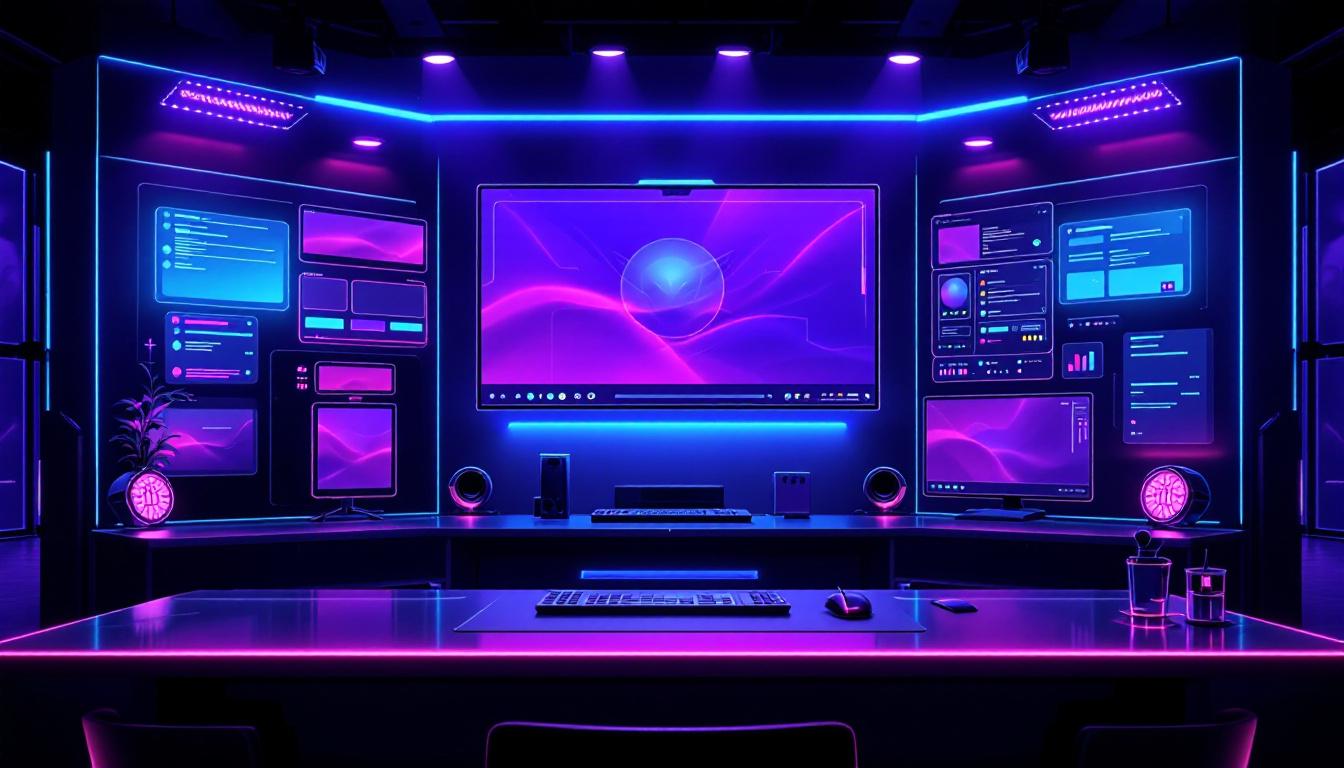
効果的な配信を行うため、複数のシーンを事前に準備することが重要です。
基本的なシーン構成
1. 配信開始前シーン
- 配信タイトルと開始予定時刻
- チャンネル登録を促すメッセージ
- BGMの設定
2. メイン配信シーン
- メインカメラまたは画面共有
- 配信者のウェブカメラ(ピクチャーインピクチャー)
- チャット表示(オプション)
- 配信情報(フォロワー数など)
3. 休憩・終了シーン
- 休憩中である旨の表示
- 復帰予定時刻
- 終了時の感謝メッセージ
ソースの追加と調整
OBS Studioでは、以下のソースを組み合わせて配信画面を構成します:
- 映像キャプチャデバイス:ウェブカメラの映像
- 音声入力キャプチャ:マイク音声
- 画面キャプチャ:デスクトップ全体の表示
- ウィンドウキャプチャ:特定のアプリケーション
- テキスト:配信タイトルや情報表示
- 画像:ロゴやアイコンの表示
YouTube側の配信設定
OBS Studioの設定が完了したら、YouTube側でも詳細な配信設定を行います。
配信情報の設定
基本情報:
- 配信タイトル:SEOを意識したキーワードを含める
- 説明文:配信内容の詳細と関連リンク
- サムネイル:目を引くデザインの静止画
- カテゴリ:配信内容に最適なカテゴリを選択
プライバシー設定:
- 公開:一般視聴者向け
- 限定公開:URLを知る人のみ
- 非公開:招待した視聴者のみ
詳細設定の調整
遅延設定:
- 通常の遅延:約20秒の遅延
- 低遅延:約2-5秒の遅延(チャット重視の配信に適用)
- 超低遅延:ほぼリアルタイム(技術的制約あり)
チャット設定:
- チャットの表示・非表示
- スローモードの設定
- モデレーターの指定
- NGワードの設定
配信中のベストプラクティス
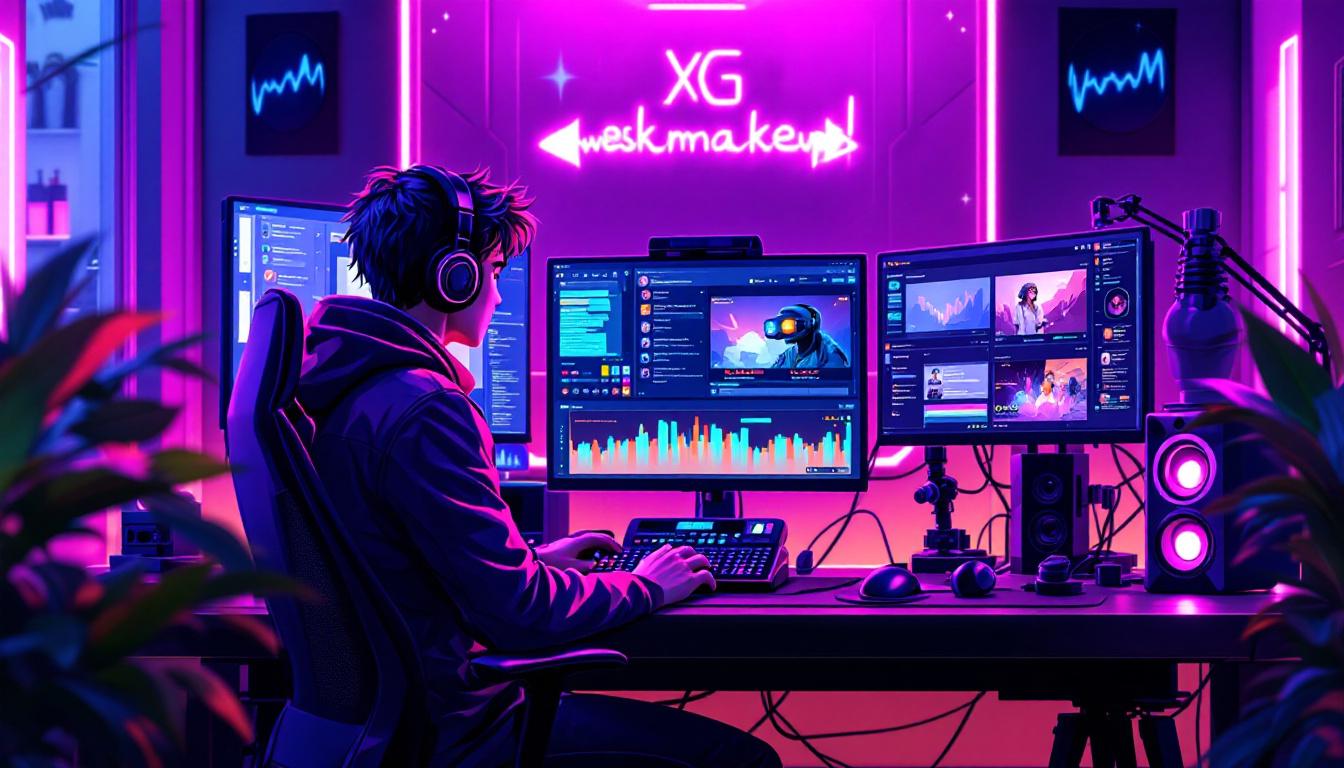
質の高い配信を継続するため、以下のポイントを意識してください。
技術的な監視項目
配信品質の確認:
- OBS Studioの統計情報で dropped frames を監視
- CPU使用率とメモリ使用量の確認
- インターネット接続の安定性
- 音声レベルの適切な調整(-18dB to -12dB推奨)
視聴者との交流
効果的なコミュニケーション:
- 定期的なチャット確認とレスポンス
- 新規視聴者への歓迎メッセージ
- 質問への丁寧な回答
- 配信内容の進行状況の共有
AI技術の発展により、人生を豊かにする今しかできないAI革命時代の新しい稼ぎ方が注目されています。YouTubeライブ配信も、AIツールを活用することで効率化できる部分が増えています。
トラブルシューティング
ライブ配信中によくある問題と解決方法を紹介します。
映像関連の問題
映像が途切れる場合:
- ビットレートの下げ調整
- 解像度やフレームレートの削減
- 他のアプリケーションの終了
- 有線接続への変更
映像の遅延が大きい場合:
- YouTube側の遅延設定を「低遅延」に変更
- OBS Studioのバッファリング設定を調整
- エンコーダ設定の最適化
音声関連の問題
音声が聞こえない場合:
- OBS Studioの音声ミキサーで各ソースの音量確認
- Windowsの音声設定でデフォルトデバイスの確認
- マイクやオーディオインターフェースの接続確認
- 音声ドライバーの更新
収益化とアナリティクス
配信の成長を測定し、収益化につなげるための設定について解説します。
YouTube パートナープログラム
収益化の要件:
- チャンネル登録者数1,000人以上
- 過去12ヶ月の総再生時間4,000時間以上
- コミュニティガイドラインの遵守
- 利用可能な国や地域に居住
配信分析の活用
重要な指標:
- 同時視聴者数の推移
- 平均視聴時間
- チャット参加率
- 新規チャンネル登録者数
- スーパーチャットの収益(収益化後)
YouTubeライブ配信についてより詳しく学びたい方は、YouTubeのメールマガジンで最新の運営ノウハウを確認することをお勧めします。
まとめ
YouTubeライブ配信の設定は、初見では複雑に見えますが、段階的に進めることで確実にマスターできます。
成功のための重要ポイント:
- 基本要件の確実な満了
- 配信目的に適した方法の選択
- 事前のテスト配信による設定確認
- 視聴者とのリアルタイム交流の重視
- 技術的問題への迅速な対応
- 継続的な配信品質の改善
ライブ配信は、視聴者との距離を縮め、コミュニティを構築する強力なツールです。技術的な設定をしっかりと行い、質の高いコンテンツを提供することで、必ず結果につながります。
AI技術や最新のデジタルツールについて学びながら配信活動を発展させたい方は、オープンチャット(あいラボコミュニティ:無料)でのディスカッションにもご参加ください。同じ志を持つクリエイターとの情報交換が、あなたの配信活動をさらに充実させることでしょう。
配信は継続が鍵となります。完璧を求めすぎず、まずは基本的な設定で配信を開始し、経験を積みながら徐々に改善を重ねていくことが成功への近道です。