YouTubeで審査請求がエラーで送れない問題の原因と解決方法を詳しく解説。ブラウザ設定、ネットワーク問題、アカウント状態など様々な要因への対処法を実例とともに紹介。収益化申請やコミュニティガイドライン違反の再審査でお困りの方必見です。
こんにちは、あいラボちゃんです。AI技術とデジタルマーケティングの教育に取り組んでいるAIラボを運営しています。
YouTubeで審査請求を送ろうとした際に「エラーが発生しました」「送信できませんでした」といったメッセージが表示され、審査請求が送れない問題に直面している方が多くいらっしゃいます。この問題は収益化の再審査やコミュニティガイドライン違反の異議申し立てなど、重要な場面で発生するため、迅速な解決が必要です。
本記事では、YouTube審査請求エラーの具体的な原因と、技術的に正確で実用的な解決方法を段階的に解説します。
YouTube審査請求エラーが発生する主な原因
1. ブラウザ関連の問題
最も一般的な原因は、ブラウザの設定や状態に関する問題です。
キャッシュとCookieの蓄積
長期間ブラウザを使用していると、古いキャッシュデータやCookieが蓄積し、YouTubeの最新機能と競合することがあります。特にYouTube Studioの審査請求フォームは、定期的に更新されるため、古いキャッシュが問題を引き起こす可能性があります。
ブラウザ拡張機能の干渉
広告ブロッカー、セキュリティ拡張機能、VPN拡張機能などが、YouTubeの審査請求システムと干渉する場合があります。特に、JavaScriptをブロックする拡張機能は、フォーム送信を妨げる主要因となります。
2. ネットワーク接続の問題
不安定なインターネット接続
審査請求の送信中にネットワークが不安定になると、データの送信が中断され、エラーが発生します。特に、モバイルデータ通信やパブリックWi-Fiを使用している場合に頻発します。
プロキシやVPNの影響
企業ネットワークのプロキシサーバーや、個人で使用しているVPNサービスが、YouTubeのセキュリティシステムによって制限される場合があります。
3. アカウント状態の問題
一時的なアカウント制限
短期間に大量の審査請求を送信したり、同じ内容の申請を繰り返したりすると、YouTubeが一時的にアカウントからの審査請求を制限することがあります。
認証状態の問題
Googleアカウントの二段階認証や、最近のパスワード変更により、認証状態が不安定になっている可能性があります。
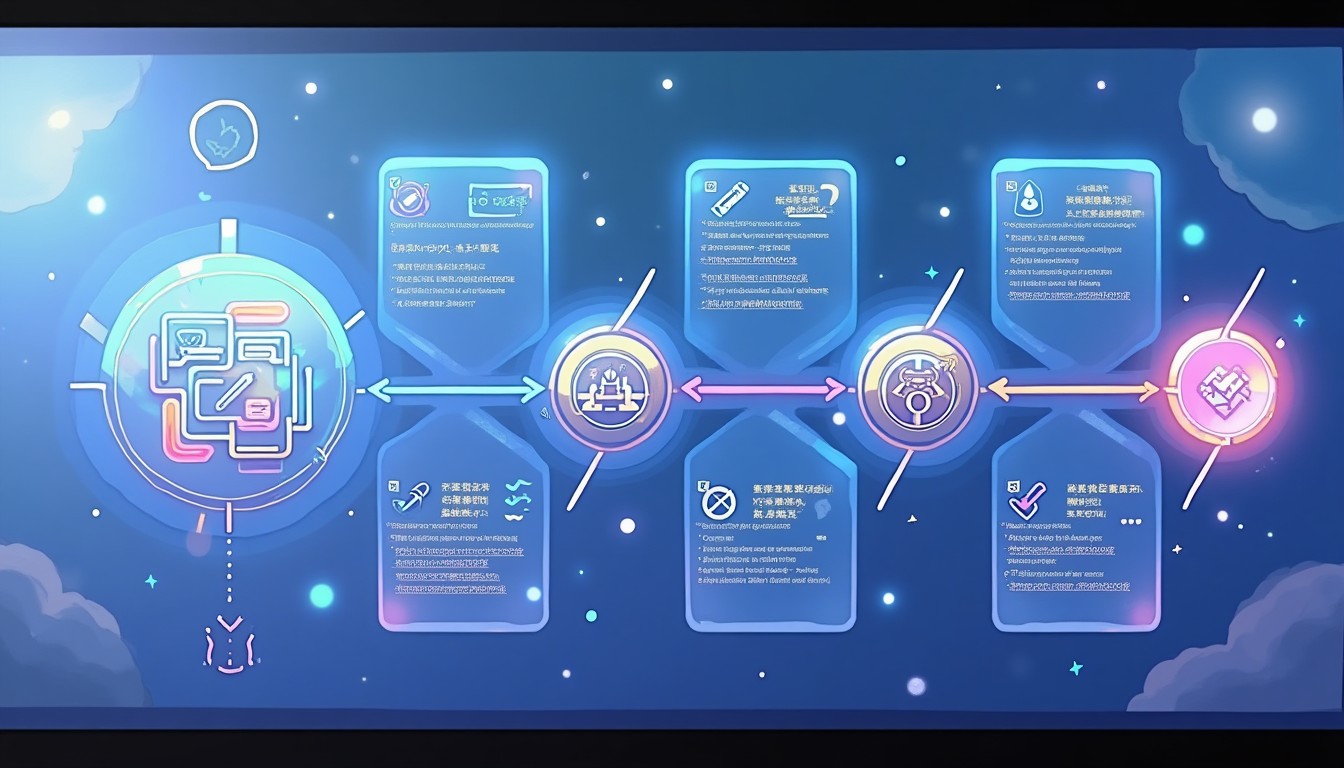
段階的な解決方法
第1段階:基本的なブラウザ対処法
1. キャッシュとCookieのクリア
Chrome の場合:
1. ブラウザの右上の三点メニューをクリック
2. 「その他のツール」→「閲覧履歴を消去」を選択
3. 期間を「全期間」に設定
4. 「Cookieと他のサイトデータ」「キャッシュされた画像とファイル」にチェック
5. 「データを消去」をクリック
Firefox の場合:
1. ブラウザの右上のメニューボタンをクリック
2. 「設定」を選択
3. 「プライバシーとセキュリティ」タブを開く
4. 「Cookieとサイトデータ」セクションで「データを消去」をクリック
2. 拡張機能の一時無効化
すべてのブラウザ拡張機能を一時的に無効化して、審査請求を試行してください。特に以下の拡張機能は要注意です:
- AdBlock系の広告ブロッカー
- NoScript等のスクリプト制御
- セキュリティ関連拡張機能
- VPN拡張機能
第2段階:ネットワーク環境の最適化
1. 接続環境の変更
- 有線LAN接続に変更する
- 異なるネットワーク(モバイルデータ、別のWi-Fi)を試す
- DNS設定をGoogleパブリックDNS(8.8.8.8、8.8.4.4)に変更する
一時的にVPNやプロキシサービスを無効化して、直接インターネットに接続してください。
第3段階:アカウント関連の対処
1. アカウントの再認証
1. YouTubeからログアウト
2. ブラウザを完全に終了
3. ブラウザを再起動してYouTubeに再ログイン
4. 二段階認証が求められた場合は、正確に入力
2. 異なるデバイスからの試行
スマートフォン、タブレット、別のパソコンから審査請求を試してください。デバイス固有の問題を特定できます。
高度なトラブルシューティング
ブラウザの開発者ツールを使用した診断
技術的な知識がある方は、ブラウザの開発者ツールを使用してエラーの詳細を確認できます:
1. F12キーを押して開発者ツールを開く
2. 「Console」タブに切り替え
3. 審査請求を送信してエラーメッセージを確認
4. ネットワークタブで通信エラーの詳細を確認
一般的なエラーコードと対処法:
- 400 Bad Request:フォームデータの形式エラー
- 403 Forbidden:アクセス権限の問題
- 500 Internal Server Error:YouTube側のサーバーエラー
- 504 Gateway Timeout:ネットワークタイムアウト
YouTube Studio アプリの活用
パソコンのブラウザで問題が解決しない場合は、YouTube Studio のモバイルアプリを使用してください。アプリ版では、審査請求の一部機能が利用できる場合があります。

予防策と最適な運用方法
定期的なメンテナンス
- 週に1回程度のブラウザキャッシュクリア
- 不要な拡張機能の削除
- ブラウザの定期的なアップデート
審査請求時の注意点
- 一度に複数の審査請求を送信しない
- 同じ内容の申請を短期間で繰り返さない
- 具体的で詳細な説明文を用意する
- 必要な添付資料を事前に準備する
YouTubeサポートとの連携
上記の方法で解決しない場合は、YouTube Creator Supportに直接連絡することをお勧めします。その際、以下の情報を準備してください:
- 発生したエラーメッセージの正確な内容
- 試行した解決方法のリスト
- 使用しているブラウザとバージョン
- アカウントの状態(収益化状況、過去の違反履歴など)

AI時代の新しいアプローチ
YouTubeチャンネル運営において、技術的な問題の解決スキルは非常に重要です。人生を豊かにする今しかできないAI革命時代の新しい稼ぎ方では、こうした技術的な課題を効率的に解決する方法論も含めて、現代的なコンテンツビジネスの展開方法を詳しく解説しています。
まとめ
YouTube審査請求エラーの解決には、システム的なアプローチが重要です。ブラウザ環境の最適化から始まり、ネットワーク設定の確認、アカウント状態の検証まで、段階的に問題を特定することで、多くの場合解決できます。
特に重要なのは、エラーが発生した際に慌てずに、体系的に原因を特定することです。技術的な問題解決スキルは、YouTubeチャンネル運営だけでなく、デジタル時代のビジネス全般において非常に価値のある能力です。
問題解決の過程で疑問が生じた場合や、より高度な運用ノウハウについて学びたい方は、オープンチャット(あいラボコミュニティ:無料)にて、同じような課題に取り組む仲間との情報交換も可能です。技術的な課題の共有から最新のYouTube運営テクニックまで、幅広い議論が行われています。
継続的な学習と実践により、YouTube運営における技術的な課題を効率的に解決し、より安定したチャンネル運営を実現していきましょう。