
YouTube配信で高画質な動画を撮影するためのWebカメラ選びを徹底解説。予算別おすすめ機種10選、画質・音質・接続性の比較、初心者向けセットアップ方法まで、YouTuber必見の情報をAI技術専門家が詳しく紹介します。
こんにちは、あいラボちゃんです。AIラボを運営する中で、多くのクリエイターの方々から「YouTube配信を始めたいけれど、どのWebカメラを選べば良いかわからない」というご相談をいただきます。
YouTube配信において、視聴者の印象を大きく左右するのが映像品質です。高品質なWebカメラを選ぶことで、チャンネルの信頼性向上や視聴者の満足度アップにつながります。
本記事では、技術的な観点から各機種の性能を詳しく分析し、予算や用途に応じた最適なWebカメラ選びをサポートします。


YouTube配信におけるWebカメラの重要性
映像品質が与える視聴者への影響
YouTube配信において、映像品質は視聴者の第一印象を決める重要な要素です。低画質な映像は、どれだけ内容が優れていても視聴者の離脱率を高める原因となります。
一方、高画質で安定した映像は以下のメリットをもたらします:
- 視聴者の集中力維持:クリアな映像により、コンテンツに集中してもらえる
- チャンネルの信頼性向上:プロフェッショナルな印象を与える
- 視聴時間の延長:快適な視聴体験により、長時間の視聴を促進
- チャンネル登録率の向上:品質の高さが継続視聴への期待を生む
スマートフォンとWebカメラの違い
多くの初心者YouTuberがスマートフォンでの撮影から始めますが、本格的な配信活動にはWebカメラの導入が効果的です。
| 項目 | スマートフォン | Webカメラ |
|---|---|---|
| 画質 | 機種により差が大きい | 専用設計で安定した高画質 |
| 安定性 | バッテリー切れのリスク | USB給電で長時間安定 |
| 操作性 | 撮影中の操作が困難 | PCからの一元管理が可能 |
| 音質 | 環境音を拾いやすい | 指向性マイク搭載機種あり |
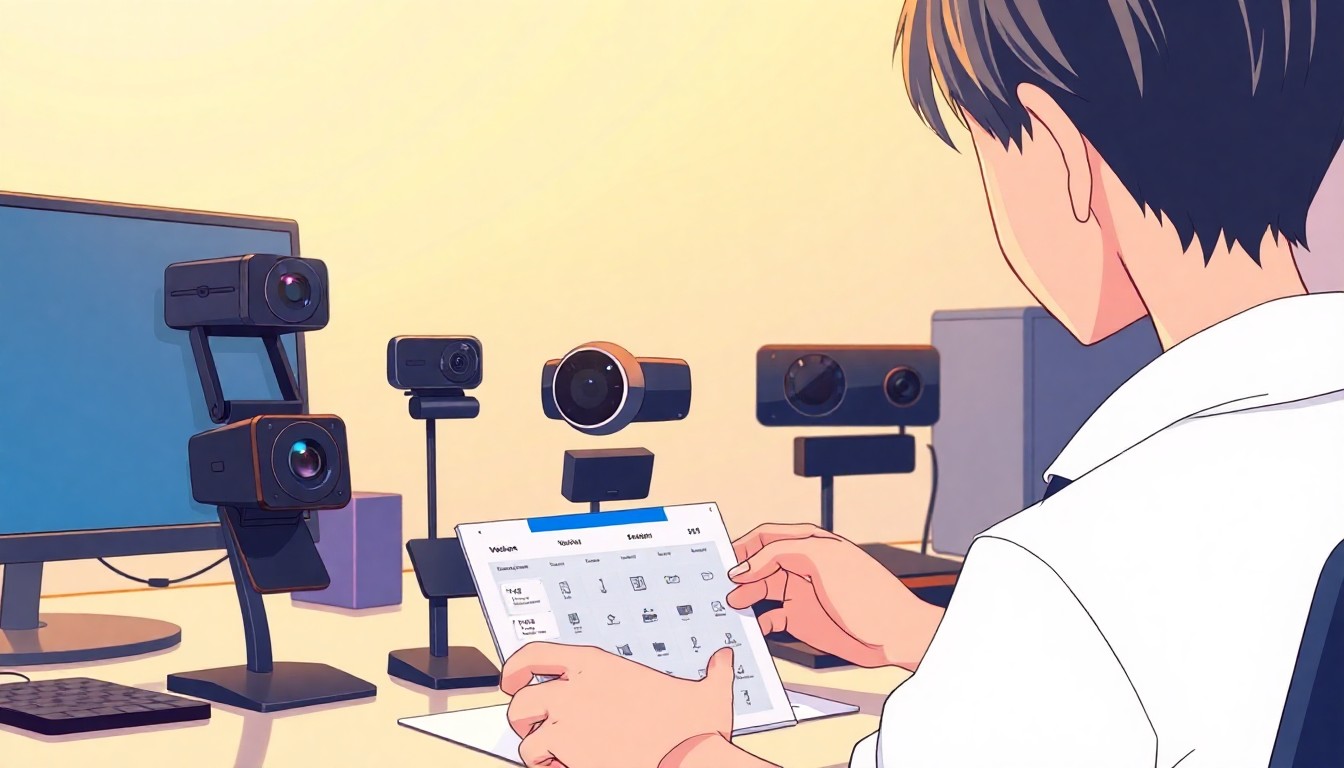
Webカメラ選びの重要ポイント
解像度と画質
YouTube配信において、解像度は視聴体験に直結する重要な要素です。現在主流となっている解像度規格とその特徴をご紹介します。
720p HD(1280×720)
最低限の品質を確保したい場合の選択肢です。データ通信量が少なく、インターネット環境が不安定な地域での配信に適しています。
1080p Full HD(1920×1080)
現在のYouTube配信における標準的な解像度です。画質と通信負荷のバランスが良く、多くのYouTuberが採用しています。
4K UHD(3840×2160)
最高品質の映像を求める場合の選択肢です。ただし、高性能なPCと安定した高速インターネット環境が必要となります。
フレームレート
フレームレートは、1秒間に表示される画像の枚数を示し、映像の滑らかさに影響します。
- 30fps:標準的なフレームレート、一般的なトーク動画に最適
- 60fps:より滑らかな映像、ゲーム配信や動きの多いコンテンツに推奨
音質とマイク性能
多くのWebカメラには内蔵マイクが搭載されていますが、その性能は機種により大きく異なります。高品質な内蔵マイクを持つ機種を選ぶことで、別途マイクを購入する必要がなくなり、初期投資を抑えることができます。

予算別おすすめWebカメラ10選
エントリーモデル(5,000円未満)
1. ロジクール C270n HD
- 解像度:720p HD
- 価格帯:2,000円〜3,000円
- 特徴:コストパフォーマンスに優れた入門機
- 適用場面:予算を抑えてYouTube配信を始めたい初心者
内蔵マイクの音質は基本的なレベルですが、明るい環境での撮影であれば十分な画質を提供します。USB-A接続で設定も簡単です。
2. エレコム UCAM-C310FBBK
- 解像度:720p HD
- 価格帯:2,500円〜3,500円
- 特徴:日本メーカーの安心品質
- 適用場面:サポート重視のユーザー
プライバシーシャッター付きで、使用しない時のセキュリティにも配慮された設計です。
ミドルレンジモデル(5,000円〜15,000円)
3. ロジクール C920n HD PRO
- 解像度:1080p Full HD
- 価格帯:7,000円〜9,000円
- 特徴:YouTuberに最も人気の定番機種
- 適用場面:本格的なYouTube配信を開始したい中級者
自動光補正機能により、様々な照明環境で安定した画質を実現します。ステレオマイク搭載で音質も良好です。
4. ロジクール StreamCam C980
- 解像度:1080p Full HD(60fps対応)
- 価格帯:12,000円〜15,000円
- 特徴:配信者向けに特化した機能
- 適用場面:ゲーム配信や動きの多いコンテンツ
縦向き撮影にも対応し、SNS投稿用コンテンツの制作にも活用できます。USB-C接続で最新機器との親和性も高いです。
5. Razer Kiyo
- 解像度:1080p Full HD
- 価格帯:10,000円〜13,000円
- 特徴:LEDリングライト内蔵
- 適用場面:照明環境が不安定な場所での配信
調整可能なLEDリングライトにより、別途照明機材を購入することなく、明るく美しい映像を撮影できます。
ハイエンドモデル(15,000円以上)
6. ロジクール BRIO Ultra HD Pro
- 解像度:4K UHD対応
- 価格帯:20,000円〜25,000円
- 特徴:最高画質でのYouTube配信が可能
- 適用場面:プロレベルの映像品質を求める上級者
HDR対応により、逆光などの厳しい撮影条件でも美しい映像を実現します。Windows Hello対応でセキュリティ機能も充実しています。
7. Elgato Facecam
- 解像度:1080p Full HD(60fps)
- 価格帯:18,000円〜22,000円
- 特徴:配信者向けプレミアムモデル
- 適用場面:プロフェッショナルな配信活動
専用ソフトウェア「Camera Hub」により、細かな画質調整が可能です。ソニー製センサー搭載で、優れた低照度性能を発揮します。
8. OBSBOT Tiny 4K
- 解像度:4K UHD
- 価格帯:25,000円〜30,000円
- 特徴:AI自動追尾機能搭載
- 適用場面:動きながらの配信や講義系コンテンツ
AIによる被写体自動追尾機能により、カメラの前で自由に動きながら配信することができます。
特殊用途向けモデル
9. Insta360 Link
- 解像度:4K UHD
- 価格帯:35,000円〜40,000円
- 特徴:360度カメラ技術を応用したWebカメラ
- 適用場面:革新的な映像表現を求める配信者
ジンバル機能搭載で手ブレ補正も強力です。被写体追尾や自動フレーミング機能により、まるでカメラマンが操作しているような映像を実現します。
10. Avio USB 4K Webcam
- 解像度:4K UHD
- 価格帯:15,000円〜18,000円
- 特徴:コストパフォーマンスに優れた4Kモデル
- 適用場面:4K配信を手頃な価格で始めたい場合
広角レンズ搭載で、複数人での配信やデスク全体を映したい場合にも対応できます。
用途別Webカメラの選び方
トーク系YouTuber向け
トーク系コンテンツでは、話者の表情がしっかりと伝わることが重要です。以下の要素を重視してWebカメラを選びましょう:
- 1080p以上の解像度:表情の細かな変化まで鮮明に映す
- 自動露出機能:照明環境の変化に自動対応
- 高品質な内蔵マイク:クリアな音声で話者の魅力を最大化
推奨機種:ロジクール C920n HD PRO、Elgato Facecam
ゲーム配信者向け
ゲーム配信では、プレイ画面と配信者の映像を同時に配信するため、以下の性能が求められます:
- 60fps対応:滑らかな映像でゲームプレイの臨場感を演出
- 低遅延:リアルタイムでの視聴者とのやり取りを重視
- 安定性:長時間配信でも品質が劣化しない
推奨機種:ロジクール StreamCam C980、Razer Kiyo
教育・講義系コンテンツ向け
教育系コンテンツでは、講師とホワイトボードや教材を同時に映すことが多いため、以下の機能が重要です:
- 広角レンズ:広い範囲を一度に映せる
- オートフォーカス:距離の異なる対象に自動でピント調整
- 被写体追尾機能:講師の動きに合わせてフレーミング調整
推奨機種:OBSBOT Tiny 4K、Insta360 Link

Webカメラのセットアップと最適化
基本的な設置方法
Webカメラの性能を最大限に活用するためには、正しい設置が不可欠です。
設置高さと角度
カメラを目線の高さに設置することで、視聴者との自然なアイコンタクトが可能になります。少し上から見下ろす角度(5-10度程度)にすると、より魅力的な映像になります。
距離の調整
カメラから60-90cm程度の距離を保つことで、顔全体と肩周りまでが自然に映る理想的なフレーミングを実現できます。
照明環境の最適化
Webカメラの性能を最大化するためには、適切な照明環境の構築が重要です。
自然光の活用
可能であれば窓の近くで撮影し、自然光を正面から当てることで、最も自然で美しい映像を得られます。ただし、直射日光は避け、レースカーテンなどで光を拡散させましょう。
人工照明の設置
自然光が不足する場合は、以下の照明配置を参考にしてください:
- キーライト:メインとなる光をカメラの後ろから顔に当てる
- フィルライト:影を和らげるための補助光を横から当てる
- 背景ライト:背景を明るくし、立体感を演出する
音声設定の最適化
多くのWebカメラに内蔵されているマイクですが、設定次第で音質を大幅に改善できます。
マイクレベルの調整
Windows/Macの音声設定で、マイクレベルを70-80%程度に設定します。100%にすると音割れの原因となるため注意が必要です。
ノイズ抑制機能の活用
多くの配信ソフトウェアにはノイズ抑制機能が搭載されています。適度に活用することで、より聞き取りやすい音声を配信できます。
配信ソフトウェアとの連携
OBS Studio での設定
無料で高機能な配信ソフトウェアOBS Studioとの連携方法をご紹介します。
映像ソースの追加
1. OBS Studioを起動し、「ソース」パネルの「+」をクリック
2. 「映像キャプチャデバイス」を選択
3. 接続したWebカメラを選択し、解像度とフレームレートを設定
画質の最適化
カメラのプロパティから以下の項目を調整します:
- 明度・コントラスト:環境に応じて調整
- 彩度:自然な肌色になるよう微調整
- シャープネス:過度にならない程度に調整
その他の配信プラットフォーム
YouTube Studio
YouTube公式の配信機能では、Webカメラが自動認識され、基本的な設定で配信を開始できます。
Streamlabs Desktop
初心者向けに設計された配信ソフトウェアで、テンプレートを使用したプロフェッショナルな配信画面を簡単に作成できます。

Webカメラの維持管理
定期的な清掃
Webカメラの画質を長期間維持するためには、定期的な清掃が必要です。
レンズクリーニング
マイクロファイバークロスを使用して、レンズ表面の汚れや指紋を優しく拭き取ります。アルコール系クリーナーの使用は、レンズコーティングを傷める可能性があるため避けましょう。
ボディの清掃
柔らかい布で本体の汚れを拭き取ります。水分は故障の原因となるため、湿らせた布は使用せず、乾いた布で清拭してください。
ソフトウェアの更新
メーカーから提供されるドライバーソフトウェアの更新により、性能向上やバグ修正が行われます。定期的に公式サイトをチェックし、最新版を維持しましょう。

トラブルシューティング
よくある問題と解決方法
カメラが認識されない
- USBケーブルの接続を確認
- 別のUSBポートに接続を試行
- デバイスマネージャーでドライバーの状態を確認
- カメラメーカーの公式ドライバーをダウンロード・インストール
画質が悪い
- 配信ソフトウェアの解像度設定を確認
- 照明環境を改善
- レンズの汚れを清掃
- USBポートの変更(USB 3.0推奨)
音声が途切れる
- マイクレベルを適正範囲に調整
- 他のアプリケーションでマイクが使用されていないか確認
- USBハブを使用している場合は直接接続を試行

今後のWebカメラ技術動向
AI機能の進化
今後のWebカメラには、さらなるAI機能の統合が予想されます:
- リアルタイム画像補正:照明条件に関係なく最適な映像を自動生成
- 背景リアルタイム合成:グリーンスクリーン不要の背景変更
- 表情認識:感情に応じた自動エフェクト適用
- 音声AI:ノイズ除去とリアルタイム音質向上
8K対応の普及
インターネットインフラの向上により、8K映像配信が現実的になりつつあります。プロフェッショナルレベルのYouTuber向けに、8K対応Webカメラの普及が予想されます。
YouTube配信の成功には、適切なWebカメラ選びが重要な第一歩となります。ご自身の予算と配信スタイルに合った機種を選択し、継続的なコンテンツ制作に取り組んでください。
AI技術の進歩により、今後もWebカメラの性能は向上し続けます。人生を豊かにする今しかできないAI革命時代の新しい稼ぎ方では、最新のAI技術を活用したコンテンツ制作手法についても詳しく解説していますので、ぜひご参考ください。
技術的な質問や最新情報については、オープンチャット(あいラボコミュニティ:無料)でも情報交換を行っています。同じ志を持つクリエイター同士での知識共有にぜひご参加ください。
また、YouTube運営に特化した詳細な情報については、YouTubeのメールマガジンでも配信していますので、より専門的な知識をお求めの方はこちらもご活用ください。