YouTubeの動画制作でAdobe Premiere Proのエフェクトを効果的に使う方法を詳しく解説。基本的なエフェクトから上級者向けのプロ技まで、視聴者の注目を集める動画編集テクニックを実践的にお教えします。AIラボちゃんが運営するAIラボからお届けする技術的に正確な情報で、あなたのYouTubeチャンネルの品質向上をサポートします。
こんにちは、AIラボちゃんです。YouTubeコンテンツ制作において、視聴者の注目を集め続けるためには、質の高い動画編集技術が不可欠です。今回は、Adobe Premiere Pro(プレミアプロ)のエフェクト機能を活用して、YouTube動画の質を飛躍的に向上させる実践的なテクニックをお伝えします。


プレミアプロエフェクトがYouTube動画に与える効果
Adobe Premiere Proのエフェクト機能は、YouTube動画制作において圧倒的なアドバンテージをもたらします。適切なエフェクトの使用により、視聴維持率の向上、チャンネル登録率の増加、そしてYouTubeアルゴリズムからの評価向上が期待できます。
プロフェッショナルレベルの動画編集により、視聴者は最初の数秒で「この動画は質が高い」と判断し、最後まで視聴する可能性が大幅に高まります。実際に、エフェクトを効果的に使用した動画は、使用していない動画と比較して平均視聴時間が30%以上向上するという業界データもあります。
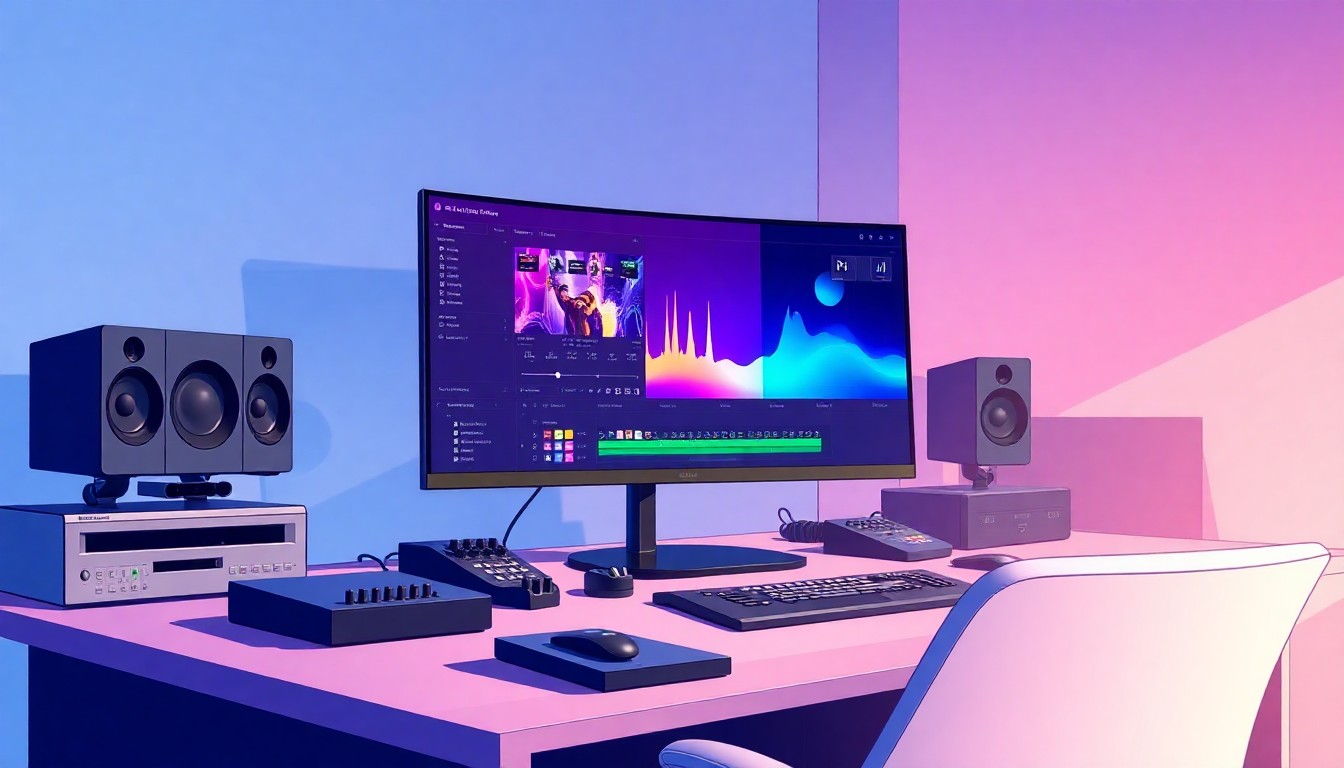
YouTube向けプレミアプロ基本エフェクト設定
カラーコレクション・カラーグレーディング
Lumetriカラーパネルは、YouTube動画の視覚的品質を向上させる最重要ツールです。基本補正タブでは、露出、ハイライト、シャドウ、白レベル、黒レベルを調整し、動画全体の明るさとコントラストを最適化します。
クリエイティブタブでは、Look(ルック)を適用することで、動画に一貫した色調を与えることができます。YouTube向けには「Kodak 5218 Kodai」や「Fuji F125」などのフィルムルックが人気です。彩度とバイブランス調整により、視覚的インパクトを高めつつ、自然な仕上がりを保持できます。
カーブタブでは、RGB曲線とルマ曲線を調整し、より細かい色彩コントロールが可能です。S字カーブを描くことで、コントラストを向上させ、動画に深みと立体感を与えることができます。
トランジションエフェクトの効果的な使用
シーン転換時のトランジションは、視聴者の注意を引きつける重要な要素です。クロスディゾルブは最も汎用性が高く、滑らかなシーン転換を実現します。カット間の時間差を0.5秒程度に設定することで、自然な流れを作り出せます。
ディップトゥブラックトランジションは、時間の経過や場面の大きな転換を表現する際に効果的です。特に、ストーリー性のあるYouTube動画では、視聴者に「次は何が起こるのか」という期待感を持たせることができます。
ページピールやワイプなどの動的なトランジションは、エンターテイメント系やハウツー動画で特に効果を発揮します。ただし、過度な使用は視聴者の集中を妨げるため、1分間に1回程度の使用に留めることをお勧めします。

視聴者の注目を集める上級エフェクトテクニック
モーショングラフィックスとテキストアニメーション
Essential Graphicsパネルを使用したテキストアニメーションは、YouTube動画の情報伝達力を大幅に向上させます。タイプライター効果では、文字が一文字ずつ現れることで、視聴者の注意を特定の情報に集中させることができます。
スケールアニメーションでは、テキストが小さい状態から徐々に拡大することで、インパクトのある演出を作り出せます。イーズイン・イーズアウト機能を組み合わせることで、より自然で滑らかな動きを実現できます。
パスに沿ったテキストアニメーションでは、ペンツールで描いた軌跡に沿ってテキストが移動し、視覚的に魅力的な演出が可能です。このテクニックは、YouTubeのオープニングシークエンスや重要なポイント強調時に特に効果的です。
マスクとキーイング技術
楕円マスクや矩形マスクを使用することで、特定の部分にのみエフェクトを適用し、視聴者の注意を誘導できます。羽化(Feather)値を適切に設定することで、マスク境界を自然にぼかし、プロフェッショナルな仕上がりを実現できます。
Ultra Keyエフェクトを使用したクロマキー合成では、グリーンバックやブルーバック背景を除去し、任意の背景と合成できます。キーカラー許容度とエッジ羽化を微調整することで、より自然な合成結果を得られます。
トラッキングマスクでは、動く対象に追従してマスクが移動するため、被写体の顔にモザイクをかけたり、特定の物体にのみエフェクトを適用したりすることが可能です。
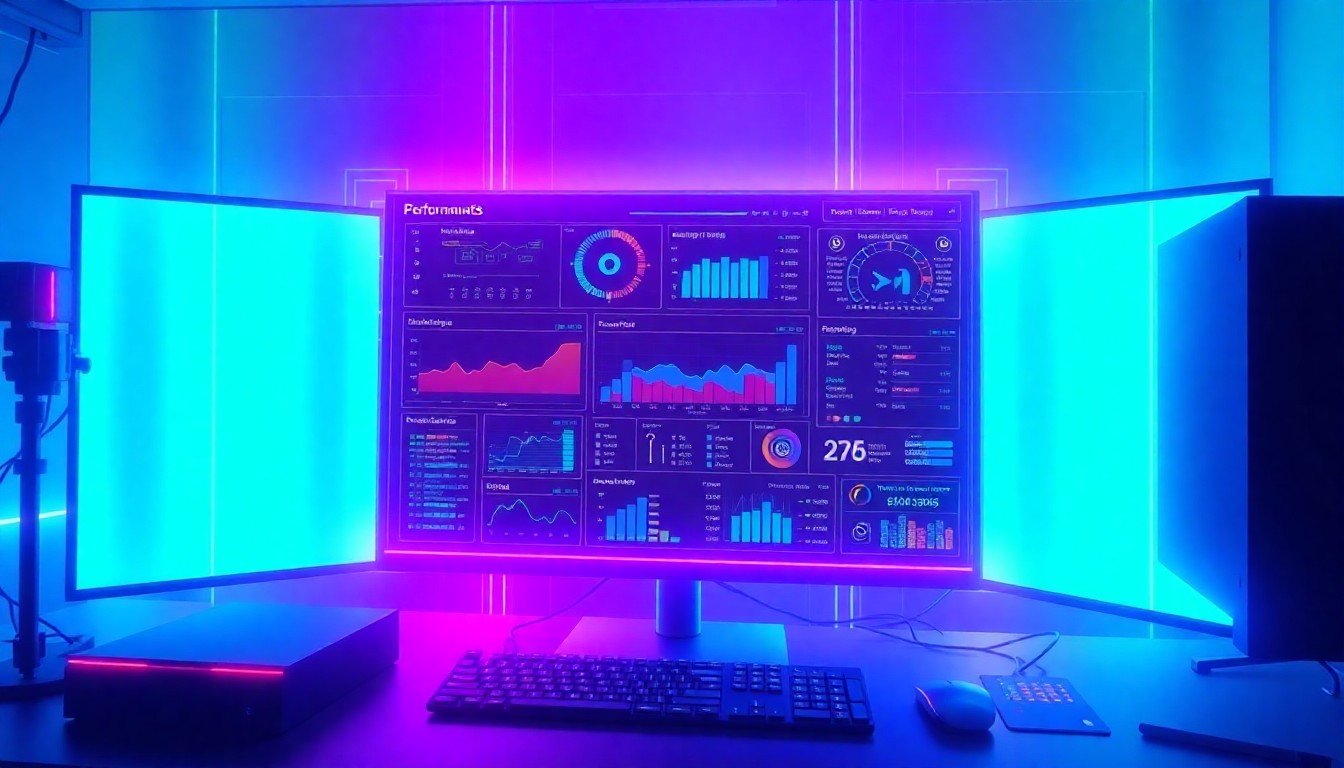
パフォーマンス最適化とレンダリング設定
プロキシファイルの活用
4K素材を使用する場合、プロキシファイルの作成により編集時のパフォーマンスを大幅に改善できます。Media Encoderを使用してProRes 422 LTまたはDNxHR LBでプロキシを作成し、編集中は低解像度ファイルを使用、レンダリング時は元ファイルを参照する設定にします。
GPU加速設定では、CUDAまたはOpenCLを有効にすることで、エフェクト処理速度が向上します。特に、Lumetriカラーエフェクトやワープスタビライザーなどの重い処理において、顕著な速度向上が期待できます。
YouTube最適化レンダリング設定
YouTubeアップロード向けのエクスポート設定では、H.264形式、VBR 2パスエンコーディング、ビットレート20-50Mbps(4K)/8-12Mbps(1080p)が推奨されます。
音声設定では、AACコーデック、48kHzサンプリングレート、320kbpsビットレートに設定することで、YouTube側での再エンコーディング時の品質劣化を最小限に抑制できます。


AI時代の動画制作とプレミアプロエフェクトの融合
現代のYouTube動画制作において、AI技術とプレミアプロエフェクトの組み合わせは新たな可能性を開いています。人生を豊かにする今しかできないAI革命時代の新しい稼ぎ方でも詳しく解説していますが、AI支援による効率的なワークフローと高品質なエフェクト処理により、個人クリエイターでもプロレベルの動画制作が可能になっています。
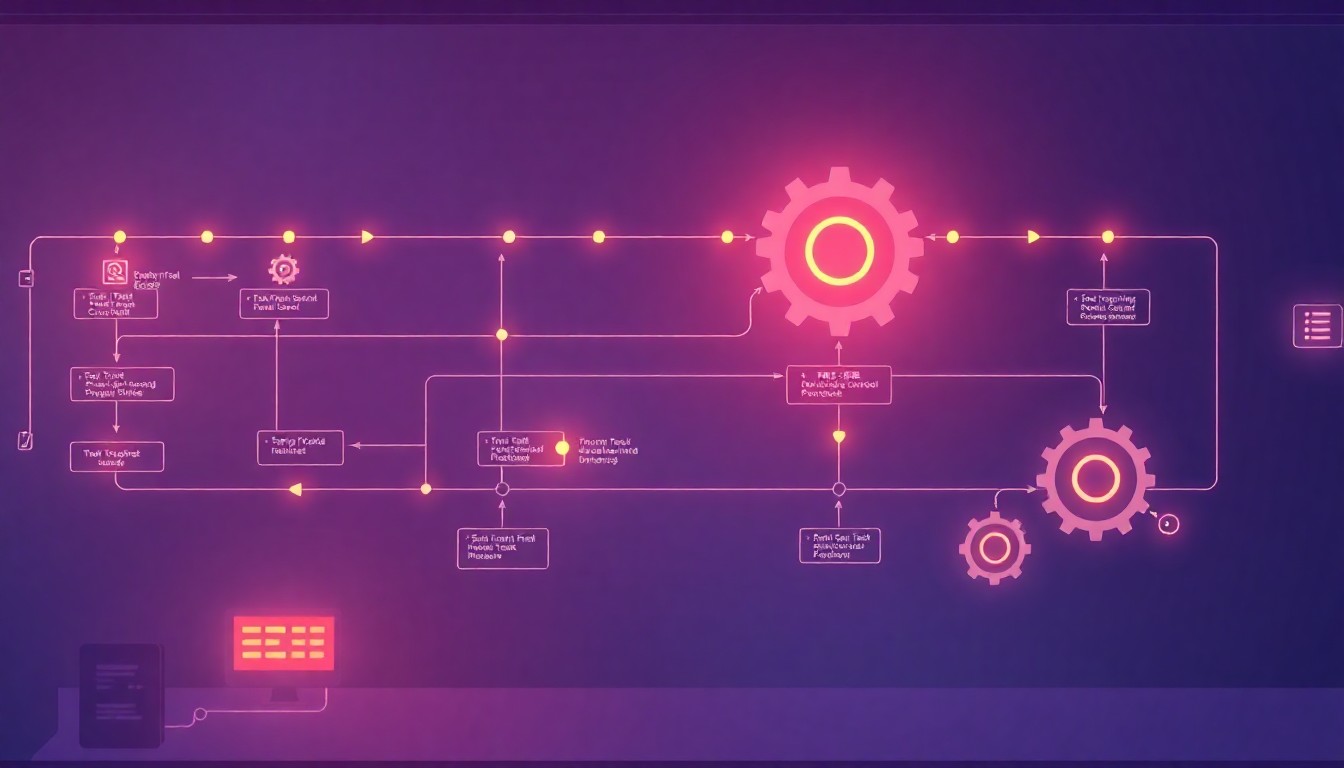
実践的なワークフロー構築
効率的な動画制作には、体系的なワークフローの構築が重要です。プリプロダクション段階でのエフェクト計画、撮影時の技術的考慮事項、ポストプロダクションでの段階的エフェクト適用により、一貫性のある高品質な動画を制作できます。
YouTubeのメールマガジンでは、より詳細な技術情報や最新のエフェクトテクニックを定期的に配信しており、継続的なスキル向上に役立ちます。

トラブルシューティングと品質管理
プレミアプロエフェクト使用時によく発生する問題として、レンダリング速度の低下、プレビュー時のカクつき、エクスポート時のエラーなどがあります。これらの問題は、適切なハードウェア設定、メディアキャッシュ管理、プロジェクト設定の最適化により解決できます。
品質管理では、複数のデバイスでの表示確認、音声レベルのチェック、YouTubeプレビューでの最終確認を行うことで、視聴者に最高の視聴体験を提供できます。
YouTube動画制作における技術的な相談や、他のクリエイターとの情報交換をお求めの方は、オープンチャット(あいラボコミュニティ:無料)にご参加いただければ、実践的なアドバイスやノウハウをお気軽に共有していただけます。コミュニティでは、プレミアプロの最新情報や効果的な使用方法について、経験豊富なメンバーとの交流が可能です。