YouTubeチャンネルのURL変更とカスタムURL設定の完全ガイド。変更できるURLの種類、カスタムURL取得の条件(チャンネル登録者100人以上、90日以上の運営など)、具体的な変更手順を画像付きで解説。初心者でもわかりやすく、SEO効果やブランディングのメリットも詳しく説明します。
こんにちは、あいラボちゃんです。AIラボを運営しており、YouTube運営に関する技術的な情報を詳しく解説しています。
YouTubeチャンネルを立ち上げた際、最初に割り当てられるURLは「https://www.youtube.com/channel/UC〜」という長い文字列になります。この複雑なURLを覚えやすく、ブランディングに適したカスタムURLに変更したいと考える方は多いでしょう。
本記事では、YouTubeチャンネルのURL変更について、技術的な詳細から実践的な手順まで包括的に解説します。
YouTubeのURL形式の基本理解
YouTubeチャンネルには主に3つのURL形式が存在します。
1. チャンネルID形式
最も基本的な形式で、チャンネル作成時に自動的に割り当てられます。
例:https://www.youtube.com/channel/UCxxxxxxxxxxxxxxxxxx
2. ユーザー名形式(レガシー)
2009年から2013年頃まで使用されていた形式で、現在は新規作成できません。
例:https://www.youtube.com/user/ユーザー名
3. カスタムURL形式
特定の条件を満たしたチャンネルが設定可能な、覚えやすいURL形式です。
例:https://www.youtube.com/@チャンネル名
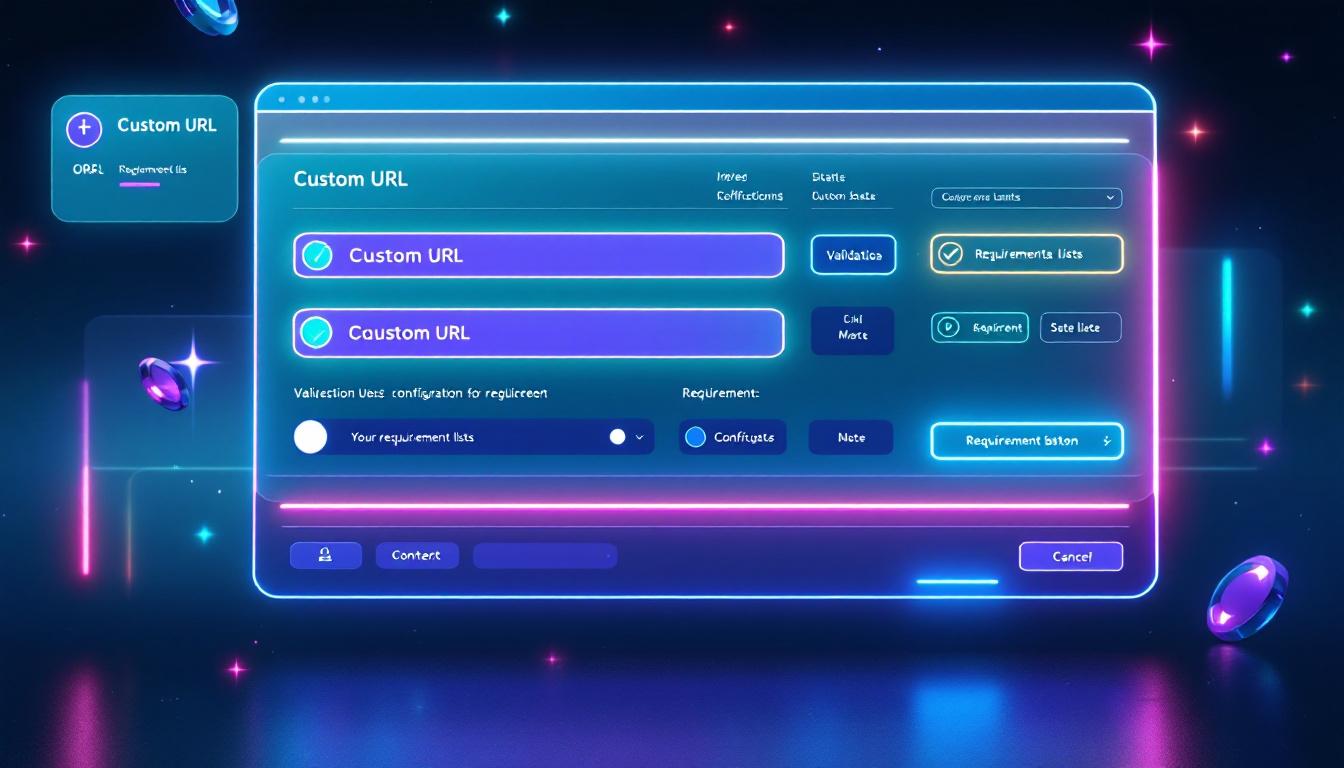
カスタムURL取得の条件
YouTubeでカスタムURLを取得するには、以下の条件をすべて満たす必要があります。
必須条件一覧
1. チャンネル登録者数100人以上
これが最も重要な条件です。登録者数が100人に達していない場合、カスタムURL設定オプションが表示されません。
2. チャンネル作成から90日以上経過
チャンネルを作成してから最低90日間の運営実績が必要です。
3. チャンネルアイコンの設定
プロフィール画像(チャンネルアイコン)が設定されている必要があります。
4. チャンネルアートの設定
チャンネルのヘッダー画像(チャンネルアート)が設定されている必要があります。
これらの条件は2024年現在のYouTubeの規約に基づいており、将来的に変更される可能性があります。
カスタムURL設定の具体的手順
条件を満たした場合の設定手順を詳しく解説します。
ステップ1:YouTube Studioへのアクセス
1. YouTubeにログインし、右上のプロフィール画像をクリック
2. 「YouTube Studio」を選択
3. 左メニューから「カスタマイズ」を選択
4. 「基本情報」タブをクリック
ステップ2:カスタムURL設定
1. 基本情報ページを下にスクロールし、「チャンネルのURL」セクションを確認
2. 条件を満たしている場合、「カスタムURLを設定」というボタンが表示されます
3. 希望するURLを入力(@マークの後の部分)
4. 利用可能性を確認し、問題なければ「公開」をクリック
重要な注意事項
- カスタムURLは一度設定すると変更できません
- 削除した場合、同じURLは二度と使用できません
- 既に使用されているURLは選択できません
URL変更時の制約と注意点
変更できないもの
チャンネルID
チャンネル作成時に自動生成されるIDは絶対に変更できません。これはYouTubeのシステム内部でチャンネルを識別する固有の番号です。
設定済みカスタムURL
前述の通り、一度設定したカスタムURLは変更不可能です。
変更可能なもの
チャンネル名
チャンネル名は「カスタマイズ」→「基本情報」から変更可能です。ただし、90日に3回まで、年間で合計3回までという制限があります。
チャンネルハンドル
2022年に導入された新しい識別子で、@マークで始まるハンドル名は条件を満たせば変更可能です。
SEOとブランディングへの影響
SEO面でのメリット
覚えやすさの向上
カスタムURLは視聴者にとって覚えやすく、直接アクセスしてもらいやすくなります。
ブランド認知度の向上
チャンネル名と一致するURLは、ブランドの一貫性を保ち、プロフェッショナルな印象を与えます。
外部サイトでの紹介効果
名刺やSNSでの紹介時に、短く覚えやすいURLは共有しやすくなります。
注意すべきポイント
既存のリンクへの影響
チャンネルIDのURLは引き続き機能するため、外部サイトからのリンクが切れる心配はありません。
検索エンジンでの認識
GoogleはカスタムURLを適切に認識し、SEO評価に悪影響は与えません。

よくあるトラブルとその対処法
カスタムURL設定オプションが表示されない
最も多い問題です。以下を確認してください:
1. 登録者数が100人以上であることを確認
2. チャンネル作成から90日以上経過していることを確認
3. チャンネルアイコンとアートが設定されていることを確認
4. YouTubeアカウントが停止処分を受けていないことを確認
希望するURLが取得できない
既に使用されているURLは選択できません。以下の対策を試してください:
- チャンネル名に数字や記号を追加
- 略語や別の表記を検討
- ブランド名の一部を使用
設定後にURLが反映されない
設定完了後、完全に反映されるまで24〜48時間かかる場合があります。しばらく待ってから確認してください。
代替案とその他の識別子活用法
カスタムURLが設定できない場合でも、以下の方法でチャンネルの認知度を向上させることができます。
QRコードの活用
長いチャンネルURLをQRコードに変換し、印刷物やSNSで共有する方法です。
短縮URLサービスの利用
bit.lyやTinyURLなどのサービスを使用して、覚えやすい短縮URLを作成できます。ただし、サードパーティサービスに依存するリスクがあります。
チャンネル検索の最適化
チャンネル名を工夫し、検索で見つけやすくする方法も効果的です。
URL管理のベストプラクティス
一貫性の維持
チャンネル名、カスタムURL、ハンドル名はできる限り統一し、ブランドの一貫性を保ちましょう。
将来性の考慮
カスタムURLは変更できないため、将来的なブランド戦略も考慮して決定しましょう。
法的リスクの回避
他社の商標や著作権を侵害しないよう、事前に調査することをお勧めします。
YouTube運営を本格的に学びたい方には、人生を豊かにする今しかできないAI革命時代の新しい稼ぎ方で包括的な情報を提供しています。
また、動画制作に関する詳しい情報はYouTubeのメールマガジンでも配信しています。
まとめ
YouTubeチャンネルのURL変更は、条件を満たせばカスタムURLの設定が可能です。登録者100人以上、90日以上の運営実績、プロフィール設定完了が必須条件となります。
カスタムURLは一度設定すると変更不可能なため、慎重に選択することが重要です。設定できない場合でも、代替案を活用してチャンネルの認知度向上を図ることができます。
技術的な質問や詳しい相談は、オープンチャット(あいラボコミュニティ:無料)でも受け付けています。YouTube運営の成功に向けて、正しい知識を身につけて取り組んでください。