YouTubeチャンネルアイコンの変更方法をPC・スマホ別に詳しく解説。効果的なデザインのコツ、サイズ規定、注意点まで完全ガイド。チャンネルブランディングを強化し、視聴者に印象を残すアイコン作成術をAI技術も活用して学びましょう。初心者でも簡単に実践できる具体的手順を画像付きで紹介します。
こんにちは、あいラボちゃんです。AI技術の教育と実践的な活用方法をお伝えしているAIラボを運営しています。
YouTubeチャンネルを運営する上で、チャンネルアイコンは視聴者に与える第一印象を決定する重要な要素です。しかし、「アイコンの変更方法がわからない」「どんなデザインが効果的なの?」という疑問を抱えている方も多いのではないでしょうか。
今回は、YouTubeチャンネルアイコンの変更方法から、効果的なデザインの作成方法まで、実践的なノウハウを詳しく解説します。
YouTubeチャンネルアイコンの重要性
チャンネルアイコンは、あなたのチャンネルの「顔」として機能します。視聴者が検索結果やおすすめ動画一覧で最初に目にする要素であり、チャンネルの印象を決定づける重要な役割を果たします。
アイコンが与える影響
- ブランド認知度の向上:一貫性のあるアイコンにより、視聴者があなたのコンテンツを覚えやすくなります
- プロフェッショナルな印象:質の高いアイコンは、チャンネル全体の信頼性を高めます
- クリック率の改善:魅力的なアイコンは視聴者の興味を引き、動画の再生につながります
- チャンネルの差別化:競合他社との違いを明確にし、独自性を演出できます
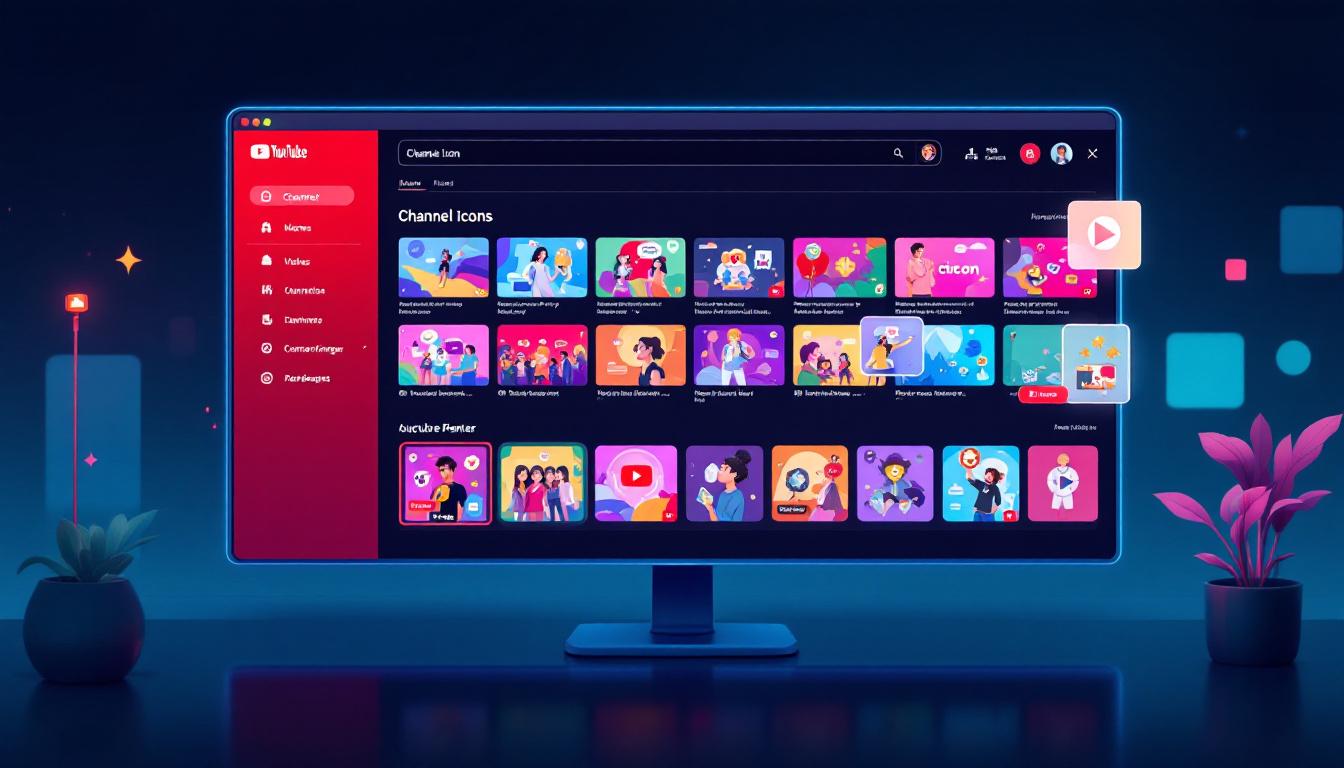
YouTubeチャンネルアイコン変更の基本要件
アイコンを変更する前に、YouTubeが定めている技術的要件を理解することが重要です。
サイズとファイル形式の規定
- 推奨サイズ:800 × 800ピクセル
- 最小サイズ:98 × 98ピクセル
- 最大ファイルサイズ:4MB
- 対応ファイル形式:JPG、GIF、BMP、PNG
- 表示形式:正方形(円形にトリミングされて表示)
デザイン時の注意点
チャンネルアイコンは円形で表示されるため、デザイン時は正方形の画像の中央部分が見えることを前提に作成する必要があります。重要な要素は中央に配置し、四隅に重要な情報を置かないよう注意しましょう。
PCでのチャンネルアイコン変更手順
ステップ1:YouTube Studioにアクセス
まず、YouTubeにログインし、画面右上のプロフィールアイコンをクリックします。表示されるメニューから「YouTube Studio」を選択してください。
ステップ2:カスタマイズメニューを開く
YouTube Studioのダッシュボードで、左側のメニューから「カスタマイズ」を選択します。次に「ブランディング」タブをクリックしてください。
ステップ3:プロフィール写真をアップロード
「プロフィール写真」セクションの「アップロード」ボタンをクリックし、事前に準備したアイコン画像を選択します。画像が正常にアップロードされると、プレビューが表示されます。
ステップ4:調整と保存
必要に応じて画像の位置を調整し、問題がなければ「公開」ボタンをクリックして変更を保存します。

スマートフォンでの変更手順
YouTubeアプリでの操作
- YouTubeアプリを開き、右下のプロフィールアイコンをタップ
- 「チャンネル」を選択
- 「チャンネルを編集」をタップ
- 現在のアイコン画像をタップ
- 「写真を撮る」または「フォトライブラリ」から画像を選択
- 画像を調整後、「保存」をタップ
効果的なチャンネルアイコンのデザイン原則
シンプルで認識しやすいデザイン
アイコンは小さなサイズで表示されることが多いため、シンプルで明確なデザインが効果的です。複雑すぎるデザインは、縮小表示時に詳細が見えにくくなってしまいます。
ブランドカラーの活用
あなたのチャンネルやブランドを象徴する色を使用することで、視覚的な一貫性を保つことができます。色の心理学も考慮し、チャンネルの雰囲気に適した色調を選択しましょう。
文字の使用について
アイコンに文字を含める場合は、可読性を重視してください。フォントサイズは十分に大きく、背景とのコントラストを確保することが重要です。
AI技術を活用したアイコン作成
現代では、AI技術を活用してプロフェッショナルなアイコンを作成することが可能です。人生を豊かにする今しかできないAI革命時代の新しい稼ぎ方でも詳しく解説していますが、AI画像生成ツールを使えば、デザインスキルがなくても質の高いアイコンを作成できます。
AI画像生成ツールの活用方法
- MidJourney:高品質な画像生成が可能
- DALL-E 3:詳細な指示に基づいた画像作成
- Stable Diffusion:オープンソースで自由度が高い
- Canva AI:初心者にも使いやすいインターフェース
これらのツールを使用する際は、著作権や利用規約に注意し、商用利用が可能なプランを選択することが重要です。
アイコン変更後の効果測定
YouTube Analyticsでの確認項目
アイコンを変更した後は、以下の指標を確認して効果を測定しましょう:
- チャンネル登録者数の変化
- クリック率(CTR)の改善
- 動画の再生時間
- エンゲージメント率
A/Bテストの実施
可能であれば、異なるアイコンデザインでA/Bテストを実施し、どちらがより効果的か検証することをおすすめします。
よくある失敗例と対策
著作権侵害
他人の作品や著名なキャラクターを無断で使用することは著作権侵害にあたります。必ず自分で作成するか、適切なライセンスを取得した素材を使用してください。
低解像度画像の使用
解像度が低い画像を使用すると、表示時にぼやけて見えてしまいます。常に高解像度の画像を用意し、YouTubeの推奨サイズに合わせて最適化しましょう。
ブランドの一貫性欠如
チャンネルの他の要素(チャンネルアート、サムネイル等)とのデザイン的な一貫性を保つことが重要です。
継続的な改善とメンテナンス
チャンネルアイコンは一度設定したら終わりではありません。チャンネルの成長や方向性の変化に合わせて、定期的に見直しを行うことが重要です。
更新のタイミング
- チャンネルのリブランディング時
- コンテンツの方向性が変わった時
- より良いデザインのアイデアが浮かんだ時
- 季節やイベントに合わせた特別仕様(一時的)
まとめ
YouTubeチャンネルアイコンの変更は、技術的には非常に簡単な作業ですが、効果的なデザインの作成には戦略的な思考が必要です。シンプルで認識しやすく、ブランドの一貫性を保ったアイコンを作成することで、チャンネルの成長を加速させることができます。
AI技術の進歩により、プロフェッショナルなデザインの作成がこれまでになく身近になりました。ぜひこれらのツールも活用しながら、あなたのチャンネルに最適なアイコンを作成してください。
YouTubeチャンネル運営に関するより詳しい情報や実践的なテクニックについては、YouTubeのメールマガジンでも配信していますので、ぜひご活用ください。
また、AI技術を活用したチャンネル運営のノウハウについて、同じ志を持つ仲間たちと情報交換したい方は、オープンチャット(あいラボコミュニティ:無料)もご活用ください。一緒により良いコンテンツ作りを目指していきましょう。