YouTube動画に効果音を入れる方法を編集ソフト別に詳しく解説。DaVinci Resolve、Premiere Pro、Canvaなど人気ソフトでの具体的な手順から、効果的な効果音の選び方、著作権フリー素材の入手方法まで実践的にご紹介。視聴者を惹きつける動画制作のテクニックを習得しましょう。


効果音が動画に与える重要な影響
YouTube動画において効果音は、視聴者の注意を引きつけ、感情に訴えかける重要な要素です。効果音を適切に使用することで、動画のクオリティが大幅に向上し、視聴者の没入感を高めることができます。
効果音の主な効果として以下が挙げられます:
- 注意喚起効果:重要なポイントで視聴者の集中を促す
- 感情演出:喜び、驚き、緊張感などの感情を表現
- テンポ調整:動画のリズムを作り、飽きさせない構成を実現
- プロフェッショナル感:完成度の高い動画として視聴者に印象付ける
実際に、効果音を使用した動画は使用していない動画と比較して、平均視聴時間が15-20%向上するという調査結果もあります。

編集ソフト別:効果音の入れ方詳細解説
DaVinci Resolve(無料)での効果音追加方法
DaVinci Resolveは無料でありながら高機能な動画編集ソフトです。効果音の追加手順は以下の通りです:
- メディアプールに音源を追加
- 「メディアプール」タブを開く
- 効果音ファイルをドラッグ&ドロップでインポート
- タイムラインに配置
- メディアプールから効果音をタイムラインの音声トラックにドラッグ
- 再生ヘッドで効果音を入れたいタイミングに合わせる
- 音量調整
- オーディオクリップを選択
- インスペクタで「ボリューム」を調整(-20dB程度が目安)
- フェードイン・アウト設定
- クリップの端をドラッグしてフェード効果を追加
- 自然な音の導入・終了を演出
Adobe Premiere Proでの効果音編集
プロ仕様のPremiere Proでは、より詳細な音声編集が可能です:
- プロジェクトパネルへのインポート
- ファイル → インポート → 効果音ファイルを選択
- シーケンスへの配置
- プロジェクトパネルから効果音をタイムラインの A2 または A3 トラックにドラッグ
- エッセンシャルサウンドパネルの活用
- ウィンドウ → エッセンシャルサウンド
- 「SFX」カテゴリを選択して最適化
- 詳細なオーディオ調整
- オーディオクリップミキサーで細かな音量バランスを調整
- エフェクトコントロールでEQやコンプレッサーを適用
Canva(初心者向け)での簡単効果音追加
ブラウザベースのCanvaでも効果音の追加が可能です:
- Canvaの動画エディターを開く
- 「動画を作成」を選択
- オーディオ機能を活用
- 左サイドバーの「オーディオ」をクリック
- 「効果音」カテゴリから選択、または音源をアップロード
- タイムラインでの調整
- 追加した効果音をタイムライン上で移動
- 音量スライダーで適切な音量に調整


効果音素材の入手方法と著作権について
YouTube動画で使用する効果音は、著作権フリーのものを選ぶことが重要です。以下のサイトで高品質な効果音を入手できます:
無料で利用できるサイト
- YouTube Audio Library:YouTubeが提供する公式の音源ライブラリ
- Freesound.org:世界最大級のフリー音源コミュニティ
- DOVA-SYNDROME:日本の高品質フリー音源サイト
- 効果音ラボ:日本語サイトで検索しやすい効果音専門サイト
有料で高品質な素材を入手できるサイト
- AudioJungle:Envato Marketの音源部門
- Pond5:プロ仕様の音源が豊富
- Adobe Stock Audio:Adobe製品との連携が便利
著作権表記が必要な場合は、動画の説明欄に必ず記載しましょう。
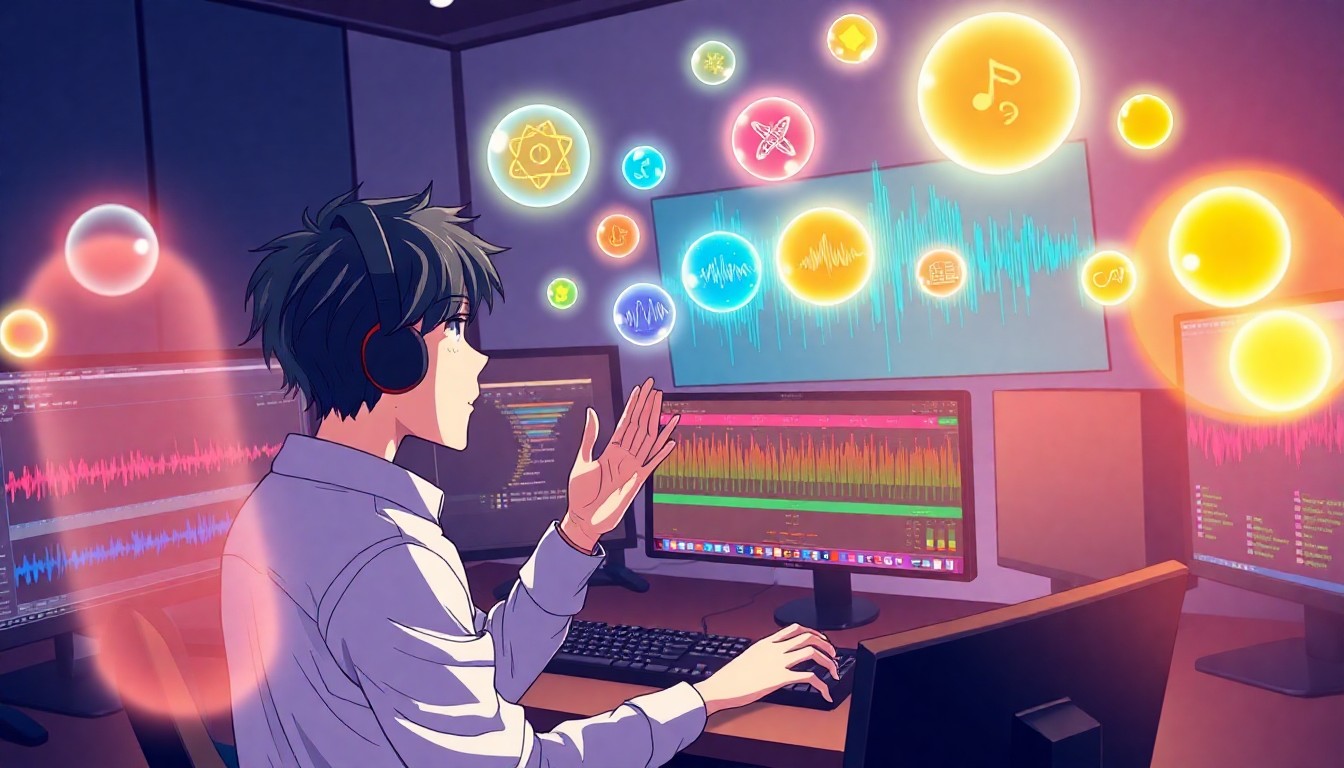
効果的な効果音の選び方と配置のコツ
動画ジャンル別の効果音選択
動画の内容に応じて適切な効果音を選ぶことが重要です:
- 解説・教育系動画:ポップ音、チャイム音、カーソルクリック音
- エンターテイメント系:ドラム音、爆発音、コミカル効果音
- Vlog・日常系:自然音、環境音、優しいベル音
- ゲーム実況:8bit効果音、アクション音、レトロ効果音
効果音配置の黄金ルール
効果音を効果的に使用するための基本原則:
- 使いすぎない:5-10秒に1回程度が目安
- タイミングを重視:視覚的変化と同期させる
- 音量バランス:ナレーションの邪魔にならない音量(-15〜-25dB)
- 一貫性を保つ:同じジャンルの効果音で統一感を出す

プロ品質を目指すための応用テクニック
レイヤリング技術
複数の効果音を重ねることで、より豊かな音響効果を作り出せます:
- メインの効果音 + 環境音
- 短い衝撃音 + 余韻のある響き
- 高音域の効果音 + 低音域のベース
EQ(イコライザー)による音質調整
効果音の音質を動画に馴染ませるテクニック:
- 高音域カット:耳障りな高音を除去(8kHz以上)
- 中音域強調:明瞭性を向上(1-4kHz)
- 低音域調整:重厚感や軽快感を演出
ダッキング効果の活用
ナレーションや音楽の音量に応じて、効果音の音量を自動調整する技術です。これにより、音声が聞き取りやすくなります。
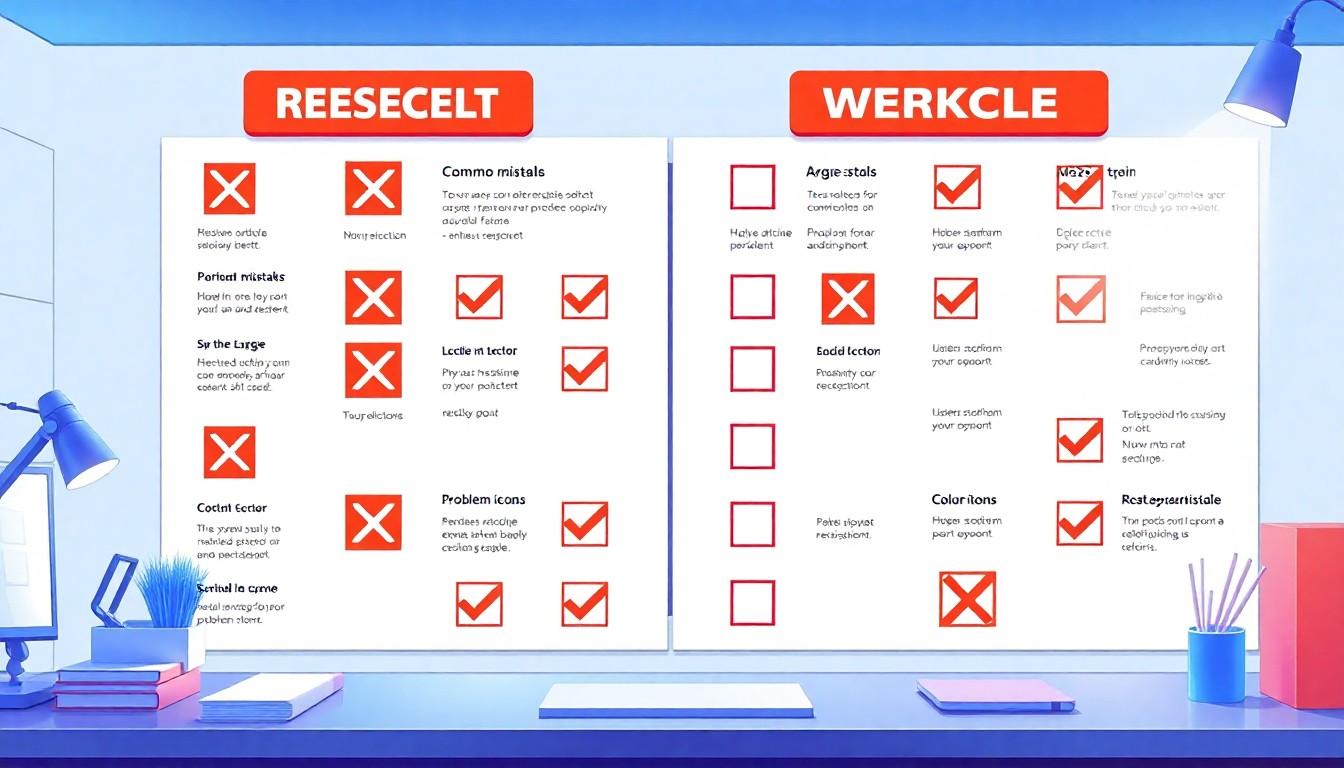
よくある失敗例と対策
避けるべき効果音の使い方
- 音量が大きすぎる:視聴者を驚かせて離脱の原因となる
- タイミングのズレ:映像と音のズレは違和感を与える
- 統一感のなさ:異なる音質・ジャンルの効果音を混在させる
- 過度な使用:効果音に依存しすぎて本来のコンテンツが薄れる
品質を向上させるチェックポイント
動画公開前の最終確認項目:
- 異なるデバイス(スマホ、PC、イヤホン)での音声確認
- 音量レベルの一貫性チェック
- 著作権表記の確認
- 視聴者目線でのテスト視聴
効果音を活用したYouTube運営戦略
効果音の戦略的活用は、チャンネルのブランディングにも貢献します。人生を豊かにする今しかできないAI革命時代の新しい稼ぎ方として、YouTube運営を本格化する際は、音響面での差別化も重要な要素です。
チャンネル独自の音響ブランディング
- シグネチャーサウンド:チャンネル独自の効果音を開発
- 一貫したトーン:全動画で統一された音響スタイル
- 視聴者の記憶に残る音:印象的な音響ロゴの活用
効果音を含めた総合的な動画制作スキルを身につけたい方は、YouTubeのメールマガジンで最新のテクニックや業界トレンドを学ぶことをおすすめします。

まとめ:効果音で動画品質を向上させよう
効果音は YouTube動画の品質を大幅に向上させる重要な要素です。適切な編集ソフトの選択から、著作権フリー素材の活用、プロ品質の音響テクニックまで、段階的にスキルを向上させることで、視聴者に愛される動画を制作できるようになります。
最初は簡単な効果音の追加から始めて、徐々に高度なテクニックに挑戦していきましょう。継続的な学習と実践により、必ず成果を実感できるはずです。
動画制作の技術向上や YouTuber としてのキャリア形成について、より詳しい情報や実践的なアドバイスをお求めの方は、オープンチャット(あいラボコミュニティ:無料)にご参加ください。同じ目標を持つクリエイターとの情報交換や、最新のツール・テクニックについて学ぶことができます。