
※この記事には広告・PRが含まれます。掲載内容は編集方針に基づき、読者の判断材料になるように作成しています。
プログラミング初心者の方にとって、効率的にコードを書くことは大きな課題です。そこで注目されているのが、AIを活用した開発支援ツールの代表格であるGitHub Copilotです。本記事では、GitHubCopilotの使い方(初心者)を中心に、副業開発での注意点やAI生成テストコードの活用方法について丁寧に解説します。
前半ではGitHub Copilotの基本機能や導入判断のポイントを紹介し、後半では具体的な設定手順や副業におけるリスク管理、さらにClaude Codeなど他のAIツールとの比較も行います。初心者でも安心して使いこなせるよう、実践的な知識をお届けします。
GitHub Copilotが初心者に適した理由と使い方の基本
GitHub CopilotはMicrosoftとOpenAIが共同開発したAIコード補完ツールで、Visual Studio Codeなどの主要IDEに対応しています。膨大な公開コードを学習しているため、多言語対応かつリアルタイムでコード提案が可能です。
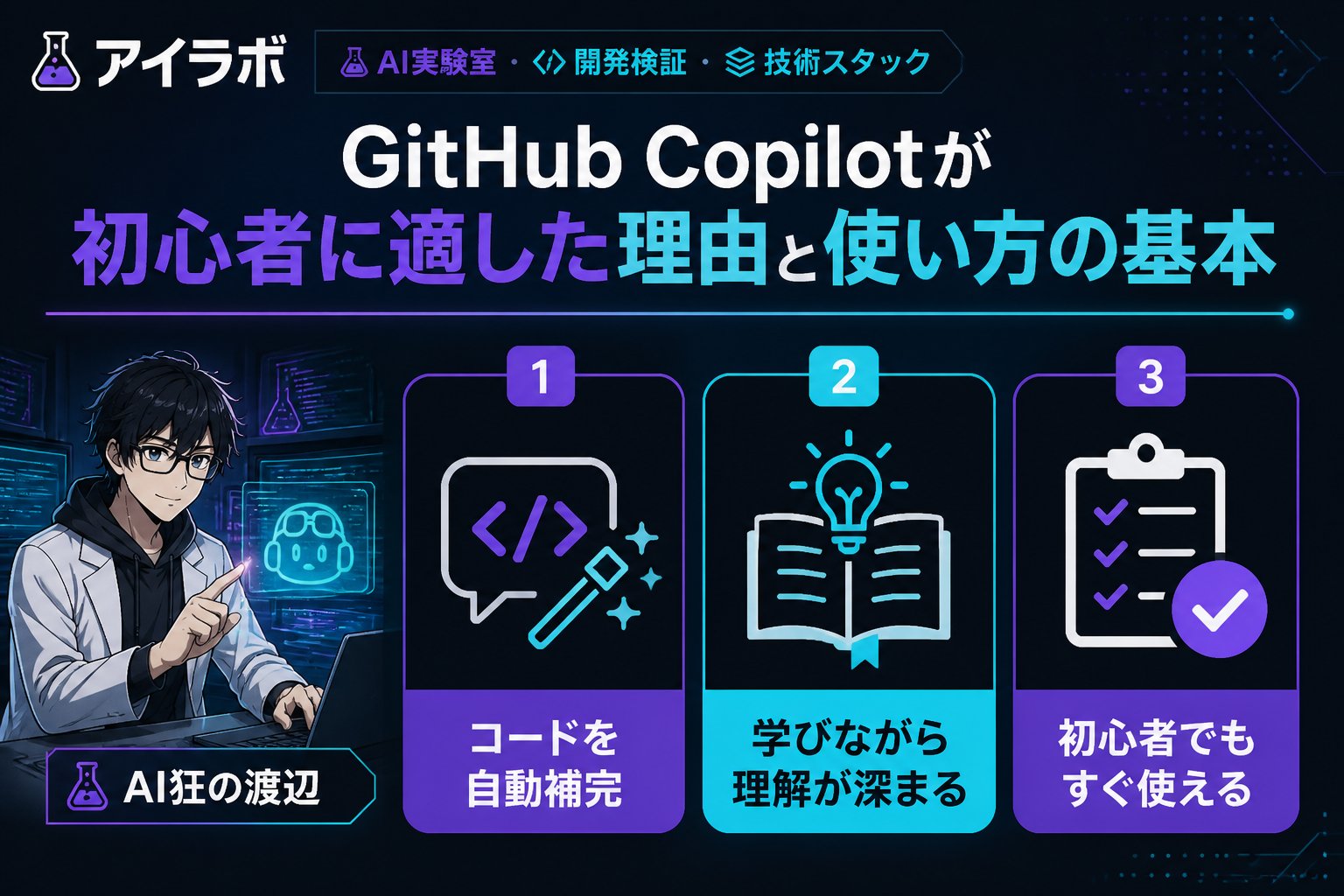
初心者にとって特に役立つのは、コードの途中で適切な補完を受けられるインライン提案機能と、コメントからコードを生成する直感的な操作性です。これにより、プログラミングの学習曲線を緩やかにし、効率的にスキルアップが期待できます。
主な機能の例
- 関数や変数の自動生成および補完
- コメントをもとにしたコード提案
- テストコードの自動作成支援
GitHub Copilotの初心者が導入を判断する際のポイント
導入前に考慮すべき重要なポイントは以下の通りです。

- 対応する開発環境の確認:Visual Studio CodeやJetBrains製品など主要IDEへの対応状況を確認しましょう。
- 対応言語の幅広さ:Python、JavaScript、TypeScript、C#など多くの言語に対応しています。
- 利用目的とスキルレベルの適合性:初学者が基礎コードの作成を効率化したい場合に特に有効です。
- 副業開発におけるコストとライセンスの確認:有料プランの内容や利用規約を事前にチェックし、契約違反とならないよう注意が必要です。
GitHub Copilotの導入は、環境や目的を明確にした上で行うことで、初心者でも効果的に活用できます。
GitHub Copilotの具体的な導入と使い方手順(初心者向け)
まずGitHubアカウントを作成し、GitHub Copilotのサブスクリプションに登録します。無料トライアルも利用可能です。
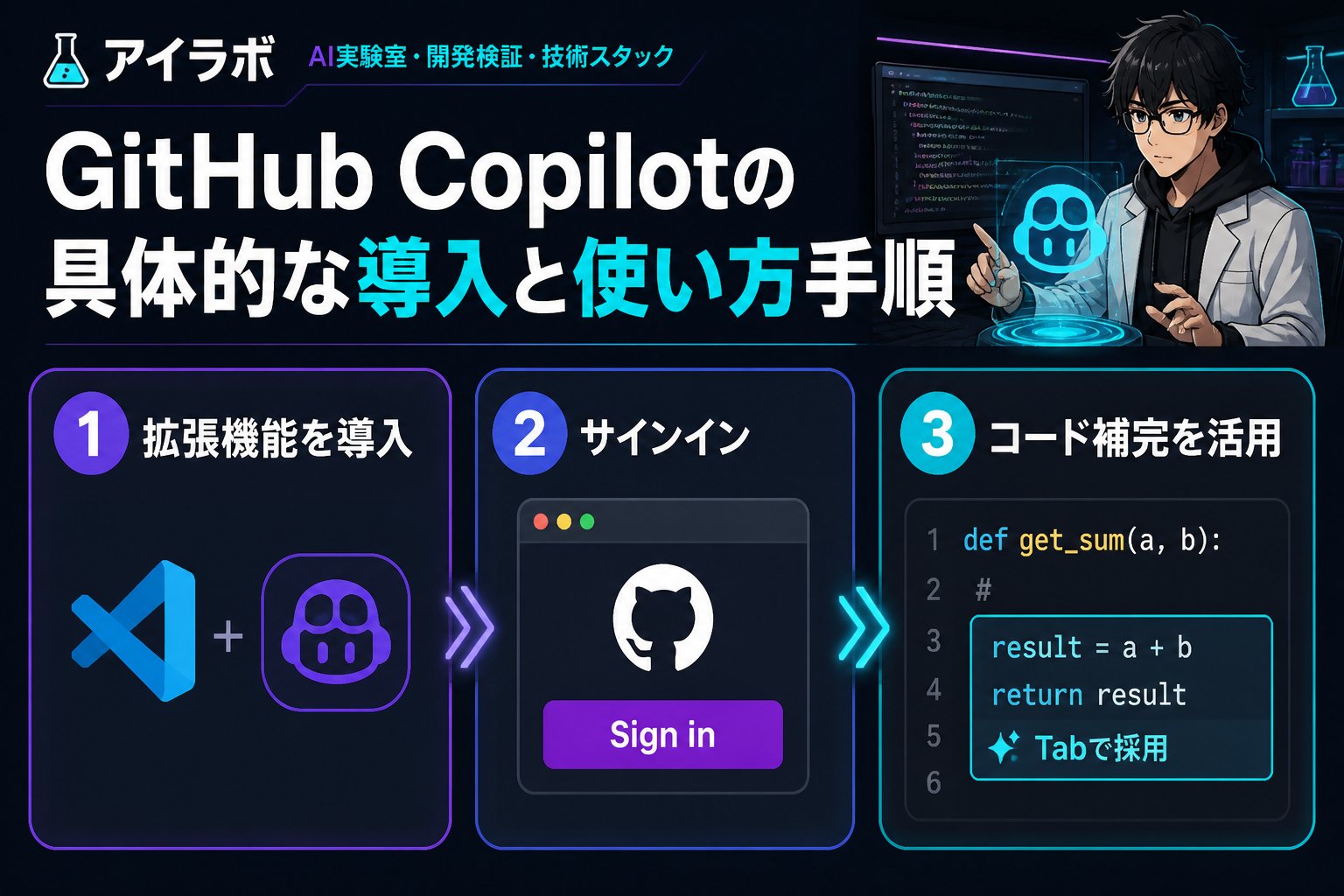
VSCodeの拡張機能マーケットプレイスからGitHub Copilotを検索し、インストールして有効化します。
コードを書き始めるとAIが候補をリアルタイムで表示します。Tabキーで補完を受け入れ、Ctrl+Spaceで候補一覧を表示可能です。
AIの提案は完璧ではないため、必ずコードの動作確認やテストを行いましょう。
Pythonでの簡単な関数例
def greet(name):
    return f'Hello, {name}!'
コメントに「greet関数を作って」と入力すると、Copilotが自動で関数コードを提案します。
GitHub Copilotと副業開発における注意点およびAI生成テストコードの活用法
副業や個人開発でGitHub Copilotを利用する際は、著作権やセキュリティリスクの検証が不可欠です。Copilotは公開リポジトリのコードを学習しているため、類似コードが生成される可能性があります。以下の点に注意してください。
- 業務契約やプロジェクトのコードポリシーを遵守する
- AI生成コードの動作確認とコードレビューを必ず実施する
- テストコードの自動生成に過度に依存しない
- Claude Codeなど他のAIツールとの特徴や注意点を理解し使い分ける
AIによるテストコード生成は効率化に役立ちますが、テスト対象の仕様理解や網羅性の確保は人間の責任です。私も副業でAI生成テストコードを使った際、品質を過信して問題が発生した経験があります。必ず実践的なレビューや補完を行いましょう。
| ツール名 | 強み | 副業開発での注意点 |
|---|---|---|
| GitHub Copilot | 多言語対応、リアルタイム提案、IDE統合 | 生成コードの著作権リスク、提案精度のばらつき |
| Claude Code | 自然言語理解に優れ、対話型のコード生成が可能 | 副業での利用時に契約や品質管理の注意点が多い |
👉 横にスクロールできます
重要なポイント: AIツールはあくまで補助であり、副業や個人開発では契約遵守とコード品質管理を徹底することが不可欠です。
まとめ:初心者がGitHub Copilotを安心して使いこなすためのポイント
- 公式ドキュメントに基づいたセットアップと正しい利用方法を守る
- AIのコード提案は参考にしつつ、必ず人間のレビューを行う
- 副業開発では契約や著作権に注意し、安全な運用を心掛ける
- AI生成のテストコードは補助的に活用し、人間の検証を怠らない
- Claude Codeなど他ツールとの違いを理解し、目的に応じて選択する
私自身もChatGPTやGitHub Copilotに出会い、かつてのインフラエンジニアからフルスタックエンジニアへと成長できました。皆さんもAIツールを上手に活用し、効率的で質の高い開発を目指しましょう。
よくある質問(FAQ)
Q1: GitHub Copilotには無料版がありますか?
無料トライアル期間があり、学生やオープンソースコントリビューター向けに無料プランも提供されています。ただし、長期間の利用にはサブスクリプション契約が必要です。
Q2: AI生成コードのセキュリティリスクはありますか?
AIは公開コードを学習しているため、機密情報やセキュリティ上の弱点が含まれる可能性があります。必ずコードレビューとテストを行い、リスクを最小化しましょう。
Q3: Claude Codeと比べてGitHub Copilotは初心者向けですか?
GitHub CopilotはIDEに直接統合されているため使いやすく、初心者に適しています。一方、Claude Codeは自然言語理解に強みがあり対話型ですが、副業開発での注意点も多いため、用途に応じて選択してください。
💡 記憶を持つAIパートナー、育ててみませんか?
あなたとのやり取りや過去の学びを記憶したエージェントが、その記憶をもとに自分で考えて動きます。使うほど記憶が積み上がって、機械的じゃなく人のようにリアルな文章まで書けるようになります。
……ちなみにこの記事、誰が書いたと思いますか?