
※この記事には広告・PRが含まれます。掲載内容は編集方針に基づき、読者の判断材料になるように作成しています。
画像生成AIとは、文章や画像などの条件から新しい画像を生成するAIです。スマホの初心者がアプリを選ぶときは、公式の配布先、端末の対応条件、生成機能、保存先を順に確認します。アプリを無料でダウンロードできることと、すべての生成機能を無料で使えることは同じではありません。
ここではAdobe Fireflyの公式モバイル資料を例に、導入前の確認方法を説明します。複数のアプリを実機で比べたランキングではありません。OSの要件や提供機能は変わるため、インストールする時点の公式案内も確認してください。
初心者向けのスマホ用画像生成AIアプリの選び方
アプリ名より公式の配布元を確認
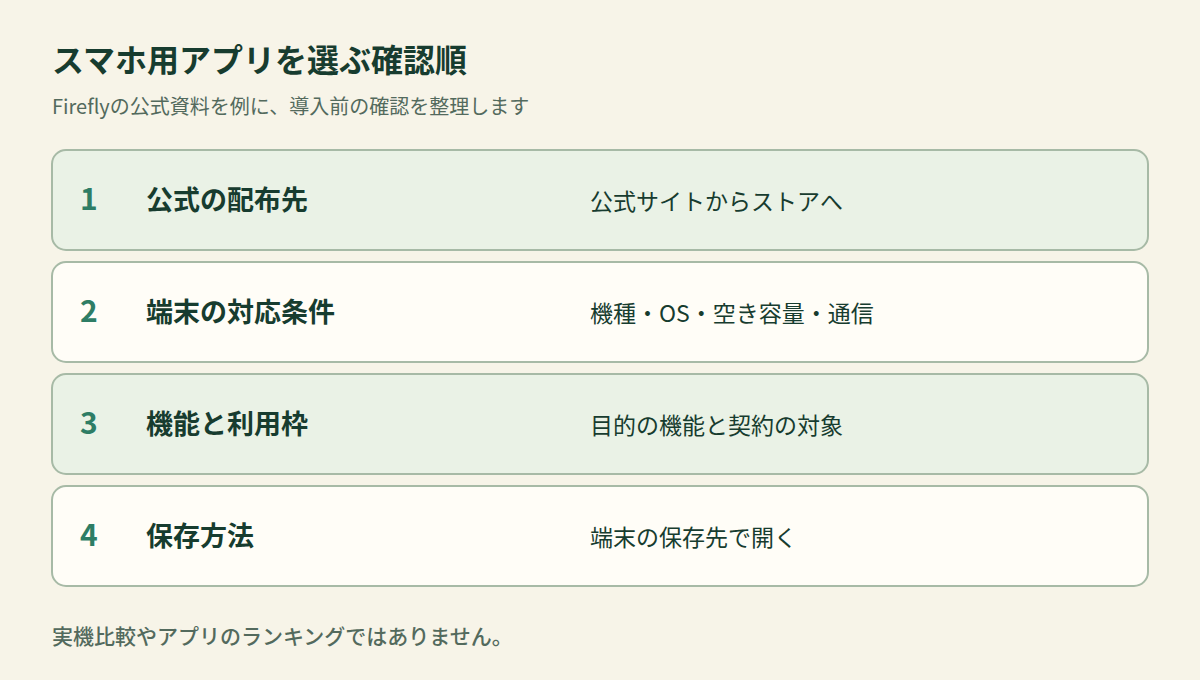
同じ「画像生成AI」という説明が付いていても、提供者や機能は異なります。名前やアイコンだけで判断せず、サービスの公式サイトからストアへの案内をたどると、どのアプリを指しているかを確かめられます。
Adobeの公式ページでは、FireflyのモバイルアプリをiOSとAndroid向けに案内しています。アプリは無料でダウンロードできると説明されていますが、それを生成回数や全モデルの利用まで無制限という意味に広げないでください。Adobe公式:Fireflyモバイルアプリ
ストアを開いたら、アプリ名だけでなく提供元、対応OS、アプリ内課金の表示を読みます。広告から別のサービスへ移動した場合は、そのサービスの条件を改めて確認してください。複数のアプリに同じアカウント情報を入力して試す必要はありません。
作りたいものを機能名に置き換える
「文章から絵を作りたい」なら、まず文章から画像を生成する機能を探します。写真の一部を埋めたい場合や、画像から動画を作りたい場合は、別の機能です。「AI対応」という説明だけでは、目的の作業ができるとは判断できません。
最初の用途を「自分のメモ用の架空の植物イラスト」のように一つ決め、必要な機能と保存方法を確認します。ここでの用途は説明用の作例です。実際にアプリで生成し、品質や速度を確かめた結果ではありません。
スマホ本体の対応条件
OSと機種を組にして記録
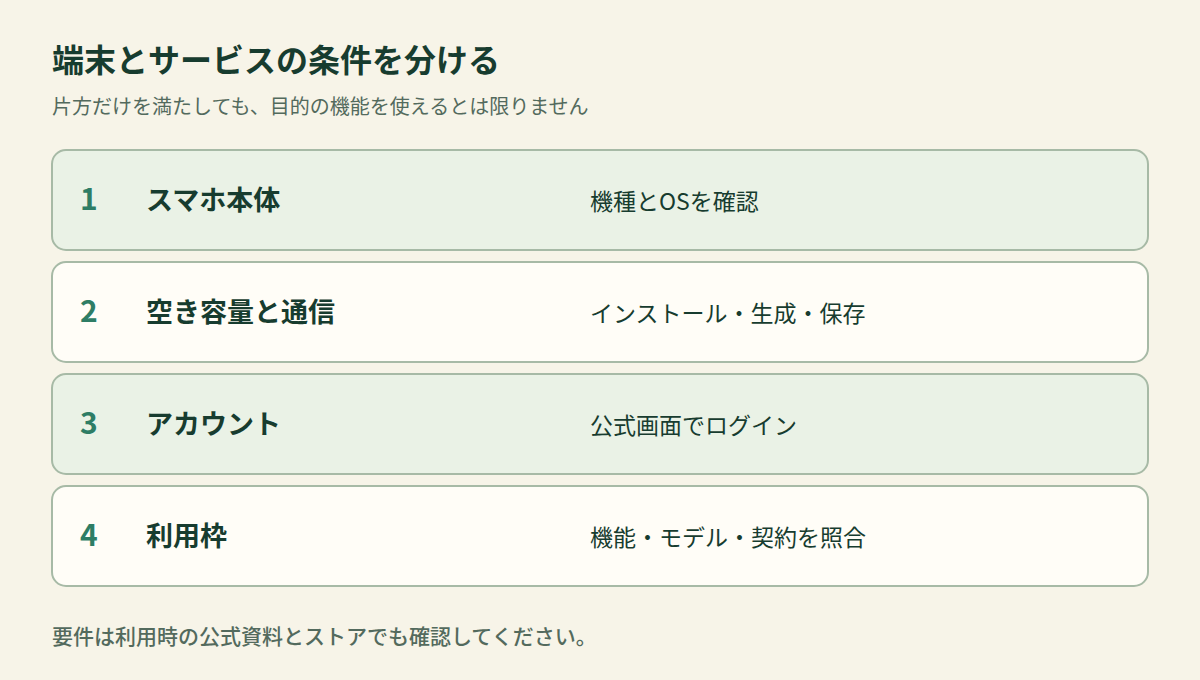
Adobeのモバイル技術要件では、AndroidとiOSの欄を分けて、対応OS、メモリ、インストール用の空き容量、通信などを示しています。まず自分のスマホの機種とOSを確認し、使う側の欄と照合します。アプリの要件とWeb版のブラウザー要件を混ぜないことも大切です。
確認した公式資料では、Androidは10.0以降、iOSは17以降が最低要件として記載されています。これは2026年11月7日に確認した資料の値で、今後の更新を保証するものではありません。ダウンロード先の現在の互換性表示も確認してください。Adobe公式:Fireflyモバイルの技術要件
OSの数字だけ合っていても、すべての機能が快適に動くと判断する材料にはなりません。最低要件と、実際の作業のしやすさは別です。未使用の端末や、公式が対応を確認していない機器を「動作確認済み」と扱わないでください。
保存領域と通信を確認
インストールに使う領域に加え、ダウンロードした画像を残す領域も必要です。不要なアプリや写真を、確認せず削除する必要はありません。まず端末の空き容量と、画像を保存する場所を確かめます。
Fireflyの公式要件には、ログイン、主要機能、画像や動画の生成、更新などのためのインターネット接続が記載されています。スマホにアプリを入れることと、端末内だけで生成できることを同じ意味にしないでください。通信できない場所で使いたい場合は、対象の機能の条件を先に確認します。
ログイン後の機能と利用枠
ログイン前後を区別
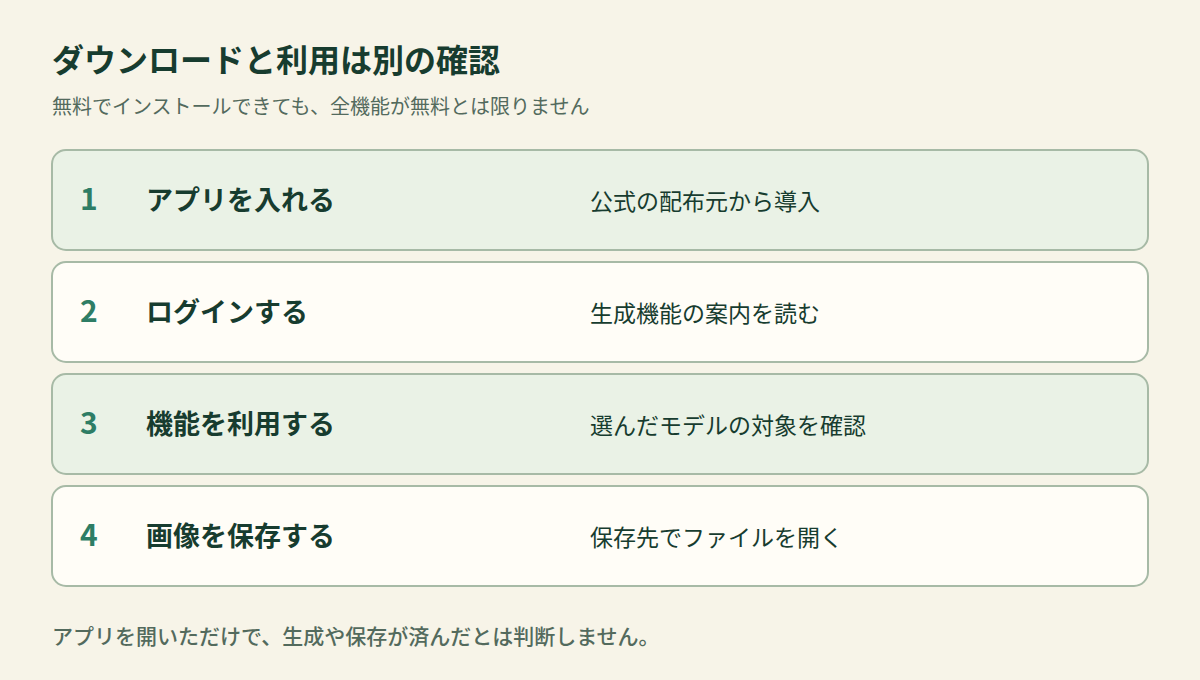
FireflyのモバイルFAQでは、起動後に同意画面や案内があり、ログインするか、ログインせず進むかを選ぶ流れが説明されています。一方、生成などの機能を使うときはログインが必要です。初期画面を開けたことだけで、画像生成まで確認したことにしないでください。Adobe公式:FireflyモバイルFAQ
ログイン手段は実際の画面で確認します。ここでは特定の認証ボタンを押す実機手順を断定しません。普段使う正規のアカウントで、公式画面の案内に従ってください。
無料と有料の表示を読む
機能を開いたら、選択中のモデルと利用枠、追加購入や購読の案内を確認します。アプリのダウンロードが無料でも、目的の機能やモデルが同じ条件で使えるとは限りません。課金画面が出たときは、内容を読まずに進めず、その機能が今の契約の対象かを確認します。
| 確認する場面 | 確認するもの | 区別したいこと |
|---|---|---|
| 導入前 | 公式ストアへの案内と提供元 | 似た名前の別アプリとの違い |
| 端末の確認 | 機種、OS、空き容量、通信 | アプリ要件とブラウザー要件 |
| 生成前 | 機能、モデル、利用枠 | 無料ダウンロードと無料生成 |
| 保存後 | 端末の保存先と画像ファイル | アプリ内の表示と端末への保存 |
👉 横にスクロールできます
スマホで使うときの保存と確認
選んだ画像を保存先で開く
画像がアプリ内に表示されたら、保存や共有の操作を確認します。写真アプリに入るのか、ファイルとして保存するのかを見分け、保存した先でも開けるか確かめてください。共有先を選ぶ画面と、端末に保存する画面は目的が異なります。
他人へ送信する前に、画像の切れ、不要な物、読みにくい文字などを拡大して見ます。小さなプレビューでは見落とした部分があるかもしれません。実在人物の写真や顧客資料を扱う場合は、その入力や共有が許されているかを先に確認します。
合わないときは不足を一つずつ確認
インストールできないなら機種とOS、ログインできないなら認証の案内、生成できないなら機能の対象と利用枠、保存できないなら保存操作と端末の状態を調べます。すべてを端末の性能不足だと決めつけて、すぐに機種変更する必要はありません。
メモには、使ったアプリ、機種、OS、困った場面、表示された文言を残せます。パスワードや認証コードは記録へ書き込まず、問い合わせをする場合も公式の窓口と案内に従ってください。
よくある質問
初心者は有料アプリから始めるべきですか?
有料かどうかだけで決めず、目的の機能が使え、公式の対応条件を満たすかで選べます。無料の範囲で目的を試せるなら、その結果と不足を記録してから検討できます。
スマホが古いと使えませんか?
発売年だけでは決まりません。機種と現在のOSを、対象アプリの公式要件やストアの互換性表示と照合してください。
ダウンロードできれば全機能を使えますか?
そうとは限りません。ログイン、契約、モデルや機能の利用条件を別に確認します。
どのアプリが一番速いですか?
この記事では実機比較を行っていないため、速度の順位は示しません。対応端末や通信条件をそろえた比較とは区別して、公式条件を確認するための記事として利用してください。
あわせて読みたい