※この記事には広告・PRが含まれます。掲載内容は編集方針に基づき、読者の判断材料になるように作成しています。
画像生成の拡大とインペイントの併用とは、画像の寸法を上げる処理と、マスクした部分を描き直す処理を組み合わせることです。手や顔など一部の形も直したいときは、「先に拡大するか、先にインペイントするか」で迷います。元のサイズですでに見える誤りを直すのか、拡大後に気づいた細部を直すのかで、作業順を分けます。
基本は元画像を残し、目的を一つずつ処理して結果を比べることです。形の誤りを拡大してから直すと作業領域が変わり、拡大処理そのものが細部を描き足す方式なら、修正前に見た目も変化します。まずどの工程で何を変えるかを記録しましょう。
画像生成の拡大とインペイントを併用するときは目的を分ける
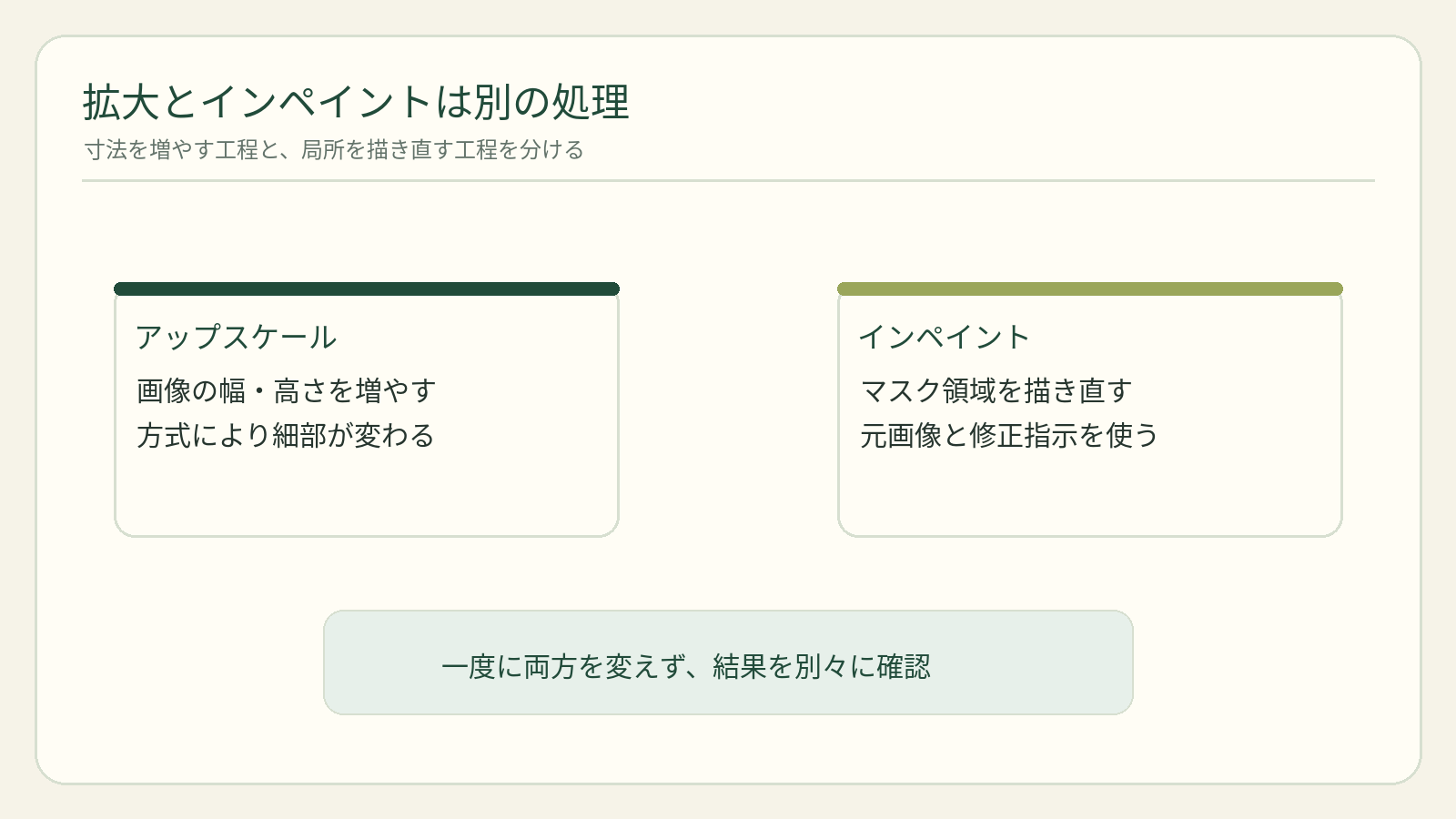
アップスケールは画像の幅・高さを増やす処理です。方式によってはモデルが画像を再処理するため、元画像の細部が変わることがあります。インペイントは画像の一部をマスクで指定し、その領域を描き直す方法です。たとえばDiffusersの公式資料では、入力画像を高解像度化するパイプラインが説明されています。ComfyUIの公式チュートリアルも、アップスケールとインペイントをそれぞれ別の基本ワークフローとして説明しています。
そのため、「拡大すれば手の形が直る」「インペイントすれば元画像の寸法も増える」とは限りません。使う機能が拡大専用か、生成を含むか、インペイントに対応するモデルかを確認します。ここでの順番は作業を切り分けるための編集上の目安で、すべてのツールに共通する固定仕様ではありません。
どちらを先にするかは、修正したい箇所で決める
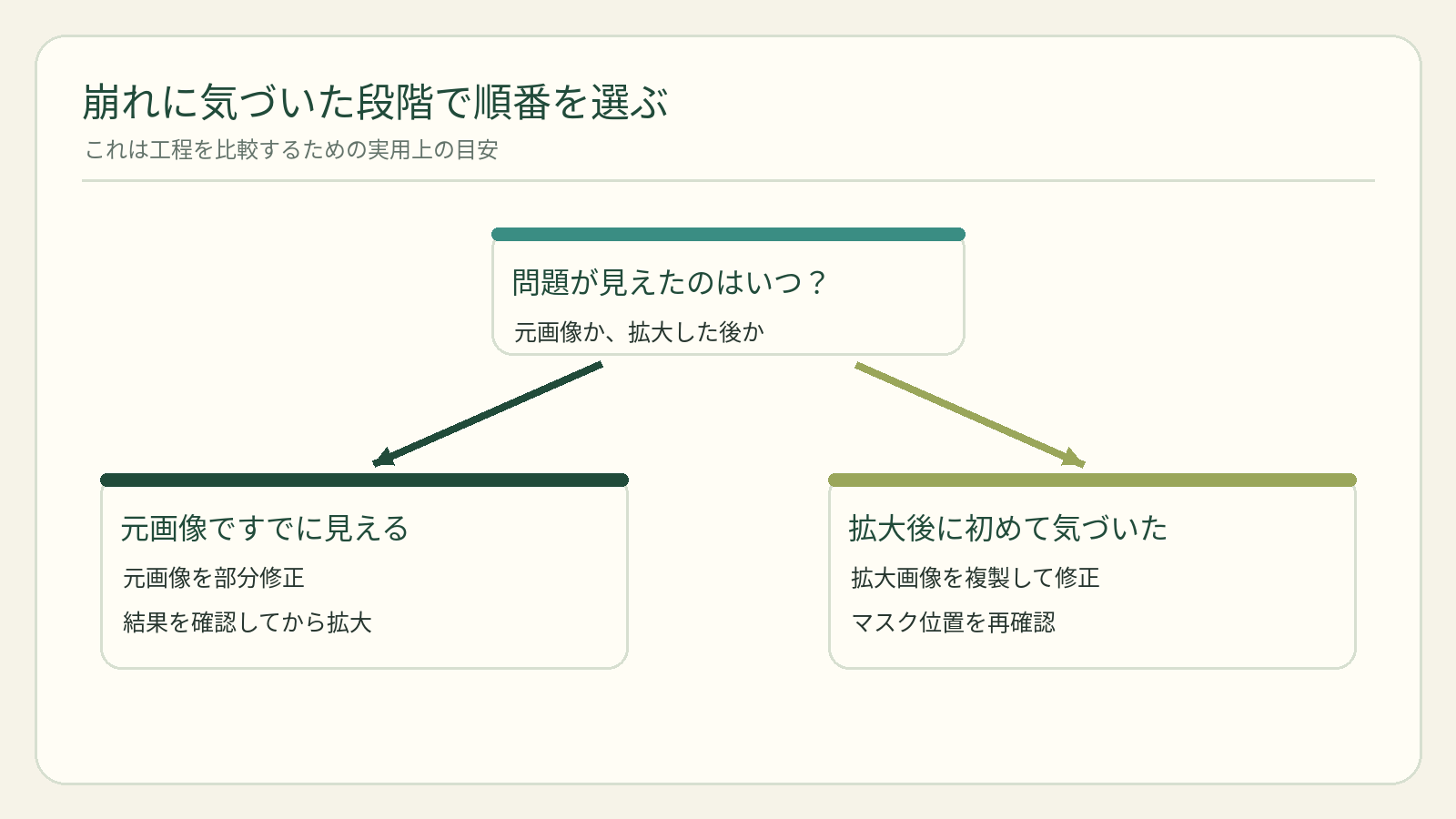
元画像を通常の表示で見ても、指の本数や物の輪郭などがすでに間違っているなら、まず元サイズでインペイントし、その結果を確認してから拡大する方法が候補です。拡大前に誤りを直すことで、後工程の変更と混ぜずに、形の修正が目的に合ったかを判断できます。
一方、元サイズでは問題が分かりにくく、拡大してから細部の崩れが見つかった場合は、必要な出力寸法まで拡大した画像を複製し、その画像を対象にインペイントする方法が候補です。マスクの位置とサイズが、現在の画像に合っていることを確かめてください。手順や対応サイズはソフトによって異なるため、利用中の機能の説明も確認します。
| 状態 | 試す順番の目安 | 分けて確認すること |
|---|---|---|
| 元画像ですでに形が崩れている | 元画像を部分修正し、確認後に拡大 | 形の修正が目的に合うか/拡大で別の変化が出ないか |
| 必要な大きさへ拡大してから細部の問題に気づいた | 拡大画像を複製し、その画像で部分修正 | マスクが拡大後の座標・寸法に合うか/周囲が変わっていないか |
| 拡大方式が細部を生成し、元の形も変わった | 拡大結果を先に採用判断し、必要なら元画像へ戻る | 元にない細部を正解と誤認していないか |
| どこで崩れたか分からない | 元画像と拡大画像を並べ、変化箇所を特定 | どの工程で変わったかを記録し、一度に両方を変えない |
👉 横にスクロールできます
元画像を残して、工程ごとに比較する
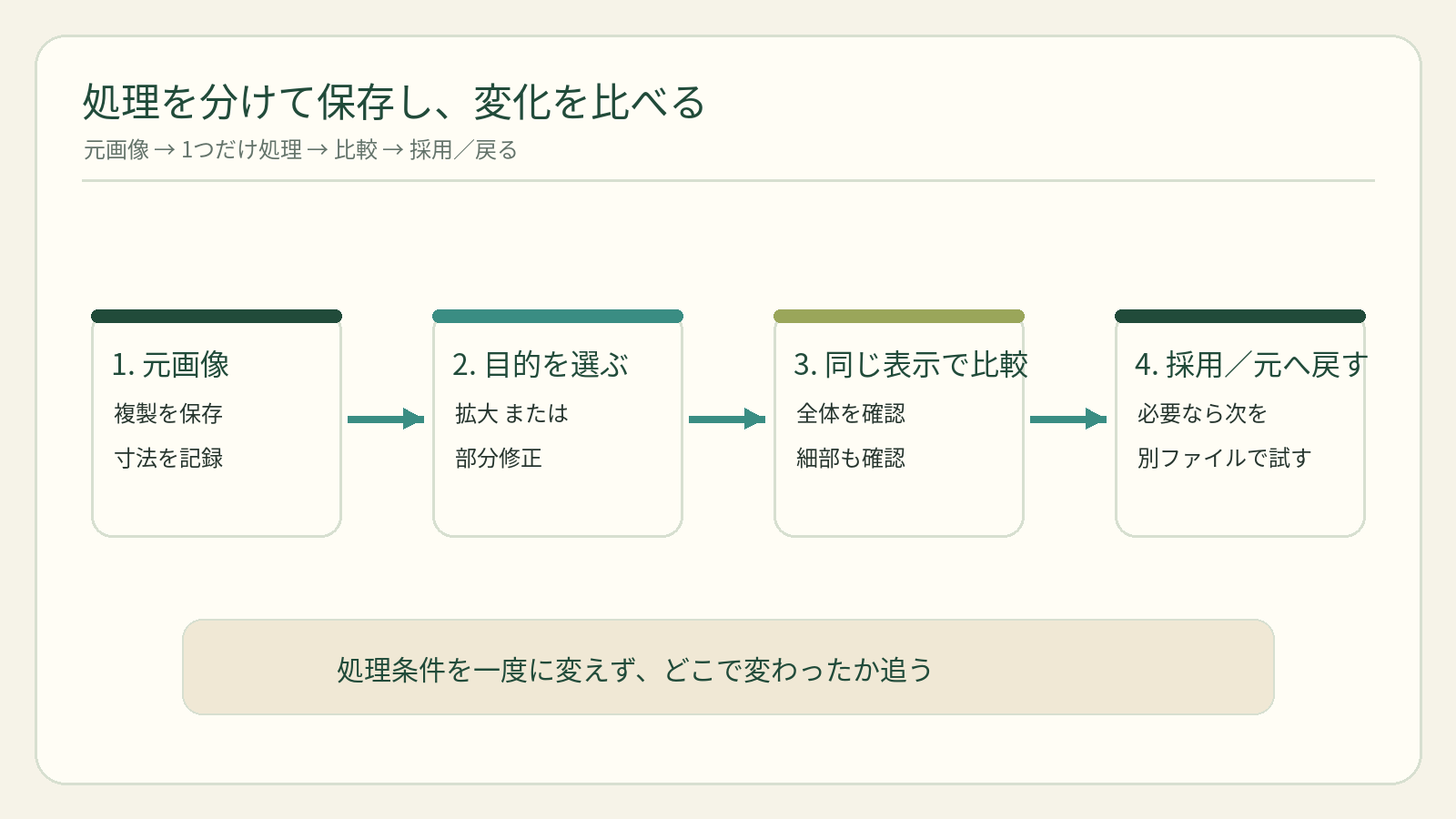
- 元画像を複製する。 元の寸法と、拡大後に必要な寸法を書き、比較用の画像を上書きしないようにします。
- 崩れを見つけた段階を記録する。 元画像にあった問題か、拡大後に初めて気づいた問題かを分けます。見えない細部を拡大処理が正しく復元したとは考えず、元の情報と区別します。
- 一つの工程だけを実行する。 まず部分修正か拡大の片方を試し、画像を保存して確認します。次に行う処理も別ファイルへ出力します。
- 同じ表示サイズで全体を比べる。 輪郭や構図、色のつながりが目的に合うか確認します。その後で細部を拡大し、手・顔・文字など重要な箇所の変化を見ます。
- 採用できないときは直前の画像へ戻る。 マスク、プロンプト、拡大方式をまとめて変えず、次に見直す条件を一つ決めます。
インペイントでマスクを作る場合、Diffusersの説明では白が描き直す領域、黒が保持する領域です。ただし画面での塗り色や反転設定はツールごとに異なります。マスクした範囲だけが完全に変わる、または周囲が必ずそのまま残るとは限らないので、出力画像全体も確認してください。
拡大とインペイントの併用でよくある質問
必ずインペイントしてから拡大すればよいですか?
いいえ。元サイズで崩れが見えるなら先に直す方法が候補ですが、拡大後に初めて問題が見つかるなら、拡大画像を使うほうがマスク位置を決めやすい場合があります。問題が見つかった段階と、使う機能の対応条件で選んでください。
拡大したら、見えなかった模様や指も正しく補われますか?
拡大方式が生成を含む場合、見た目の細部が追加されることがあります。それが元画像の情報を正確に復元した証拠にはなりません。文字や形の正しさが重要なら、確認できる元資料や意図と照らしてください。
インペイント後に、もう一度拡大してもよいですか?
必要寸法に届かない場合は選択肢になります。ただし各回で細部や周辺が変わる可能性があるため、拡大と部分修正を別ファイルで保存し、最終寸法と重要箇所の両方を確認します。
マスクは拡大前と同じ位置を使えますか?
画像を拡大・切り抜き・位置合わせした場合、マスクも現在の画像と同じ座標・寸法で対象を指しているか確認します。自動で追従するかどうかはソフトによるため、画面やワークフローの仕様を確かめてください。
まとめ:問題が見つかった工程を基準に順番を分ける
画像を大きくするアップスケールと、マスク領域を描き直すインペイントは別の処理です。元画像ですでに誤りが見えるなら部分修正後に拡大し、拡大後に気づいた細部は拡大画像を対象に修正する、という順序が目安になります。拡大方式が細部を生成する場合は、元画像にない変化を確認してください。
元画像を残し、拡大・部分修正を別々に保存して、同じ表示サイズで全体と重要な細部を比べると、どの工程で何が変わったかを判断しやすくなります。Stable Diffusionの拡大方法は既存のUpscale解説、インペイントのマスク設定は既存のInpaint解説も参照してください。各記事は個別機能を扱い、本記事は組み合わせ時の順番と比較方法に絞ります。
参考資料
- Hugging Face Diffusers: Super-resolution — Stable Diffusion upscaler pipelineと入力画像・出力の扱い。
- Hugging Face Diffusers: Inpainting — 元画像・マスク・プロンプト、マスクの意味。
- ComfyUI: Image Upscale Workflow — アップスケールモデルとワークフロー、生成後の接続例。
- ComfyUI: Inpainting Workflow — Mask Editorとインペイント用ワークフロー。
あわせて読みたい