※この記事には広告・PRが含まれます。掲載内容は編集方針に基づき、読者の判断材料になるように作成しています。
画像生成AIとは、文章などで伝えた条件をもとに画像を生成するAIです。初心者向けの無料の始め方は公式サイトで利用枠を確認し、短い説明から一枚を作り、画像と指示文を保存する流れです。無料だから何度でも使えるとは限りません。生成前に、選んだ機能とモデルが無料枠の対象かを確かめてください。
ここではAdobe FireflyのWeb版を例に、最初の一枚を作る手順を説明します。特定サービスの順位づけや実機テストではありません。画面名や無料の対象は変わるため、実際の表示と公式ヘルプを照合してください。
初心者向けの画像生成AIの始め方と無料枠
画像生成AIの初心者向けの始め方では、まず「何を作るか」と「どこで使うか」を決めます。完成品として使う前に、意図と異なる形や読みにくい文字がないかを人が確認します。
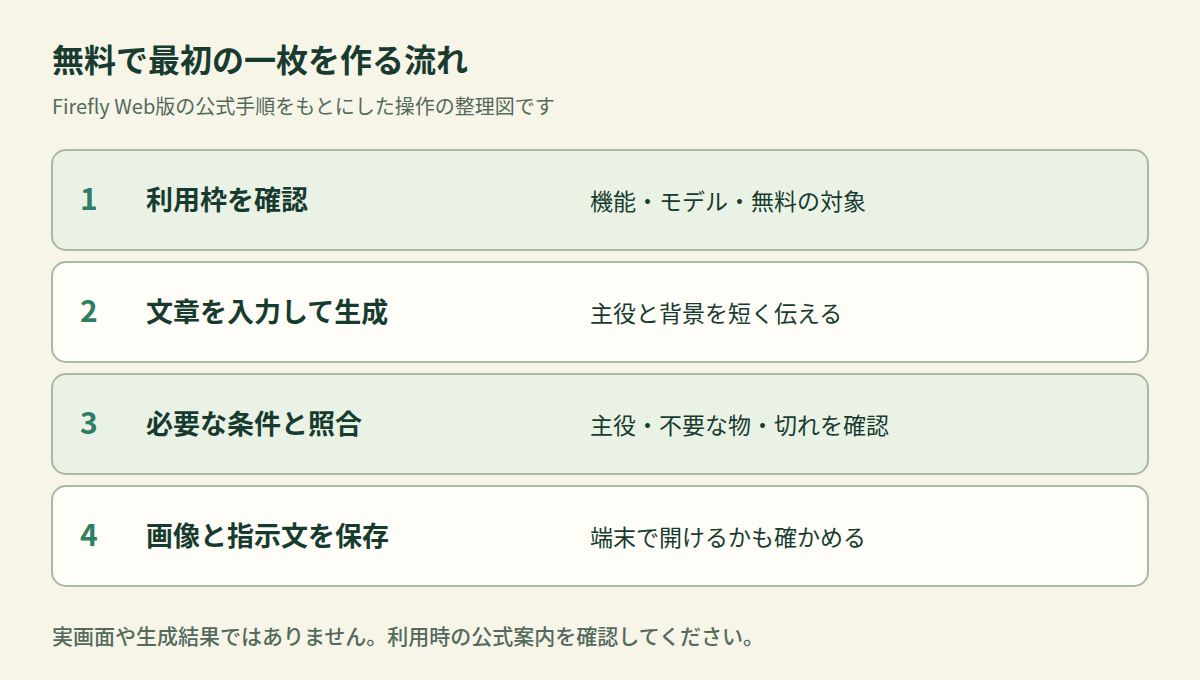
無料利用枠は、そのサービスが一定の条件で提供している生成機能や回数の範囲です。有料プランの無料体験とは区別してください。体験の開始に支払情報が必要な画面と、無料の範囲を利用する画面では、申し込み後の扱いが異なる場合があります。課金の案内が出たら、そのまま進まず内容を読みましょう。
Adobeの生成クレジットFAQでは、無料ユーザーは一部のモデルで日ごとに限られた回数の生成を利用でき、回数・機能・モデルは変更されると案内しています。すべてのモデルを同じ条件で使えるとは書かれていません。この記事では一律の無料回数を固定せず、利用時の案内を確認する手順を採ります。Adobe公式:生成クレジットFAQ
最初に決める用途
練習用なら「自分のメモに添える架空の植物イラスト」のように、主役と用途が一つずつの題材から始められます。商品写真の置き換えや実在人物の宣伝画像など、正確さや許諾の確認が必要な用途とは分けて考えます。最初の練習に、顧客情報や他人の写真を入力する必要はありません。
ここで扱う文章やチェック表は説明用の作例です。実際に生成した結果や成功率を示していません。操作を覚える段階で、仕事に使える品質まで一度に求めなくても構いません。
公式サイトと利用枠の確認
公式の入り口から開く
検索結果の広告や、似た名前のアプリだけで利用先を決めず、公式ヘルプのリンクからAdobe Fireflyを開きます。アカウントの作成やログインを求められた場合は、表示された利用条件を読んで進めてください。パスワードを画像生成の指示文に入力する必要はありません。
Fireflyの公式手順ではホームの「Image」から「Generate image」を選び、モデルや縦横比などを指定して文章を入力します。画面が日本語なら表記が異なる場合があります。見当たらない項目を推測で操作せず、公式手順の画像や現在の画面を見比べます。Adobe公式:文章から画像を生成する
選んだ機能とモデルを読む
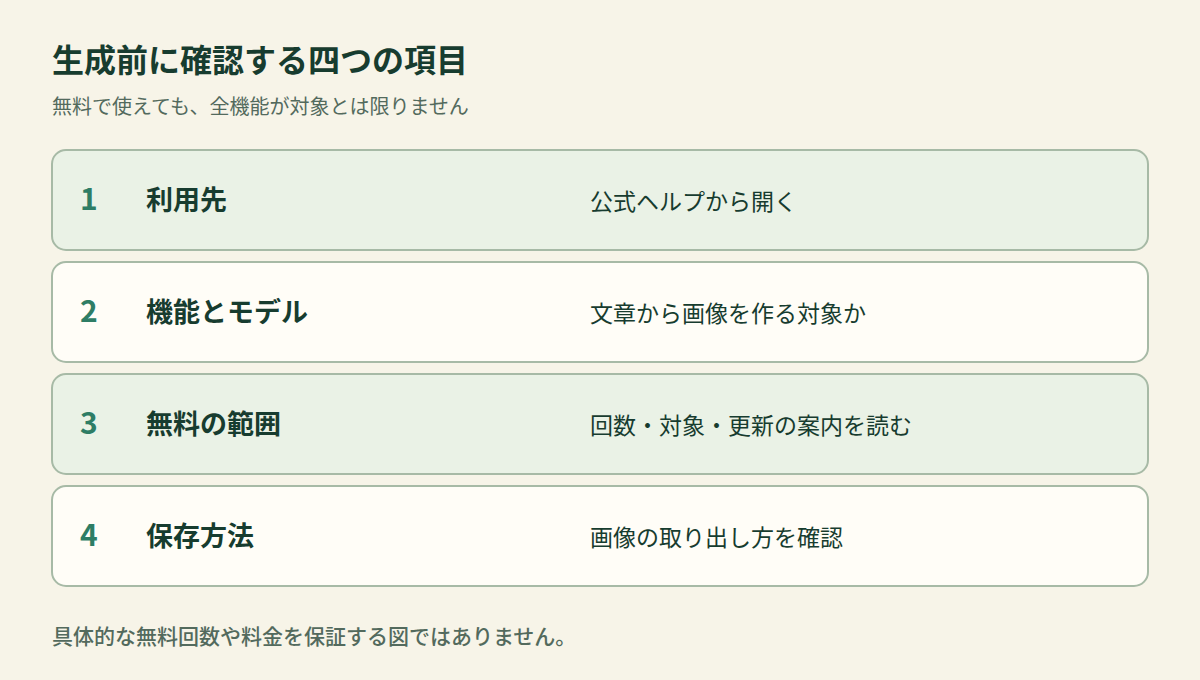
サービスに無料で利用できる機能があっても、画面に表示される全機能が無料とは限りません。生成ボタンを押す前に、モデル名、利用枠、追加購入やプラン変更の案内を確認します。無料の対象を見分けられないときは、別のモデルへ次々切り替えるより、ヘルプでその機能の扱いを確認してください。
| 確認する項目 | 見る内容 | 分からないときの対応 |
|---|---|---|
| 利用先 | 公式サイトから開いているか | 公式ヘルプの入り口へ戻る |
| 機能とモデル | 文章から画像を作る機能か、選択中のモデルは何か | モデルの説明を読む |
| 無料の範囲 | 対象機能、利用可能な回数、更新の案内 | 生成せず案内を確認する |
| 保存 | 画像を取り出せるか、どこへ保存されるか | 公式のダウンロード手順を読む |
👉 横にスクロールできます
文章から最初の一枚を作る
主役と背景を短く伝える
プロンプトとは生成したい内容をAIに伝える指示文です。最初は専門的な記号を集めるより、主役、背景、表現したい雰囲気を普通の言葉で書きます。たとえば「白い背景に、小さな鉢に入った架空の観葉植物。柔らかな緑色のイラスト。文字は入れない」という説明用の作例が考えられます。
これは特定の結果を保証する呪文ではありません。「架空の植物」「白い背景」「文字なし」のどれが必要かを、出来上がった画像と照合するための条件です。植物の種類まで正確に描き分けたい用途なら、別途その種類の確認が必要です。
用途に合う縦横比を選ぶ
Fireflyの公式手順には、生成前に縦横比を選ぶ項目があります。正方形のメモ画像なのか、横長の見出し画像なのかを先に決めると、生成後にどの部分を残すか考えやすくなります。縦横比は幅と高さの割合で、画像ファイルの細かさを示す数値とは別の項目です。
生成を実行したら、主役が切れていないか、背景に不要な物がないか、文字を入れない指定に対して読めない文字が混ざっていないかを確認します。一覧の中から雰囲気だけで選ばず、最初に書いた条件を順に見てください。
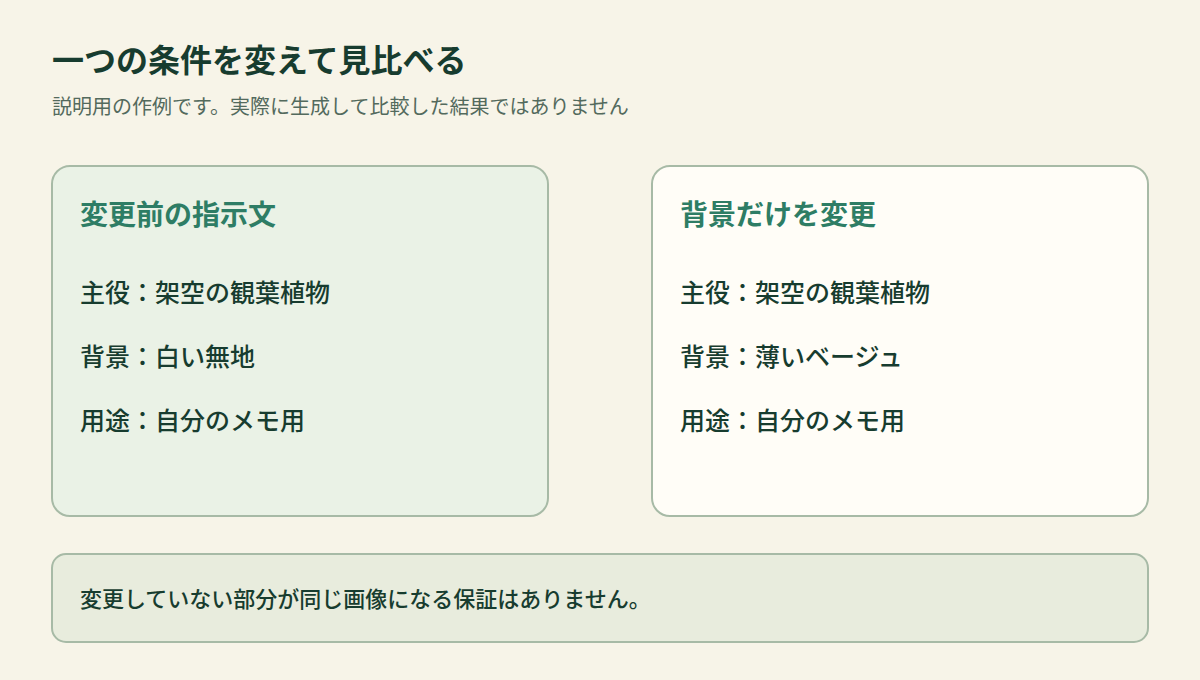
直す条件を一つに絞る
たとえば主役はよいが背景だけが暗いなら、まず背景の説明だけを変える方法があります。主役、色、角度、画風を同時に変えると、次の画像で何を見比べるかが分かりにくくなります。ただし、一つだけ変えても、それ以外の部分が同じになる保証はありません。
この練習ではうまくいかない理由を無料プランのせいだと決めつけません。求めた条件が多すぎないか、指示文と選択中の機能が合っているかを先に確認します。無料枠がなくなったときは、表示された更新やプランの案内を読み、再開する時点を決めれば構いません。
画像と指示文を保存する
画像を開き直す
選んだ画像をサービスの保存操作でダウンロードしたら、端末側でも開けるか確かめます。サービス内の履歴を見られることと、使いたい場所へ画像を保存できたことは分けて確認してください。Fireflyの公式手順では生成結果の一覧からダウンロードなどの操作が案内されています。操作する場所は現在の画面と照合します。
自分のメモで使う場合でも、ファイル名に用途が分かる語を入れると探しやすくなります。「植物イラスト_メモ用」のような名前は編集上の提案で、サービス指定の命名規則ではありません。保存時に種類やサイズを選べる場合は、貼り付け先が受け付ける形式を確かめてください。
次回のための記録
画像と一緒に、指示文、サービス名、モデル名、選んだ縦横比、気になった点を短く残します。日を置いて見直すときに、同じ指示を再入力するのか、背景だけを変えるのかを判断する材料になります。同じ文章で再生成しても、同じ画像が必ず出るとは限りません。
公開や販売に使う前は、選択したモデルの利用条件と、画像に含まれる人物・ロゴ・既存作品に似た表現を確認します。無料と有料の区別だけで権利上の問題がなくなるわけではありません。個別の利用可否をこの記事だけで断定せず、サービスの条件と用途を照合してください。練習した画像を、そのまま顧客の納品物へ置き換えないことも大切です。
よくある質問
無料でもアカウントは必要ですか?
サービスによって異なります。Fireflyを使う場合は公式サイトの案内に従ってください。「無料」と「ログインなし」は同じ条件ではありません。
最初からスマホでも作れますか?
利用するサービスや機能が、その端末とブラウザーに対応しているかを確認してください。この手順はFireflyのWeb版を例にしており、アプリの画面操作を実機で確かめた記録ではありません。
有料にすれば指示どおりの画像になりますか?
課金だけで、すべての条件に合う画像が得られるとは限りません。利用枠や使える機能の比較と、画像の内容確認は別に行います。まず無料で試した作業で、何が不足したのかを記録してから検討できます。
最初の一枚で何を確認すればよいですか?
主役と用途が合い、必要な部分が切れず、端末に保存した画像を開けるかを確認します。次に直したい点を一つ書ければ、次回の作業を始める材料が残ります。
あわせて読みたい