
※この記事には広告・PRが含まれます。掲載内容は編集方針に基づき、読者の判断材料になるように作成しています。
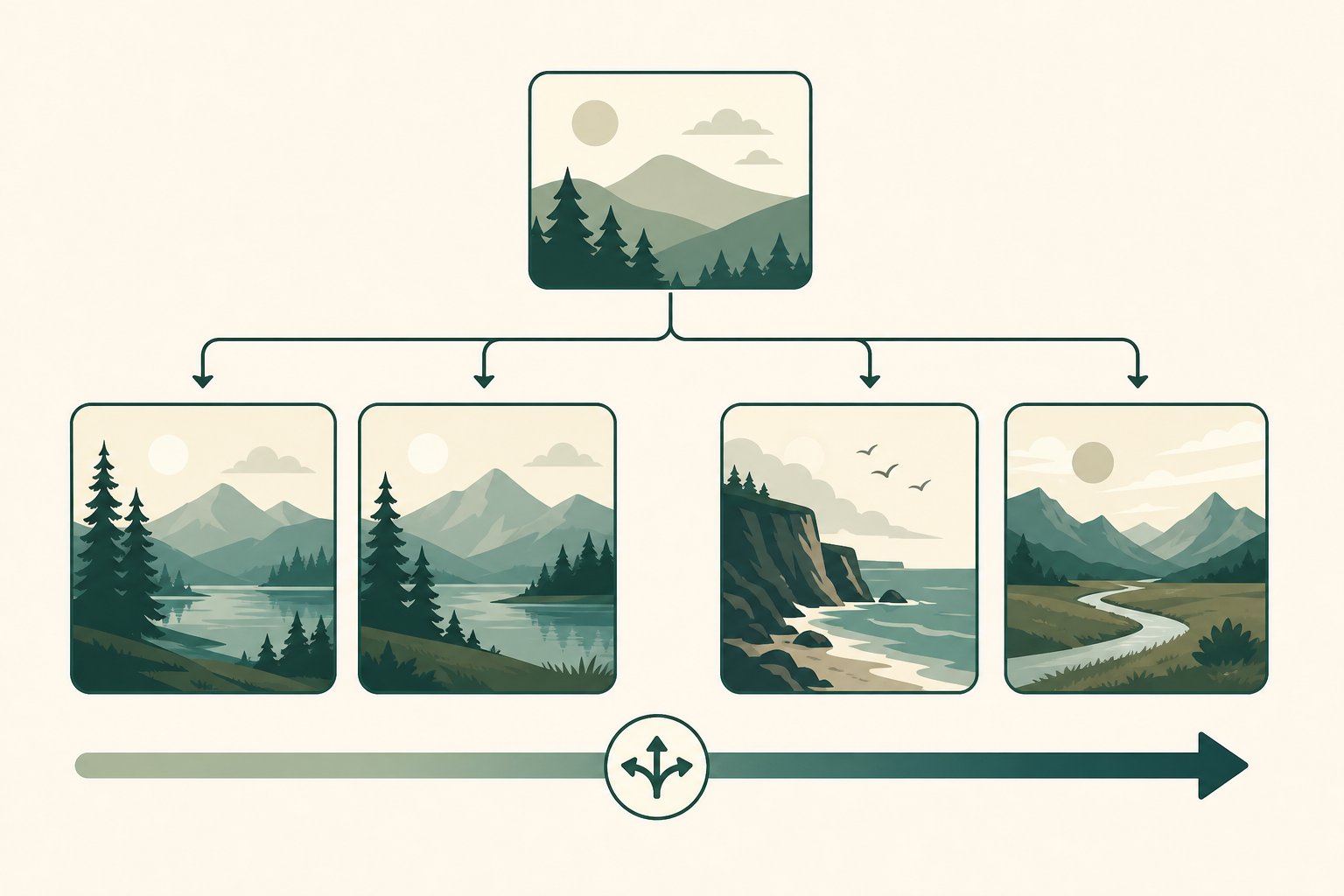
Midjourneyの--chaosパラメータとは、1つのプロンプトから出る画像の変化(バリエーション)を調整する設定です。短縮形は--cです。公式説明では初期値は0、設定範囲は0〜100で、値を上げるほど画像同士の違いが大きくなり、プロンプトの細部から離れた結果になる場合もあります。今の公式資料はV8.2での対応を示しています。
結果が似通って見えるときは値を少し上げ、指定した内容から外れやすいときは下げて比べるのが出発点です。ただし、数値を上げれば必ずよい画像になるわけではありません。この記事では公式情報に沿って、値の意味とWeb版・Discordでの使い方、条件をそろえて変化を確かめる手順を説明します。なお、Midjourneyで値ごとの画像を生成して比較したわけではありません。
Midjourneyの–chaosパラメータで画像の変化を調整する
--chaosは、生成される画像同士の違いを増やすための設定です。短縮形は--cで、たとえば--chaos 40と--c 40はどちらも値40を指定します。MidjourneyのWeb版では「Variety」と呼ばれる機能です。
初期値0では、プロンプトをもとに4枚の画像が作られます。値を上げると、4枚それぞれの見た目に幅が出やすくなります。一方で、結果がプロンプトの細部に沿わず、予測しにくくなることも公式資料に記されています。高い値が高品質や正解を意味するわけではありません。
値は0〜100。まず初期値0を基準にする
公式の「Chaos / Variety」説明では、指定できる値は0〜100、初期値は0です。まずは何も指定しない状態、または0を比較の基準にし、必要に応じて少しずつ上げると、どの程度違いが出るかを見分けやすくなります。
| 値の例 | 公式情報上の位置づけ | 確認すること |
|---|---|---|
| 0 | 初期値・範囲の下端 | プロンプトに沿った4枚を基準として見る |
| 25 | 範囲内の比較例 | 候補間に必要な違いが出てきたか |
| 50 | 範囲内の比較例 | 違いと、プロンプトへの沿いやすさの両方 |
| 100 | 範囲の上端 | 結果が大きく変わり、意図した条件が保たれているか |
👉 横にスクロールできます
25と50は段階をつけて比較するための例で、公式推奨値ではありません。値と画像の違いが一定の割合で増えるとも限らないため、数値だけを見て効果を決めつけず、実際の出力を確認してください。
同じプロンプトで–chaosの変化を比べる
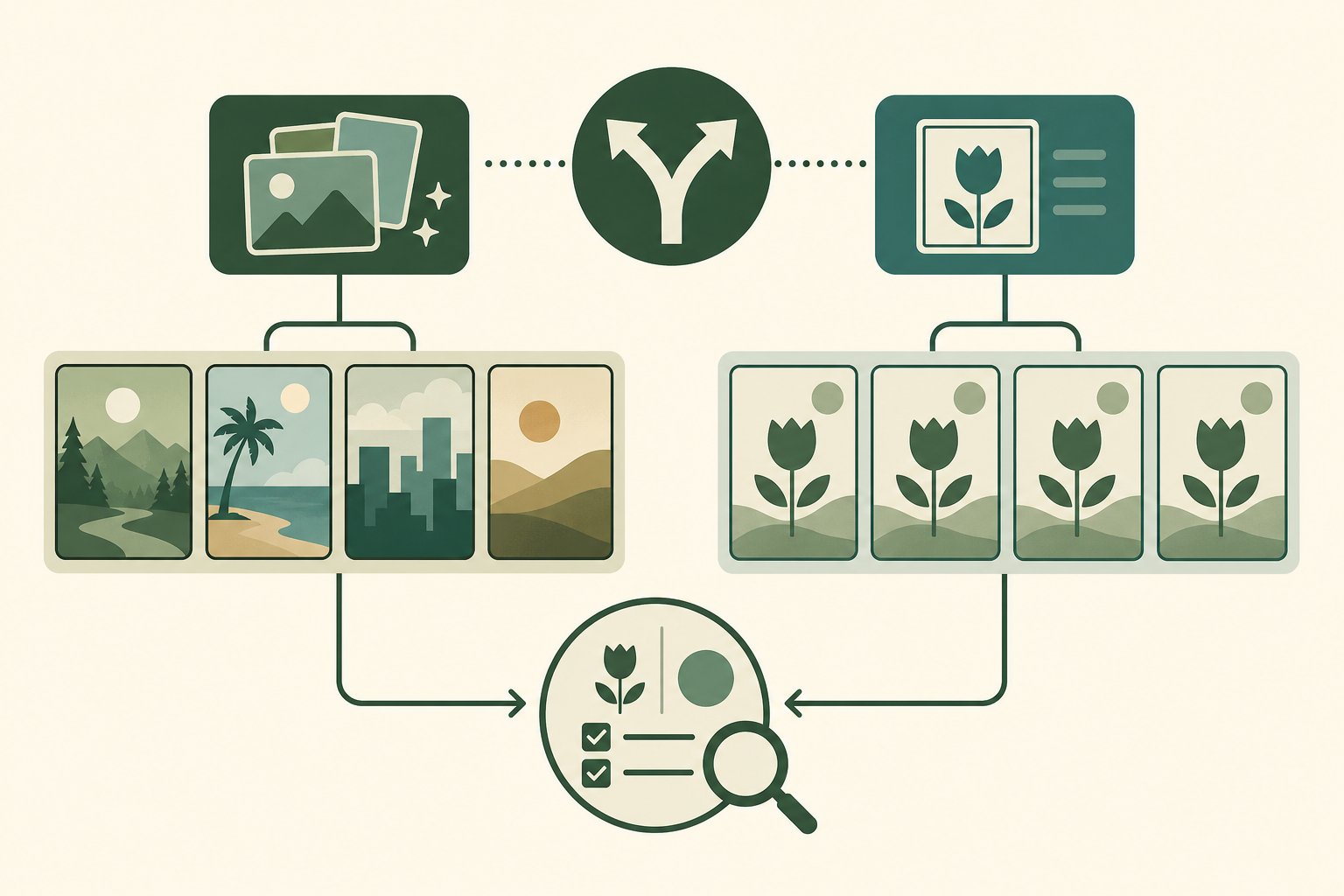
設定値の違いを見たいときは、主題や説明文を変えず、--chaosの値だけを変えて生成します。たとえば「窓辺に座る白い猫、朝の光、青いクッション」という短い説明を固定し、0、25、50の順で比べます。これは比較方法の例で、特定の値を推奨したり、出力を検証したりした結果ではありません。
- 残したい要素を決める。例では「白い猫」「窓辺」「青いクッション」を確認項目にします。
- プロンプトとモデルのバージョンをそろえ、まず初期値0で生成します。
- 同じ条件のまま、値だけを25、必要なら50へ変えて生成します。
- 画像4枚の違いと、残したい要素が保たれているかを見比べます。
候補の構図を広く探したいなら値を上げる方向を試し、プロンプトに書いた対象や条件を保ちたいなら低い値へ戻す方向を試します。結果が一度で決まるとは限らないため、目的に合う違いが出るところまで調整してください。
Web版とDiscordで指定する方法
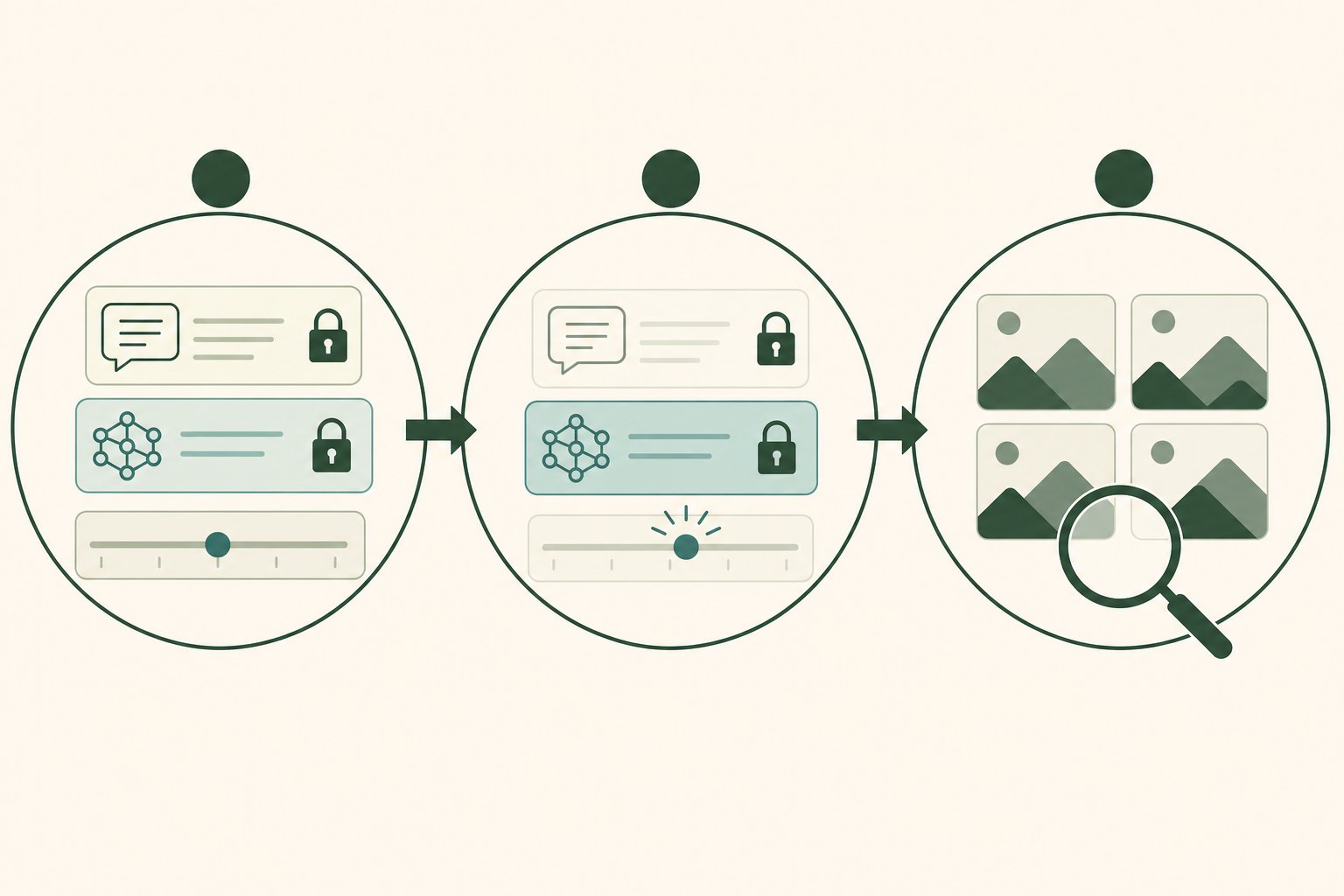
Web版では、Imagine欄のプロンプト末尾に--chaos 25または--c 25のように追加します。また、Imagine欄の設定で既定のVarietyを選ぶ方法も公式資料に記載されています。既定設定を変更すると今後のプロンプトにも適用されるため、特定の画像だけ試したい場合はプロンプトごとの指定と設定内容を確認してください。
Discordでは、プロンプトの末尾に--chaos 25または--c 25を付けます。パラメータは画像の説明文の後ろに置き、値を変えるたびにプロンプト本文やモデルまで同時に変えないようにします。こうすると、違いが出たときに何を変えたかを追いやすくなります。
調整で迷ったときの考え方
| 困っていること | 試す方向 | 見直す点 |
|---|---|---|
| 4枚が似ていて候補を広げたい | 0から少しずつ上げる | 候補間に使える違いが出るか |
| 対象や色など、指定した条件から外れる | 値を下げて比べる | 残したい条件が画像に含まれているか |
| 何が効いたのか分からなくなった | 一度基準の0に戻して再比較する | プロンプト、モデル、他の設定を固定したか |
👉 横にスクロールできます
値を上げても、指定した要素が必ず残るとは限りません。必要な要素が保たれない場合は、値を下げるほか、プロンプトの説明が十分かも見直してください。ただし、複数の項目をまとめて変えると原因を切り分けにくくなるため、まず変更点を一つに絞ります。
よくある質問
–chaosと–cは別の設定ですか?
どちらもChaos / Varietyの値を指定する書き方です。長い形は--chaos、短い形は--cです。公式のパラメータ一覧にも両方が記載されています。
初期値と設定できる範囲は?
2026年11月16日に確認した公式説明では、初期値は0、範囲は0〜100です。現在の機能説明ではV8.2対応と案内されています。機能や対応バージョンは更新されることがあるため、利用時には公式の最新情報を確認してください。
値を100にすれば一番よい画像になりますか?
一概には言えません。値を上げると画像の違いが増える一方で、プロンプトの細部から外れる場合があります。候補を探す目的に合うか、画像を見て判断してください。
Web版で毎回値を入力しない方法はありますか?
公式説明では、Web版のImagine欄から既定のVarietyを設定できます。既定値は今後のプロンプトにも適用されるため、全画像に使いたい場合の設定です。単発で試す場合は、プロンプト末尾に値を指定する方法もあります。
–chaosのほかのパラメータも知りたい場合は?
画像生成AIのプロンプト本文の作り方は、公開済みの画像生成AIのプロンプト基礎も参考になります。縦横比とピクセル寸法の違いは、公開済みの画像サイズと縦横比の設定で説明しています。Midjourneyの関連パラメータは公式Parameter Listを確認してください。
--chaosは、画像候補のバリエーションとプロンプトへの沿いやすさを調整する設定です。初期値0を基準に、同じプロンプトとモデルで値だけを変えて比べると、目的に合う範囲を探しやすくなります。数値の大小だけで判断せず、必要な要素が残っているかを出力で確認してください。設定範囲や対応バージョンは更新される可能性があるため、利用前にChaos / VarietyとVersionの公式説明を確認しましょう。
あわせて読みたい