
※この記事には広告・PRが含まれます。掲載内容は編集方針に基づき、読者の判断材料になるように作成しています。
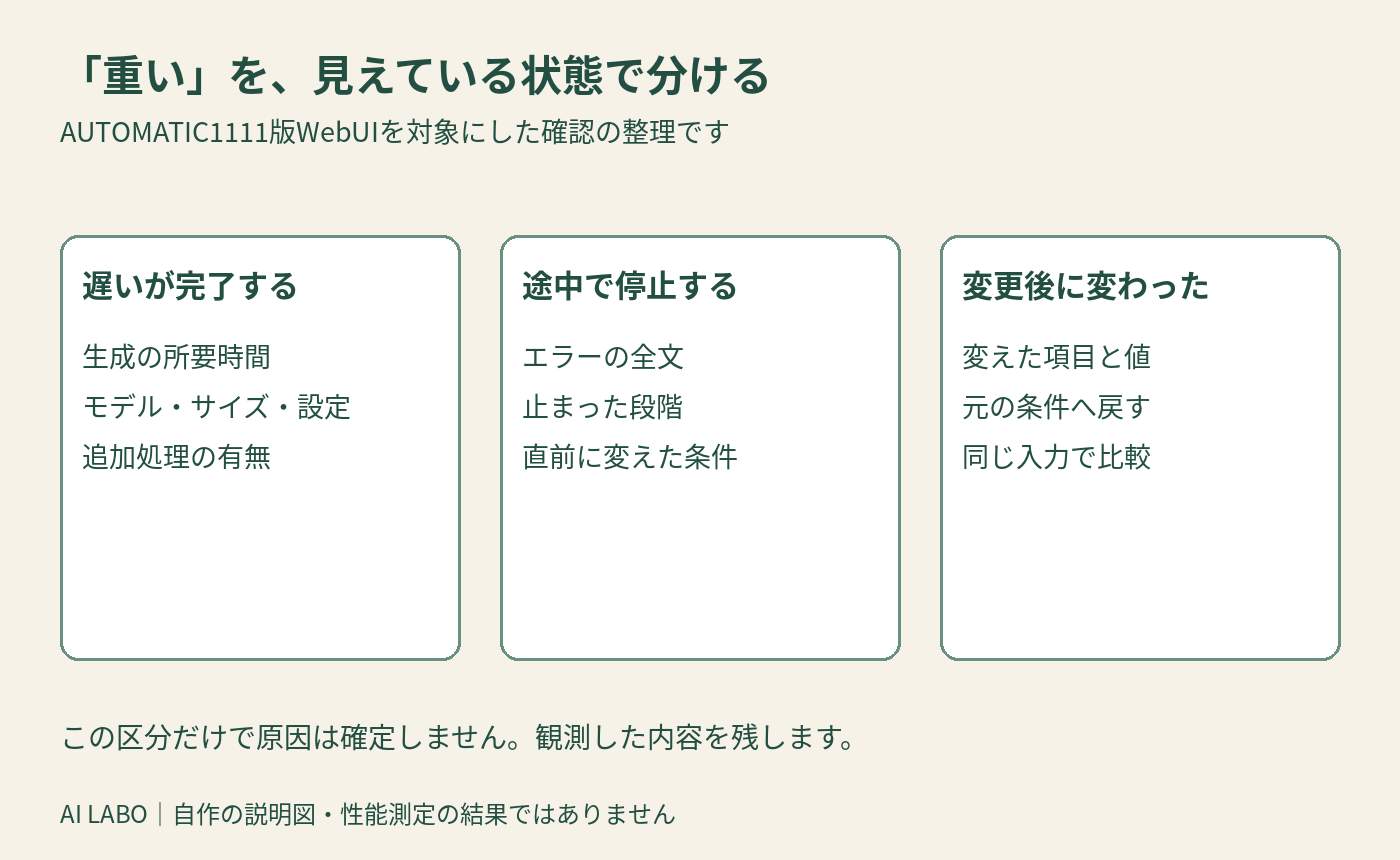
Stable Diffusionのローカル環境が重いときの対策は、まず「生成は終わるが時間がかかる」と「メモリ不足で生成が止まる」を分けることです。省メモリの設定が速さも改善するとは限りません。止まらずに一枚を作れる条件と、待ち時間を短くする条件を別々に確かめます。
ここでいうローカル環境とは、画像生成の処理を自分のパソコンで実行する環境です。以下は導入済みのAUTOMATIC1111版Stable Diffusion WebUIを対象に、公式資料に基づいて設定を見直す手順を整理したものです。ComfyUIや別のWebUIに同じ起動オプションを当てはめる説明ではありません。実機での速度比較や、特定のGPUで動作を保証する記事でもありません。
Stable Diffusionのローカル環境が重いときの対策を分ける
遅さと停止は違う問題
最初に、どの段階で困っているかを書き留めます。起動やモデル読込だけが長いのか、生成中に待つのか、最後の画像表示まで進まずに終わるのかで、比較する対象が変わります。「昨日より遅い」だけでは、画像サイズやモデルを変えた影響も混ざります。
| 見えている状態 | 最初に残す記録 | 比較の進め方 |
|---|---|---|
| 生成は完了するが遅い | 同じ条件での所要時間 | 処理を追加した前後を分ける |
| 途中でエラーになる | 表示されたエラーと発生段階 | メモリ不足か、別の失敗かを読む |
| 大きくすると失敗する | 成功時と失敗時の画像サイズ | 以前成功した条件へ戻して比べる |
| 拡張機能を加えてから変わった | 追加した機能と設定 | その機能を外した場合と比べる |
👉 横にスクロールできます
この表は原因を確定する診断表ではなく、比較の対象を決めるための整理です。たとえば、エラーにCUDA out of memoryという記載があれば、メモリ不足を調べる手がかりになります。一方、画面が止まって見えるだけで同じ原因と断定することはできません。エラーが出ている場合は、省略せずに控えてから設定を変えます。
VRAMとメインメモリを分ける
VRAMはGPU側で使うメモリ、メインメモリはパソコン側で使うメモリです。後述するmedvramは、モデルの一部をCPU側のメモリへ移す方式です。そのため、GPU側の使用量だけを見て「処理全体が軽くなった」とは判断できません。メモリの置き場所を変えることと、必要な処理を減らすことは異なります。
設定を変える前に比較条件を残す
同じ入力で比べられるようにする
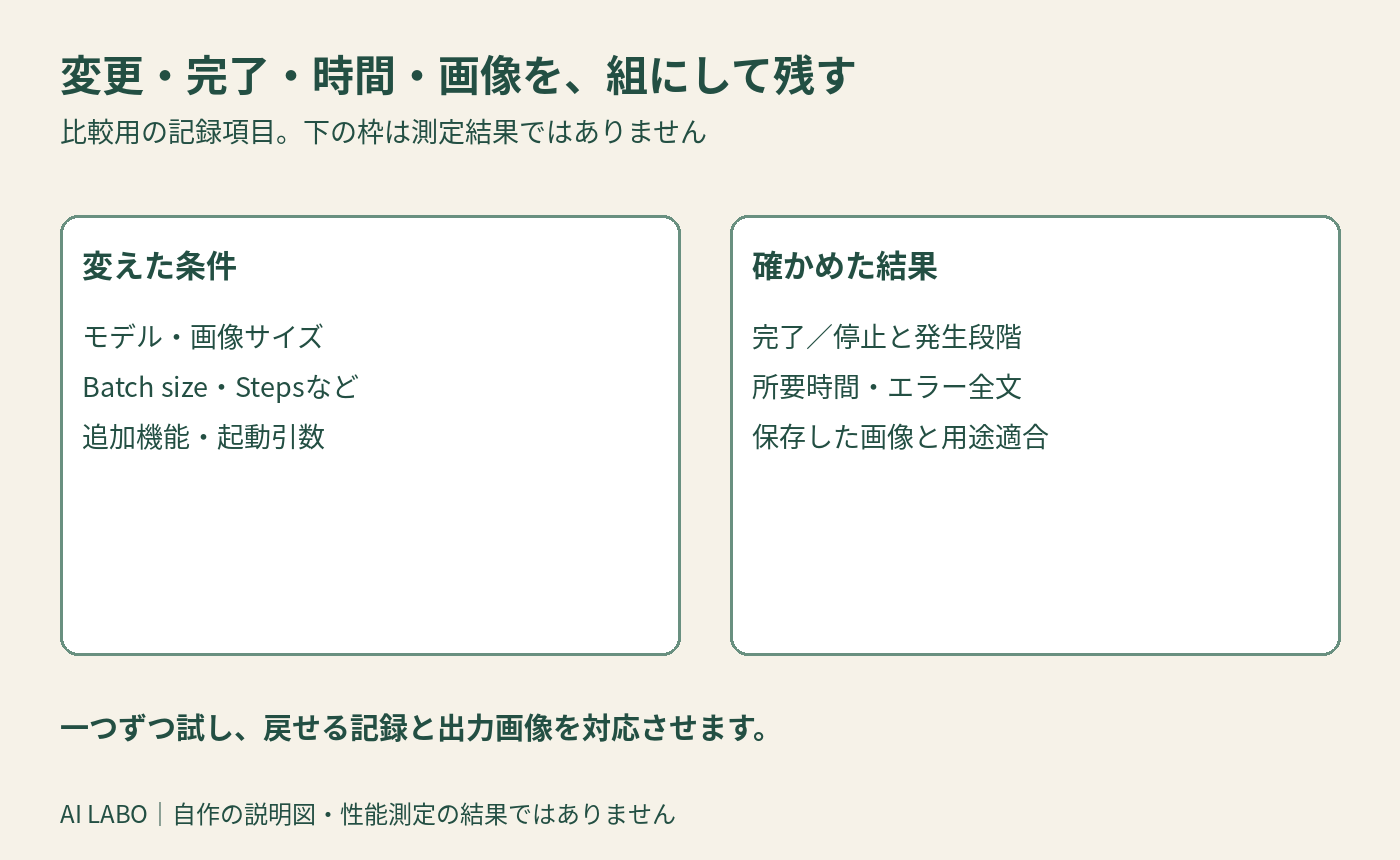
比較用に、モデル名、画像の幅と高さ、Batch size、Batch count、Steps、Sampler、Seed、追加機能の状態を記録します。文章も保存しておくと、生成対象まで変わった比較を避けられます。これは確認項目の提案で、特定の数値を全環境に推奨するものではありません。
一度に作る枚数と、処理を繰り返す回数も区別します。画面に似た名前の項目があっても、別の項目へ変更を入れたまま比較しないよう、設定名と値を組にして残します。最初はBatch sizeを1にし、追加処理を外した一枚で比較する方法が考えられます。実行可能な解像度は使うモデルや環境で異なるため、数字だけを別モデルへ流用しないでください。
一つずつ戻せるように試す
すでに生成できた設定があるなら、それを出発点にします。まだ一度も完了していない環境で、複数の最適化オプションをまとめて足すと、どの変更が必要だったか分かりにくくなります。変更前の起動設定を別名で残し、一つ変更するたびに、完了したか、どの段階で止まったかを控える方法を勧めます。
待ち時間を比較するときは、起動からの合計と、生成処理だけの時間を混ぜないようにします。モデルを読み込む初回と、そのまま次を生成した回を区別し、同じ条件の回どうしで比べます。一回の結果を機器全体の性能と見なさず、今回の条件の記録として扱ってください。
省メモリ設定の役割を確認する
medvramは高速化専用ではない
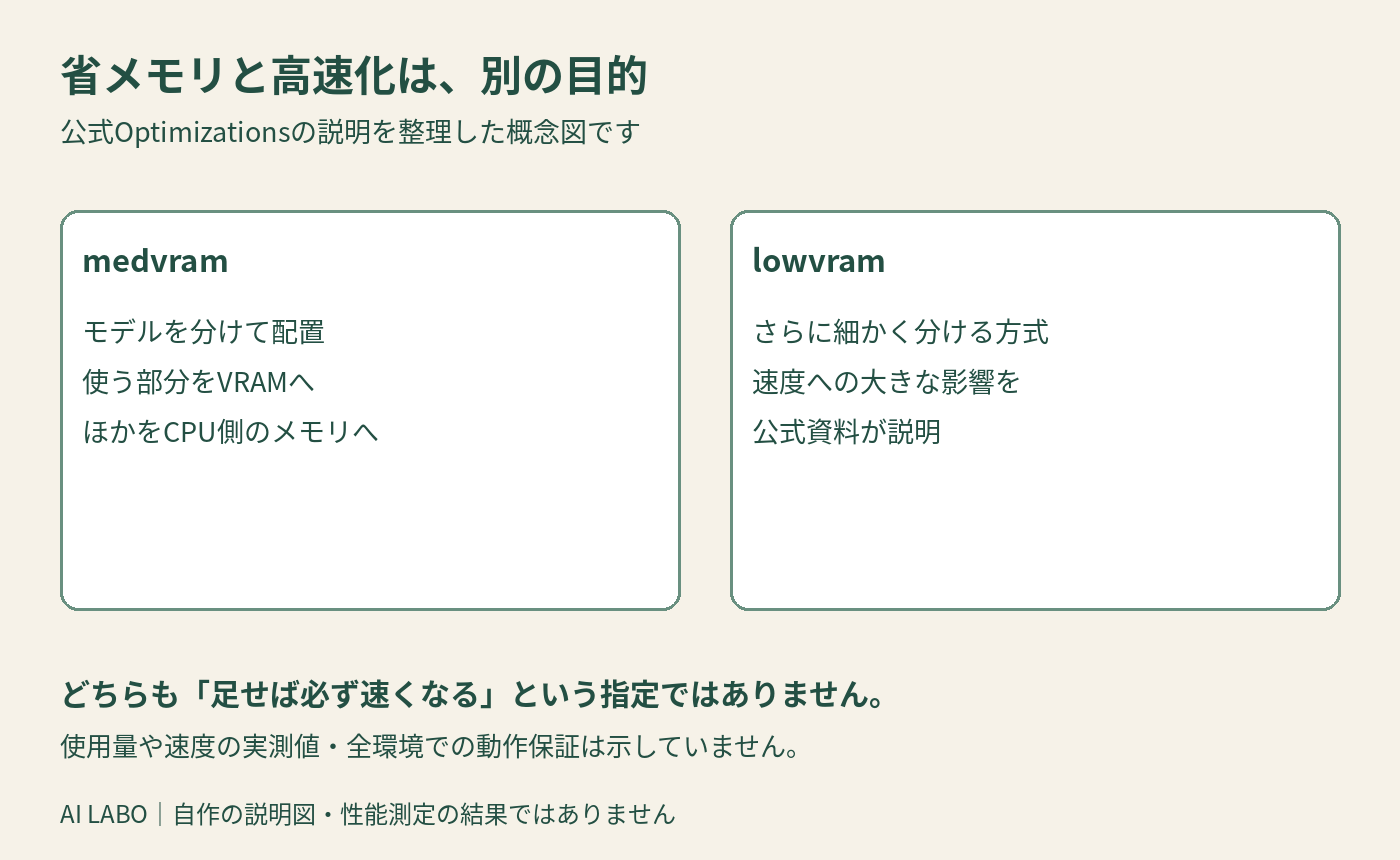
プロジェクト公式のOptimizationsでは、--medvramはモデルを分け、使う部分だけをVRAMに置き、ほかをCPU側のメモリへ送る方式と説明されています。公式資料は性能低下にも言及しています。メモリ不足を減らしたい場合の選択肢であり、「重いから足せば速くなる」という設定ではありません。
--lowvramは、さらに細かくモデルを分ける方式です。公式資料では速度への大きな影響が説明されています。生成を完了させることを優先する場合と、待ち時間を短くしたい場合を分けて検討します。両方を名前だけで並べて追加するのではなく、それぞれの目的を確認してください。
自分の版の起動方法を確かめる
公式のCommand Line Arguments and Settingsには、COMMANDLINE_ARGSで追加の起動引数を渡す方法と、各オプションの説明があります。Windowsのwebui-user.bat、シェル用の設定など、使っている導入方法に対応する案内を確認してから変更します。現在の設定を消して例の一行に置き換えるのではなく、追加した引数を自分で特定できる状態にします。
SDXLにだけmedvramを使うための--medvram-sdxlも一覧にあります。ただし、この記事は手元の版でその引数が使えることまで確認したものではありません。起動時に未知の引数として扱われた場合、別の名前を推測して足さず、使っている版と公式の対応関係を調べてください。
古い解説の引数をそのまま重ねない
公式一覧では、--always-batch-cond-uncondは効果がなく、SettingsのOptimizations側へ移った項目と記載されています。古い記事に書かれた組み合わせが、手元の版でも同じ効果を持つとは限りません。設定名を検索して見つけた一文だけでなく、対象版と現在の公式説明まで確かめる必要があります。
追加処理を外して原因を絞る
拡大や補助機能を別の比較にする
まず基本の生成だけを比較し、その後で拡大処理や拡張機能を一つずつ戻すと、どの段階から時間や失敗の状況が変わるかを記録できます。たとえば、追加処理なしでは完了し、追加したときだけ止まるなら、その違いを次の調査の対象にします。それだけで機能自体の不具合と決めるわけではありません。
この順序は、処理時間が何秒減ると実証した方法ではなく、比較条件を混ぜないための提案です。仕上がりに必要な機能を外した状態だけで「解決」とせず、必要な出力へ戻したときに完了するかも確認します。小さい画像が出たことと、目的のサイズで使えることは別の確認です。
精度の指定を軽量化の近道にしない
公式一覧の--no-halfは、モデルを16-bit floatへ切り替えない指定です。名前を見て省メモリ用だと思い込まないでください。黒い画像や数値計算のエラーに関する対処を、メモリ不足や遅さ全般への対処として流用すると、元の問題と違う変更が混ざります。
起動引数を試したあとは、元のエラーが変わったのか、別のエラーが増えたのかも見ます。改善が確認できなければ追加した変更を戻し、比較記録を残します。GPUドライバーや実行環境の入れ直しへ一度に広げず、まずソフト名、版、対象モデル、変更点を対応させて調べる方法が考えられます。
結果の残し方と次の判断
完了・時間・画像を別々に見る
比較表には、変えた項目、完了したか、生成時間、エラー、出力サイズ、画像の状態を残します。最後の画像も実際に開き、保存できているかと、使いたい内容になっているかを確かめます。時間だけ短くても、出力が違えば同じ成果を速く作れた比較にはなりません。
記録の書き方の例なら、「追加機能を外すと完了した。戻すと同じ段階で停止した。エラー全文は別に保存」のように、観測と判断を分けられます。これは架空の記録例で、編集部の実験結果ではありません。原因が未確定なら未確定のまま残すほうが、次に同じ条件を確かめやすくなります。
買い替えを決める前に不足を具体化する
設定を見直しても目的の出力が得られない場合は、必要なモデルとサイズ、許容する待ち時間を先に決めます。そのうえで、現在の機器に足りない条件を調べ、モデルを変える方法や別の実行環境と比較します。どのGPUなら必ず十分かという購入判断は、この記事の記録だけからは出せません。
よくある質問
medvramを使えば速くなりますか?
高速化を保証する指定ではありません。公式資料は省メモリの方式として説明し、性能低下にも触れています。生成を完了させるために使うのか、待ち時間を比べるのかを分けて試します。
ComfyUIにも同じ引数を入れてよいですか?
この説明はAUTOMATIC1111版WebUIが対象です。別のソフトへ同じ名前と挙動を当てはめず、そのソフトの公式資料で対応する設定を確認してください。
何GBのVRAMがあれば必ず動きますか?
モデルや出力条件を決めずに共通の数字は提示できません。使いたいモデル、画像サイズ、追加処理を決め、公式の必要条件と手元の環境を照合します。この記事では機器ごとの動作試験をしていません。
Stepsを減らして時間が縮めば解決ですか?
まず画像を開き、用途に合う仕上がりを保てているかを確認します。条件が変わった別の画像を作っているため、時間の短縮だけで同じ品質を保った比較とは言えません。変更前後の設定と画像を組にして残してください。
あわせて読みたい