AI AT WORK / 仕事・整理
AIで作る仕事の手順書:元メモと照合して仕上げる
AIで仕事の手順書の下書きを作るときに、対象・開始条件・操作・完了条件・例外を元メモと照合し、未確認の画面操作を補わない方法を解説します。
仕事の手順書は、AIに任せて完成させる文書ではなく、元メモを読みやすい順番に並べ直すための下書きにできます。AIが画面の表示、権限、未確認の操作をもっともらしく補うことがあるため、下書きと元メモを必ず照合します。
ここで扱う資料共有の例は、すべて架空の練習用です。実際のサービス画面を試した結果でも、特定の製品で実行できる操作でもありません。組織の権限、情報管理、承認経路は、それぞれの実環境とルールを確認してください。
先に元メモを五つに分ける
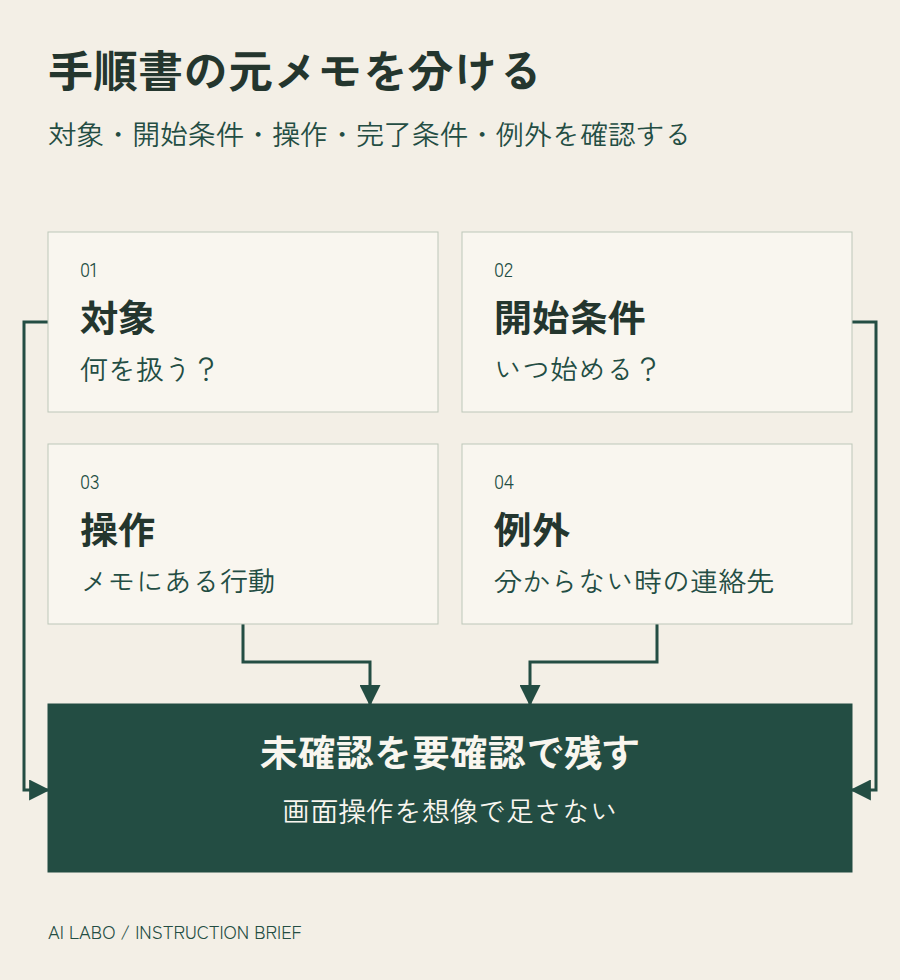
AIへ渡す前に、メモを「対象」「開始条件」「操作」「完了条件」「例外」に分けます。これだけで、足りない情報と、AIに補わせてはいけない情報が見えます。
架空の元メモは次のとおりです。
共有用フォルダに、会議資料のPDFを置く。ファイル名は日付と資料名。参加者にリンクを知らせる。外部共有はしない。リンクを開けない人がいたら担当者に連絡する。
このメモから分かるのは、対象が会議資料のPDFであること、完了が参加者へのリンク連絡であることです。一方で、どのメニューを押すか、誰に権限を付けるか、通知をどの画面で送るかは書かれていません。未確認の部分は「要確認」と残します。
AIへの依頼には、補わない条件を書く
AIに依頼するときは、手順書の形だけでなく、想像で補わない条件も明記します。
次の架空メモだけを使い、初心者向けの手順書の下書きを作成してください。対象、開始条件、操作、完了条件、例外の見出しを付けてください。画面名、ボタン名、権限、保存場所など、メモにない操作は「要確認」と書き、補わないでください。
この依頼なら、AIが「共有設定を開く」「閲覧者を追加する」といった具体的な操作を書いた場合、それは元メモにない追加だと見つけやすくなります。読みやすい文章であっても、実画面の事実とは限りません。
依頼文に「実画面を試したとは書かない」と添えておくのも有効です。AIが説明を整える過程で、未実施の確認まで完了したように書くことを防ぎやすくなります。実施記録と手順書の下書きを、同じものとして扱わないでください。
下書きは元メモへ戻って照合する
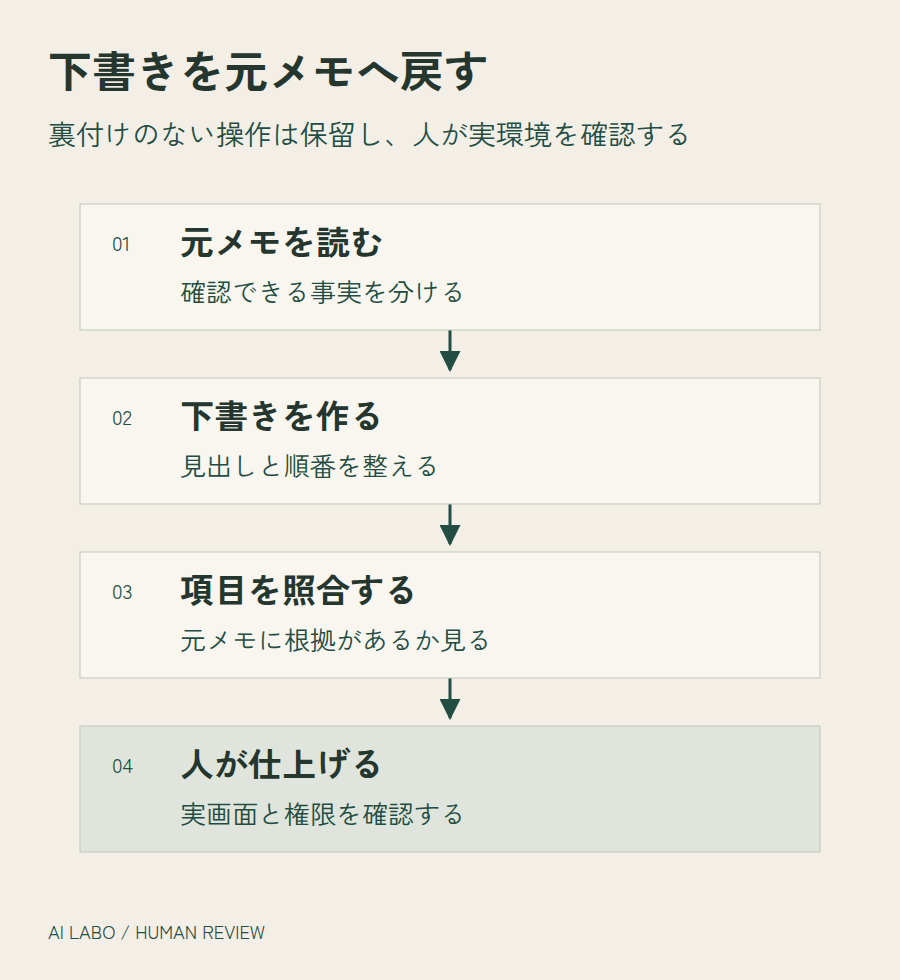
下書きができたら、各項目を元メモのどこで裏付けられるか確認します。おすすめは、手順書の文末へ直接引用を付けることではなく、作業中の照合表を作ることです。
| 手順書の項目 | 元メモで確認できること | 判定 |
|---|---|---|
| 対象 | 会議資料のPDF | 記載できる |
| ファイル名 | 日付と資料名 | 記載できる |
| 共有先 | 参加者にリンクを知らせる | 記載できる |
| 外部共有 | しない | 記載できる |
| 画面操作・権限 | 記載なし | 要確認 |
表の「要確認」を、もっともらしい操作で埋めないことが大切です。実際に画面を試した人や管理者が確認するまでは、「組織の手順を確認する」と書く方が、誤った操作を教えるより役に立ちます。
例外は、分からないまま具体化しない
架空メモには「リンクを開けない人がいたら担当者に連絡する」とあります。ここから書ける例外は、アクセスできない場合に担当者へ連絡することまでです。「再招待する」「権限を変更する」といった解決策は、メモにも実画面の確認にもありません。
例外欄は、失敗を隠す場所ではありません。誰が判断するか、どの情報が必要か、現時点で未確認かを区別する欄です。個人情報や機密資料を扱う手順では、AIに貼る前に情報を伏せられるか、組織の利用条件に合うかも確認します。AIサービスのデータ管理は、アカウント種別や設定で異なり得ます。
使える手順書は、完了条件が確認できる
完成条件を「手順を書いた」とせず、「参加者へリンクを知らせたことを確認できる」と置くと、手順書の終わりが曖昧になりません。ただし、実行の記録を見ていない本文で「通知済み」と書いてはいけません。手順書は予定と確認方法を示す文書であり、実施済みの報告ではないからです。
AIの下書きは、抜けや重複に気付く入口になります。対象、開始条件、操作、完了条件、例外を元メモと照らし、未確認を未確認のまま残してから、人が実環境に合わせて仕上げます。
更新後も、元メモが変われば再度照合します。古い画面名や権限の説明をAIの文章がもっともらしく保っていても、現行の手順である根拠にはなりません。