ComfyUIで作った画像の設定を、あとから開き直したい。そんなときは、ワークフローをJSONファイルとして保存する方法と、生成画像に埋め込まれた情報から復元する方法があります。大切なのは、ワークフローの構成を保存することと、モデルや入力画像などを保存することは別だと押さえることです。
確実に残したい作業はJSONを書き出して保管し、生成画像も元ファイルのまま残しておきます。共有や移行をする前には、画像内にプロンプトなどが含まれていないかも確認しましょう。この記事は、ComfyUIを導入済みで、作業を後日再開したい人向けです。画面名や配置は利用するバージョンによって異なります。
JSONと生成画像、どちらで保存する?
JSONは、ノードや接続などのワークフローを独立したファイルとして保存する方法です。画像を作り直す前の途中経過も保存できます。一方、ComfyUIの組み込み保存ノードで書き出した画像には、設定によってワークフロー情報が含まれる場合があります。元の画像をキャンバスに戻すことで、作成時の構成を復元できます。
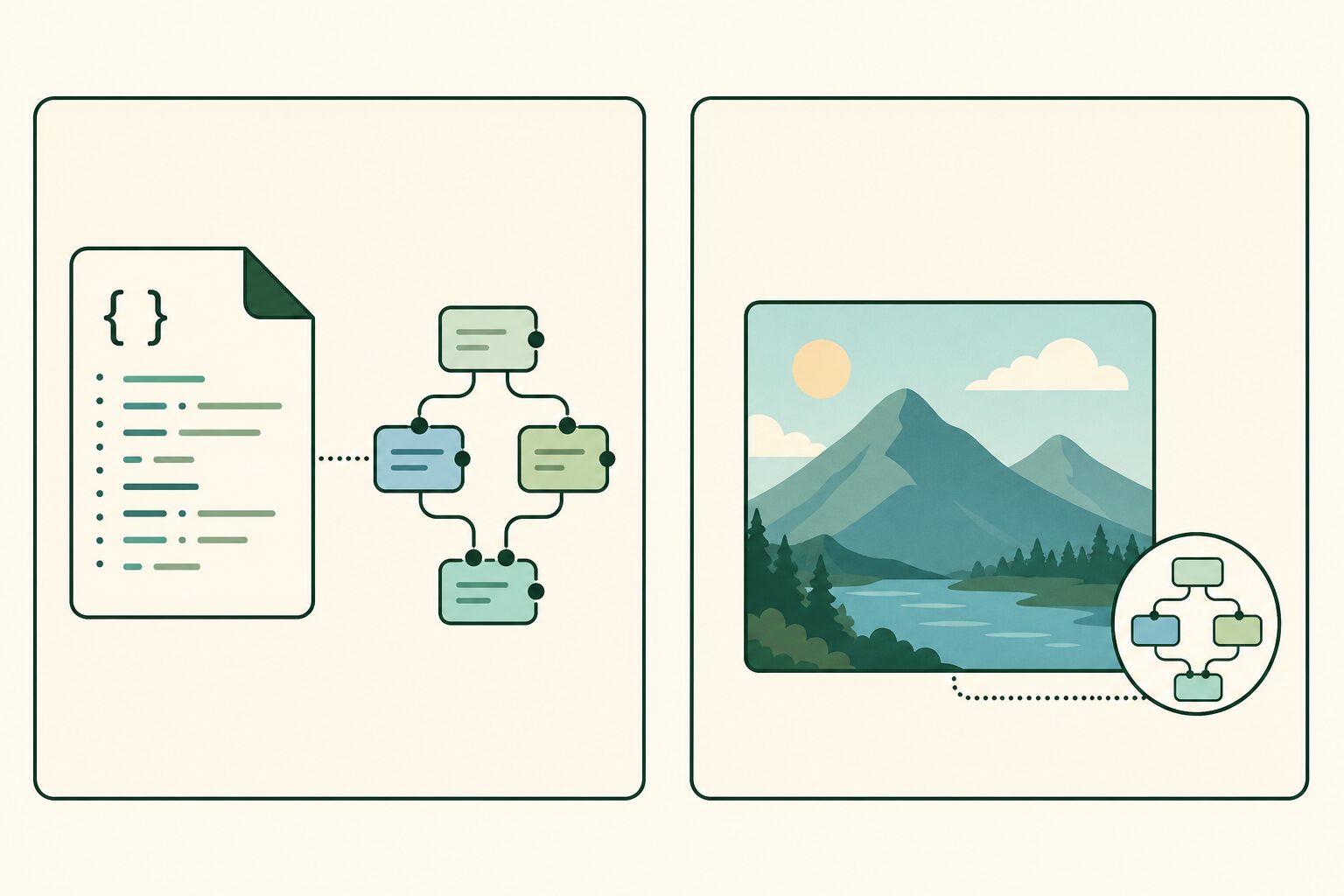
- JSONを残す:作業途中の構成や、他のファイルと分けて管理したい設定に向いています。
- 生成画像を残す:出力結果と、その作成に使ったワークフローを一緒に確認したいときに便利です。ただしメタデータが残っている必要があります。
どちらもモデル本体、外部の入力画像、追加したカスタムノードのパッケージまでまとめて保存するものではありません。別のパソコンへ移す場合は、それらを別途用意できるか確認してください。
ワークフローをJSONで保存する
- 残したいワークフローをキャンバスに表示し、保存する直前のノードや接続を確認します。
- ワークフローの保存・書き出し機能からJSONを保存します。表示されるメニューの名称は利用環境に合わせて確認してください。
- あとから区別できる名前を付け、保存場所を控えます。例えば「作業名・日付・版」をファイル名に含めると、修正前の状態を探しやすくなります。
- 保存したJSONを開き直し、ノードと接続が表示されることを確認します。元の作業を上書きしたくない場合は、先に別名で保存してから確認してください。
保存先の管理方法は、Desktop版、ローカル環境、クラウドなどで異なります。共有フォルダに保存したつもりでも実際は別の場所だった、という行き違いを防ぐため、チームでは保存先を先に決めておくと安心です。なお、JSONにノードの設定値や入力内容が含まれることがあるため、共有前には中身を確認してください。
例えば、商品画像用の設定を何度か調整する場合は、元のJSONを残し、構図やモデルを変えた段階で別名のJSONを保存します。生成した画像にも対応する名前を付け、どのJSONがどの画像に対応するかを短いメモに残しておくと、以前の構成を探しやすくなります。ファイル名のルールは例であり、ComfyUIが自動で対応付けるという意味ではありません。
生成画像からワークフローを読み込む
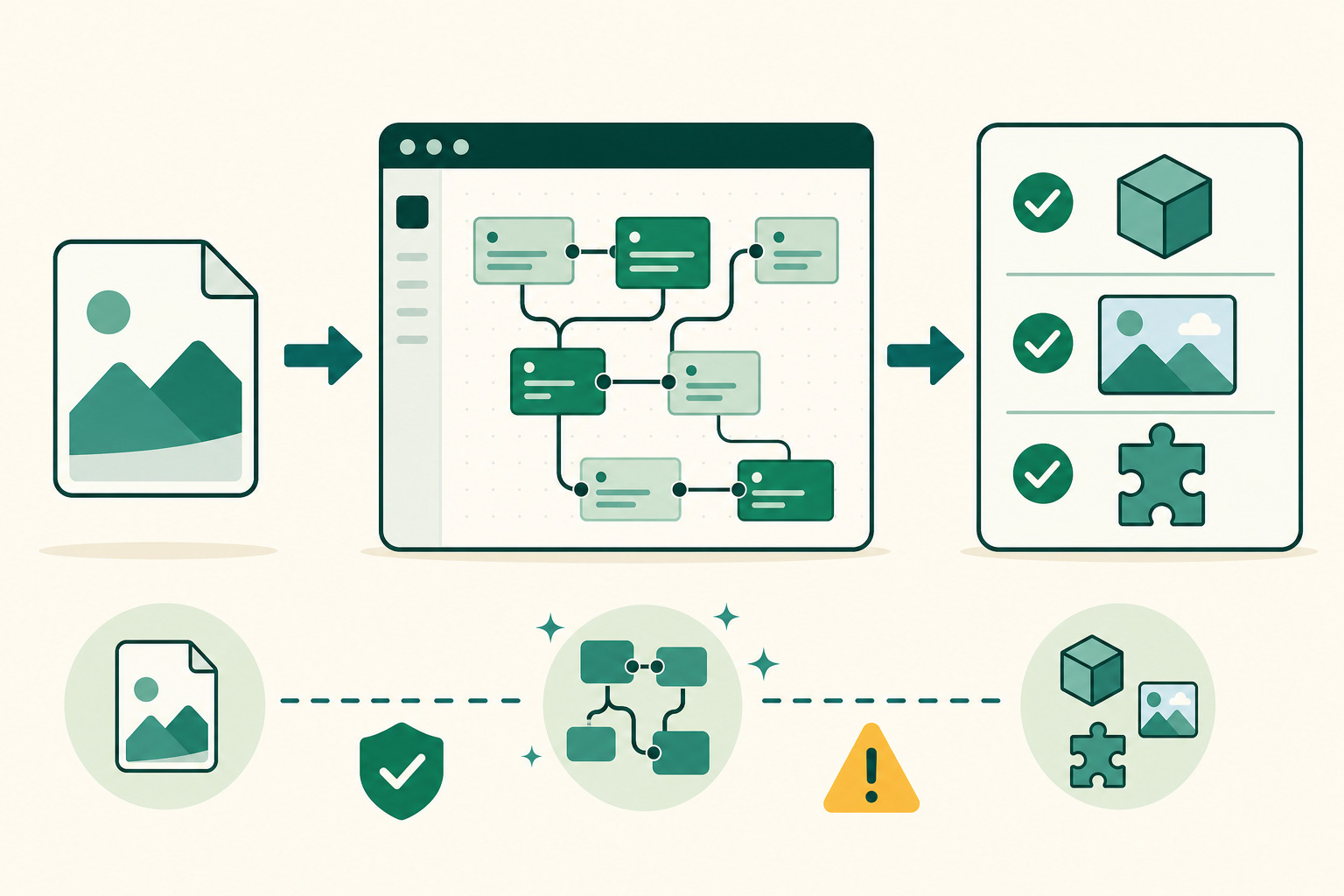
ComfyUIの公式資料では、生成したファイルをキャンバスへドラッグする方法、または「File」→「Open」から開く方法が案内されています。まずは、加工や再保存をしていない元の画像を用意します。
- ComfyUIを開き、現在の作業に未保存の変更がある場合は先に保存します。
- 元の出力画像をキャンバスにドラッグするか、対応するファイルを「File」→「Open」で開きます。
- ノードと接続が表示されるか確認します。画像だけが入力素材として扱われる場合は、復元用のワークフロー情報が含まれていない可能性があります。
- モデル、入力画像、カスタムノードなど、表示された構成が必要とするものを確認します。使う権限や配布条件も、提供元で確認してください。
PNGではワークフロー情報が画像内のメタデータとして保存されることがあります。ただし、保存ノードや設定、ファイル形式によって対応は異なります。ComfyUIの設定でメタデータ保存を無効にした場合や、別のアプリで再エンコードした場合は、画像から復元できないことがあります。
読み込めない・開いても動かないとき
画像を開いてもノードが現れない場合は、まず元ファイルかどうか、メタデータ保存を無効にしていなかったかを確認します。SNSにアップロードした画像や画像編集ソフトで書き出し直した画像は、保存時に情報が削除・変更される場合があります。別に保存していたJSONがあれば、そちらも試してください。
ノードは表示されるのに実行できない場合は、必要なモデル名と保存場所、入力画像、カスタムノードの有無を順に見ます。ワークフローの情報にモデルそのものが含まれるわけではないため、同じ名前のファイルが手元にあるかだけでなく、提供元の条件に従って利用できるものか確認します。ComfyUIや追加機能のバージョン違いも、切り分ける手がかりになります。
JSONと画像で内容が違う場合は、どちらが後に保存されたか、画像生成後に設定を変更していないかを確認します。作業を進める前に両方を別名で残し、必要な方を選んでください。
共有前に確認したい情報
画像の見た目だけでは、埋め込まれた情報の有無は分かりません。ワークフローにはプロンプトや入力の参照先などが含まれることがあるため、共有先に見せたくない内容がないか確かめてから渡します。不要な情報を除いた別ファイルを共有する場合も、元のJSONと元画像は手元に保管すると、後で作業を再開できます。
また、メタデータは作成者や改変の有無を証明する署名ではありません。外部から入手したワークフローは内容と入手元を確認し、要求されるカスタムノードやモデルを理解したうえで扱いましょう。
よくある質問
JSONだけで、別のパソコンでも同じ画像を作れますか?
JSONはワークフローを移す手段ですが、モデルファイルや入力画像、カスタムノードは別に必要です。環境やバージョンの違いによって出力が変わることもあるため、JSONだけで同一画像を再現できるとは限りません。
PNGなら必ずワークフローを復元できますか?
いいえ。保存したノードや設定によってメタデータが入らない場合があり、別アプリでの再保存などで失われることもあります。元画像とJSONの両方を残しておくと、片方が使えない場合にも確認できます。
何を一緒に記録しておくとよいですか?
JSONと元画像に加え、利用したモデル名、必要な入力素材、カスタムノード、ComfyUIのバージョンを記録しておくと、後日不足を調べる手がかりになります。機密情報や第三者の素材を共有するときは、その内容と利用条件を別に確認してください。
ノードや接続の読み方から確認したい場合は、公開済みのComfyUIの初歩とワークフローの読み方も参考にしてください。