※この記事には広告・PRが含まれます。掲載内容は編集方針に基づき、読者の判断材料になるように作成しています。
Googleスプレッドシート 自動化 ノーコード初心者 構成例とは、確認すべき基本と実践手順を整理することです。この記事では、プログラミング未経験者でも取り組みやすい自動化の基礎から具体的な構成例、PythonやNotionを活用した連携方法まで詳しく解説します。
Googleスプレッドシート 自動化 ノーコード初心者 構成例を進める手順
Googleスプレッドシートを使った自動化は、業務効率化やミス削減に大きく貢献します。ノーコード初心者が自動化を始める際は、まず自動化したい業務の整理から始め、Google Apps Scriptの基礎を理解し、必要に応じてPythonやNotionとの連携を検討するのが効果的です。以下の手順で進めることをおすすめします。
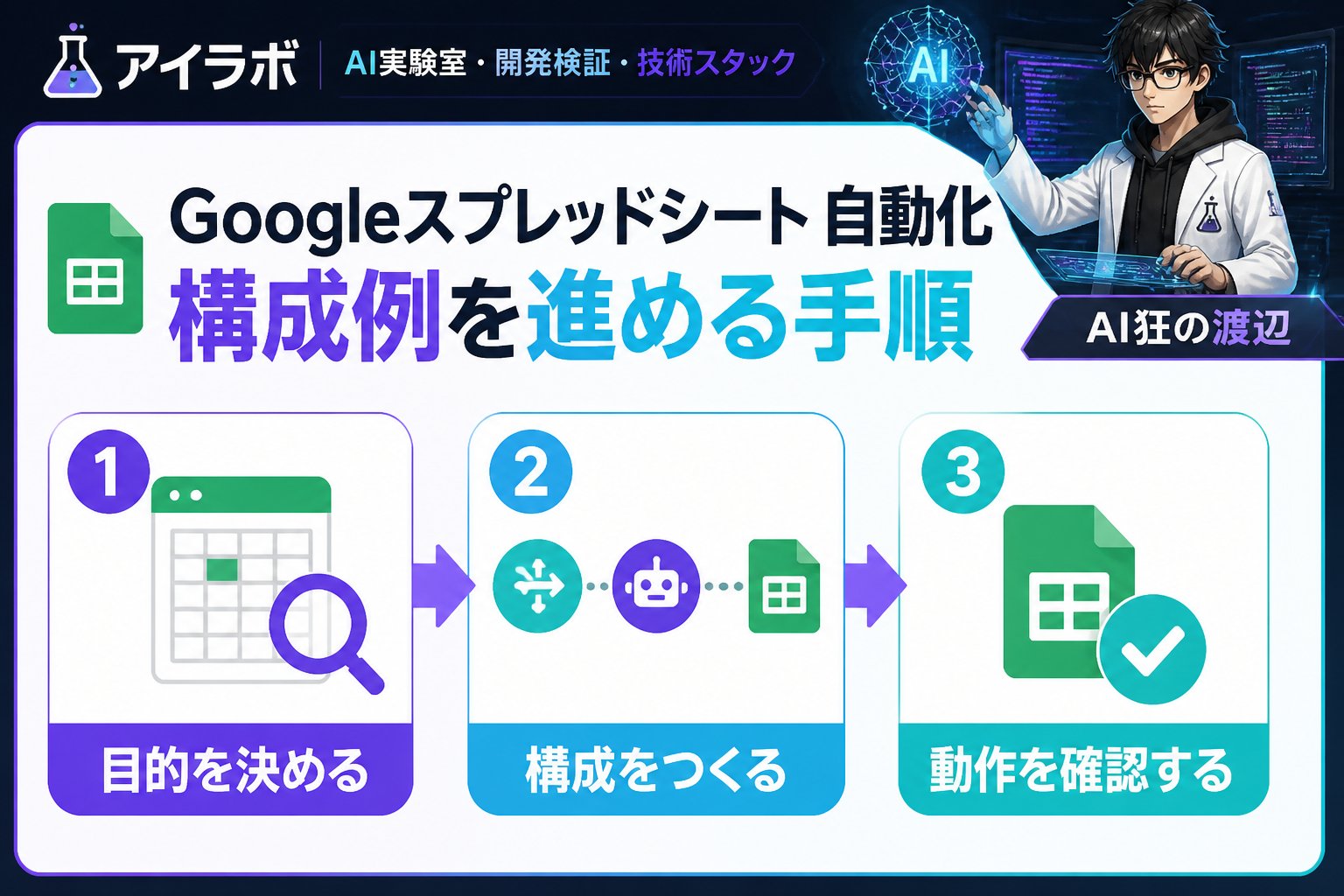
まずは自動化対象の作業を明確にし、手順や必要なデータを洗い出します。例えば、日報の集計やメール通知の自動送信など、具体的な業務をリストアップしましょう。
Googleスプレッドシートに標準搭載されたApps Scriptを使い、簡単なスクリプトを書いてみます。記録機能やテンプレートを活用し、トリガー設定で自動実行を試すことで理解が深まります。
より高度な処理や外部API連携を行う場合はPythonを利用します。Google Sheets APIの認証設定や環境構築は初心者には難しい部分ですが、公式ドキュメントを参考に一つずつ進めることが大切です。
Notionの自動化はZapierやMakeなどのノーコードツールを使うことで簡単に実現可能です。タスク管理や進捗共有と連動させることで、業務全体の効率化が期待できます。
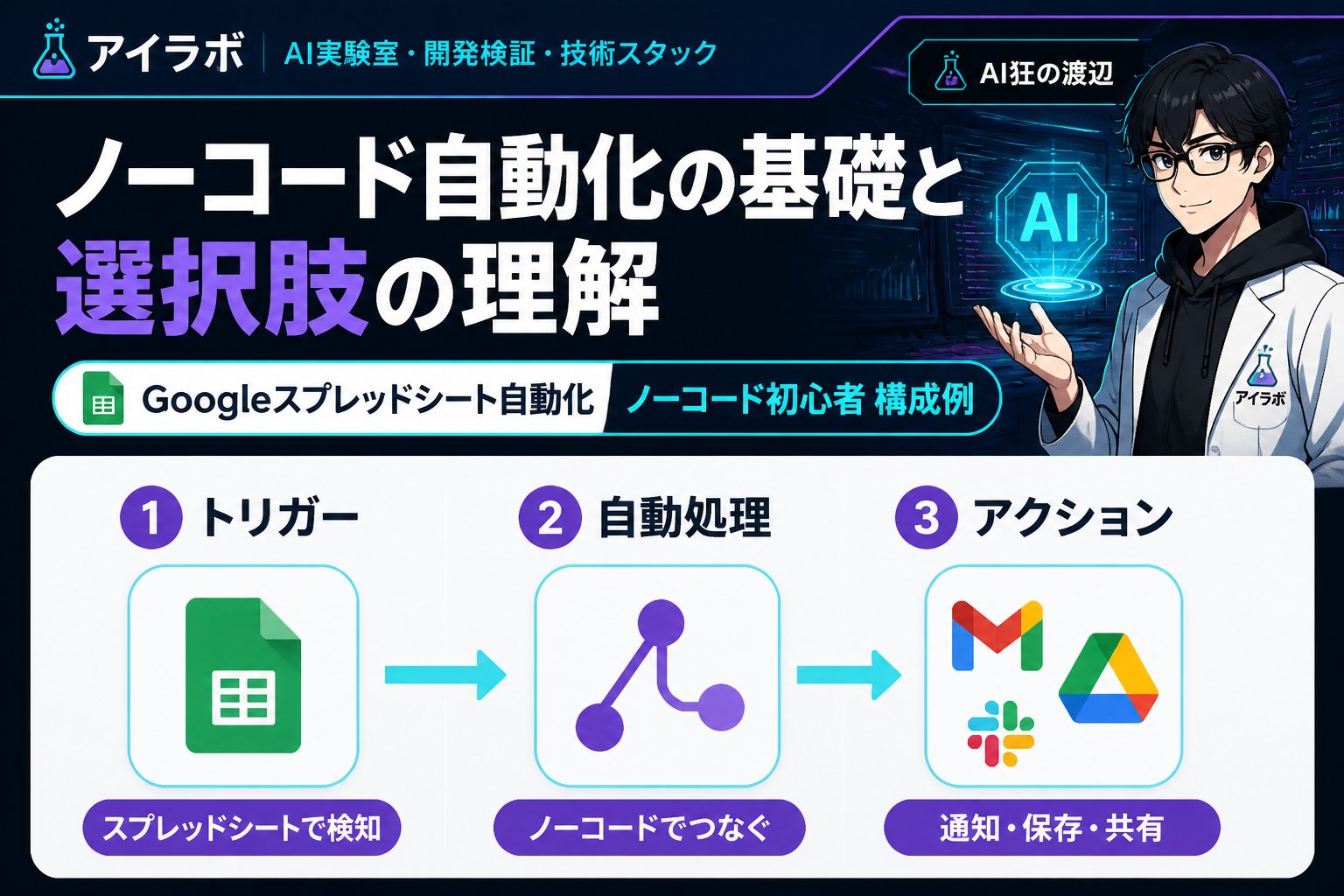
ノーコード自動化の基礎と選択肢の理解
非エンジニアでも取り組みやすい自動化手段として、Googleスプレッドシートの「スクリプトエディタ」や外部ツール連携があります。Pythonは柔軟性が高い反面、環境構築や認証設定でつまずきやすい点があるため注意が必要です。一方、Notionはタスク管理に強みがあり、Zapierなどのノーコードツールを活用すれば初心者でも簡単に連携できます。各ツールの特徴を理解し、目的やスキルに合った方法を選びましょう。
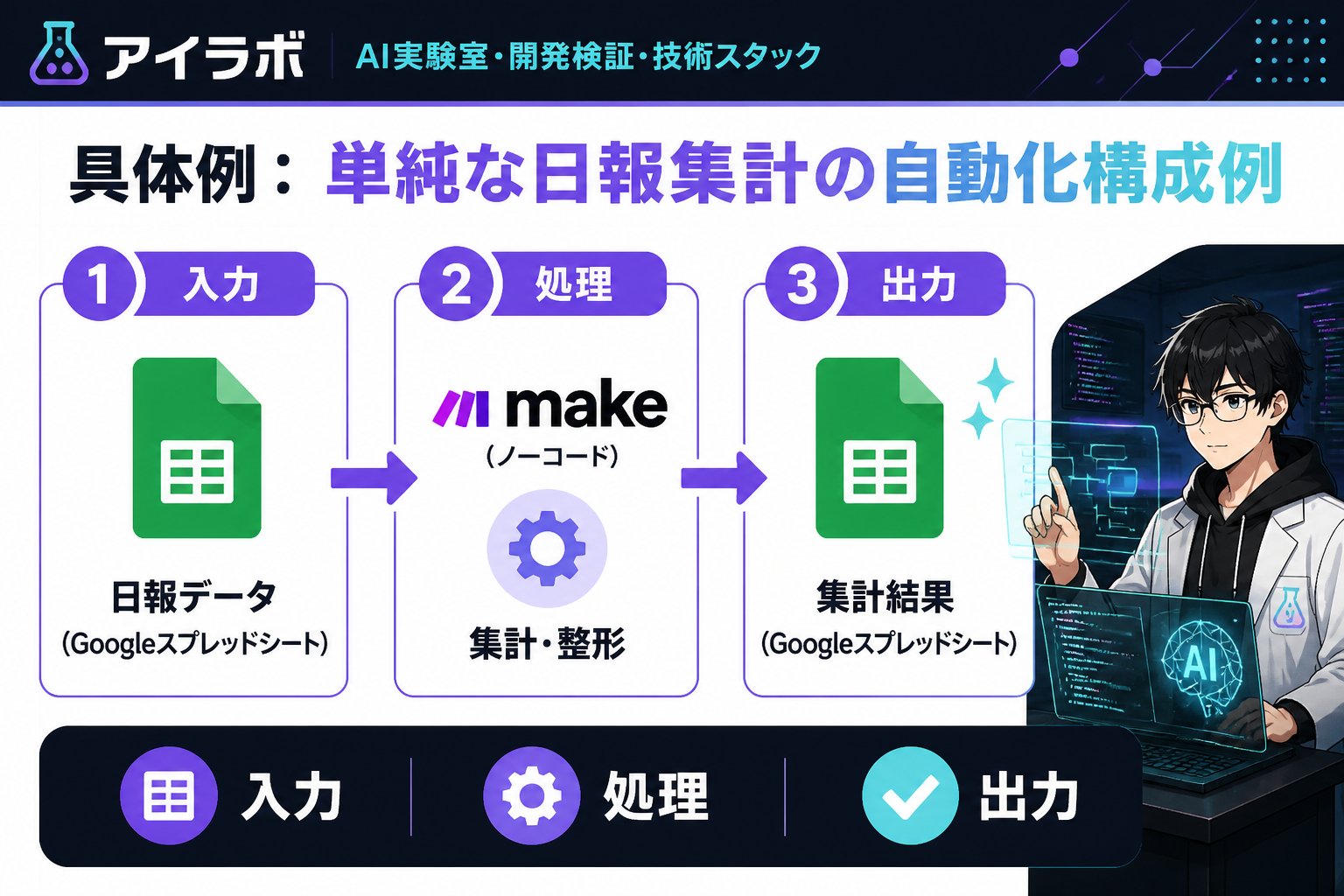
具体例:単純な日報集計の自動化構成例
| 構成要素 | 内容 | ポイント |
|---|---|---|
| Googleスプレッドシート | 日報データの入力と管理 | テンプレート化し入力を簡単に |
| Apps Script | 集計処理と条件付きメール通知 | トリガー設定で自動実行 |
| Pythonスクリプト(任意) | 外部API連携や高度分析 | APIキー管理と環境設定に注意 |
| Notion連携 | タスク管理と連動 | Zapier利用でノーコード連携可能 |
👉 横にスクロールできます
非エンジニアがPython自動化でつまずきやすいポイントと対策
Pythonを使った自動化は強力ですが、初心者が特に苦労しやすいのが環境構築とAPI認証です。具体的な対策としては以下の通りです。
- Anacondaや仮想環境を活用し、Python環境の依存関係を管理する
- Google APIの認証ファイル作成や権限設定を公式ドキュメントに沿って丁寧に行う
- エラーメッセージは都度検索し、同じ問題の解決例を参考にする
実践で気をつけるべき3つの注意点
1. API使用制限の確認:Google APIやZapierなどの外部連携ツールは無料プランに使用制限があるため、利用頻度や規模に応じて適切なプランを選びましょう。
2. セキュリティ対策:認証情報や個人情報の管理は厳重に行い、第三者に漏れないように注意してください。パスワード管理ツールの活用もおすすめです。
3. 保守性の確保:自動化スクリプトは定期的なメンテナンスが必要です。コメントやドキュメントを充実させ、後からの修正や引き継ぎを容易にしましょう。
Googleスプレッドシートの自動化に役立つツール比較表
| ツール名 | 特徴 | 初心者向け度 | カスタマイズ性 |
|---|---|---|---|
| Google Apps Script | Googleスプレッドシートに標準搭載。簡単なスクリプトで自動化可能。 | 高い | 中 |
| Python | 外部API連携や高度分析に強い。環境構築が必要。 | 中 | 高い |
| Zapier | ノーコードで様々なサービスを連携可能。設定が簡単。 | 高い | 低 |
| Make(旧Integromat) | 複雑なワークフローを視覚的に構築可能。 | 中 | 中 |
👉 横にスクロールできます
まとめ:効率的にGoogleスプレッドシートの自動化を始めるためのポイント
- ✅ 自動化対象の業務を明確にする
- ✅ Google Apps ScriptやPythonの特徴を理解し自分に合ったツールを選ぶ
- ✅ API認証や環境構築は公式ドキュメントに基づいて慎重に進める
- ✅ Notionなど他サービスとの連携も視野に入れて作業効率化を図る
- ✅ 保守性・セキュリティを意識した運用体制を整える
私自身、ChatGPTとの出会いをきっかけに自動化の可能性を広げ、非エンジニアでも効率的に業務を進められるようになりました。皆さんも本記事を参考に、Googleスプレッドシートの自動化を通じて作業負荷の軽減と新たな価値創造を実現してほしいと思います。
FAQ
Q1: Googleスプレッドシートの自動化は完全にノーコードで可能ですか?
A1: 基本的な自動化はGoogle Apps Scriptの簡単なスクリプトやZapierなどのノーコードツールで可能ですが、より複雑な処理やカスタマイズには多少のプログラミング知識があると有利です。
Q2: Pythonを使った自動化の始め方は?
A2: まずはGoogle Sheets APIの公式ドキュメントを参照し、APIキーの取得とPython環境の整備から始めます。認証設定は複雑なため、公式サンプルを活用しながら進めるのがおすすめです。
Q3: Notionの自動化はどんな場面で使いやすいですか?
A3: タスク管理や進捗共有などの業務で効果的です。Zapierなどのノーコード連携ツールを使うことで、Googleスプレッドシートと連動させることも容易です。
💡 記憶を持つAIパートナー、育ててみませんか?
あなたとのやり取りや過去の学びを記憶したエージェントが、その記憶をもとに自分で考えて動きます。使うほど記憶が積み上がって、機械的じゃなく人のようにリアルな文章まで書けるようになります。
……ちなみにこの記事、誰が書いたと思いますか?