
※この記事には広告・PRが含まれます。掲載内容は編集方針に基づき、読者の判断材料になるように作成しています。
Googleスプレッドシート 自動化 ノーコード初心者 ハマりどころとは、確認すべき基本と実践手順を整理することです。この記事では、初心者がつまずきやすいポイントを押さえつつ、PythonやNotionとの連携も含めた効果的な自動化の進め方を解説します。
- はじめに:ノーコード初心者がGoogleスプレッドシートの自動化で直面する課題とは
- Googleスプレッドシート 自動化 ノーコード初心者 ハマりどころとは、確認すべき基本と実践手順を整理することです。
- Googleスプレッドシートの自動化にPythonを取り入れる利点と注意点
- Googleスプレッドシート 自動化 ノーコード初心者 ハマりどころを進める手順
- 非エンジニアでも始めやすいNotion自動化の始め方とGoogleスプレッドシート連携
- Googleスプレッドシート自動化でよくあるトラブルとその対処法
- GoogleスプレッドシートとPython・Notion自動化の比較表
- まとめ:Googleスプレッドシートの自動化をノーコード初心者が成功させるポイント
- FAQ
はじめに:ノーコード初心者がGoogleスプレッドシートの自動化で直面する課題とは
Googleスプレッドシートの自動化に挑戦するノーコード初心者は、設定の複雑さや連携の難しさに戸惑うことが多いです。私も元インフラエンジニアとして同じ壁に直面し、ChatGPTの活用で解決策を見出しました。
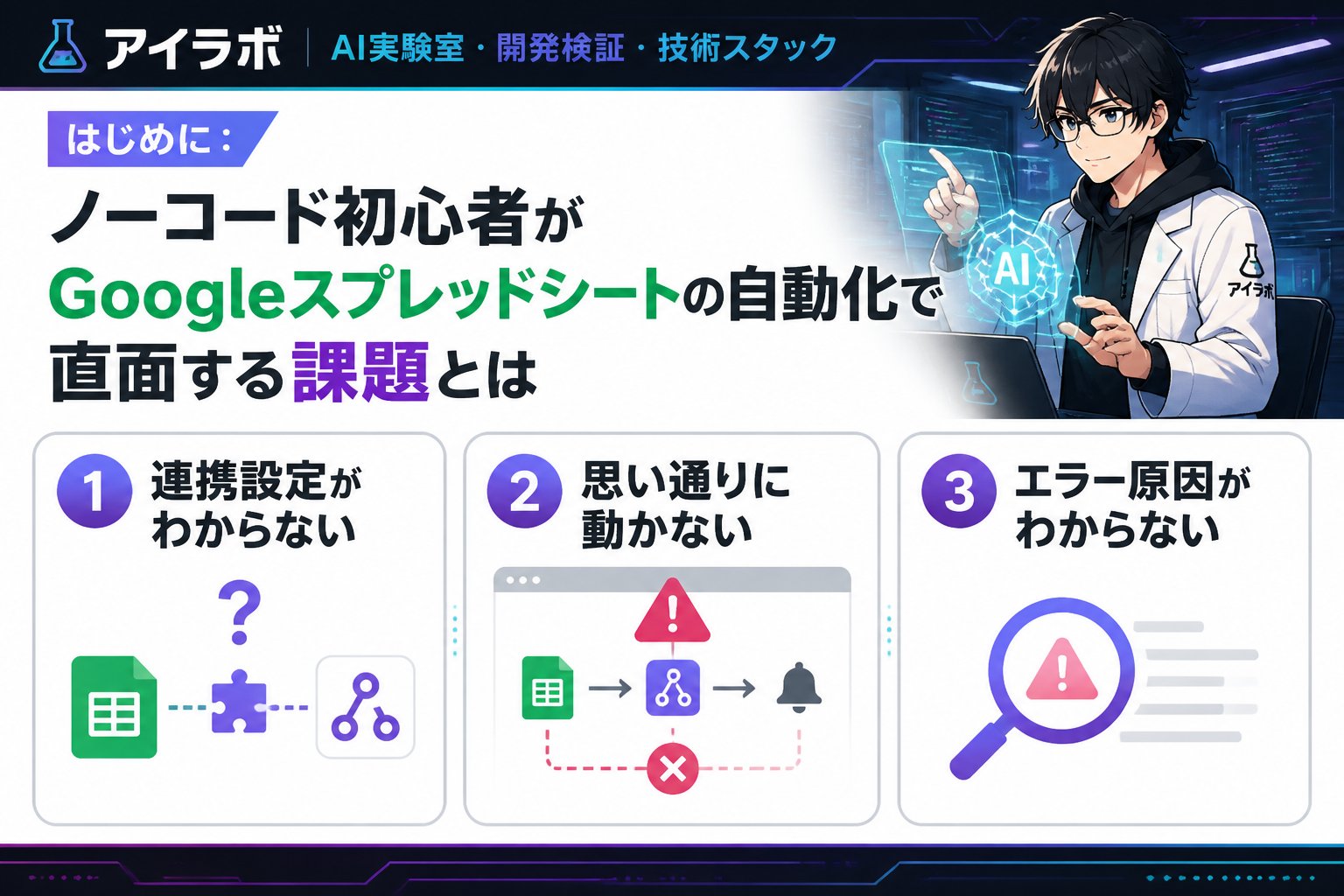
近年、個人開発や業務効率化のためにノーコードツールが注目されていますが、Googleスプレッドシートの自動化に関しては公式ドキュメントでも言及されている通り、初心者向けのハマりどころが存在します。この記事では、それらの基本と実践的な対処法を分かりやすく解説します。
Googleスプレッドシート 自動化 ノーコード初心者 ハマりどころとは、確認すべき基本と実践手順を整理することです。
ノーコード初心者がつまずく主なポイント
- 自動化トリガーの理解不足
- スクリプトの基礎知識不足(Google Apps Script)
- 外部ツール連携の設定ミス
- 想定外のデータ形式の違い
- 権限設定の誤りによる動作不具合
例えば、公式のGoogle Apps Scriptガイドラインでは、トリガーの種類や権限の設定が自動化成功の鍵とされています。これらを無視すると自動処理が途中で止まることが多いため要注意です。
Googleスプレッドシートの自動化にPythonを取り入れる利点と注意点
Pythonでの自動化は非エンジニアにも比較的扱いやすく、API連携が柔軟です。私はPythonのGoogle Sheets APIを活用して業務フローを自動化しましたが、初心者は認証設定やAPIの制限に注意が必要です。
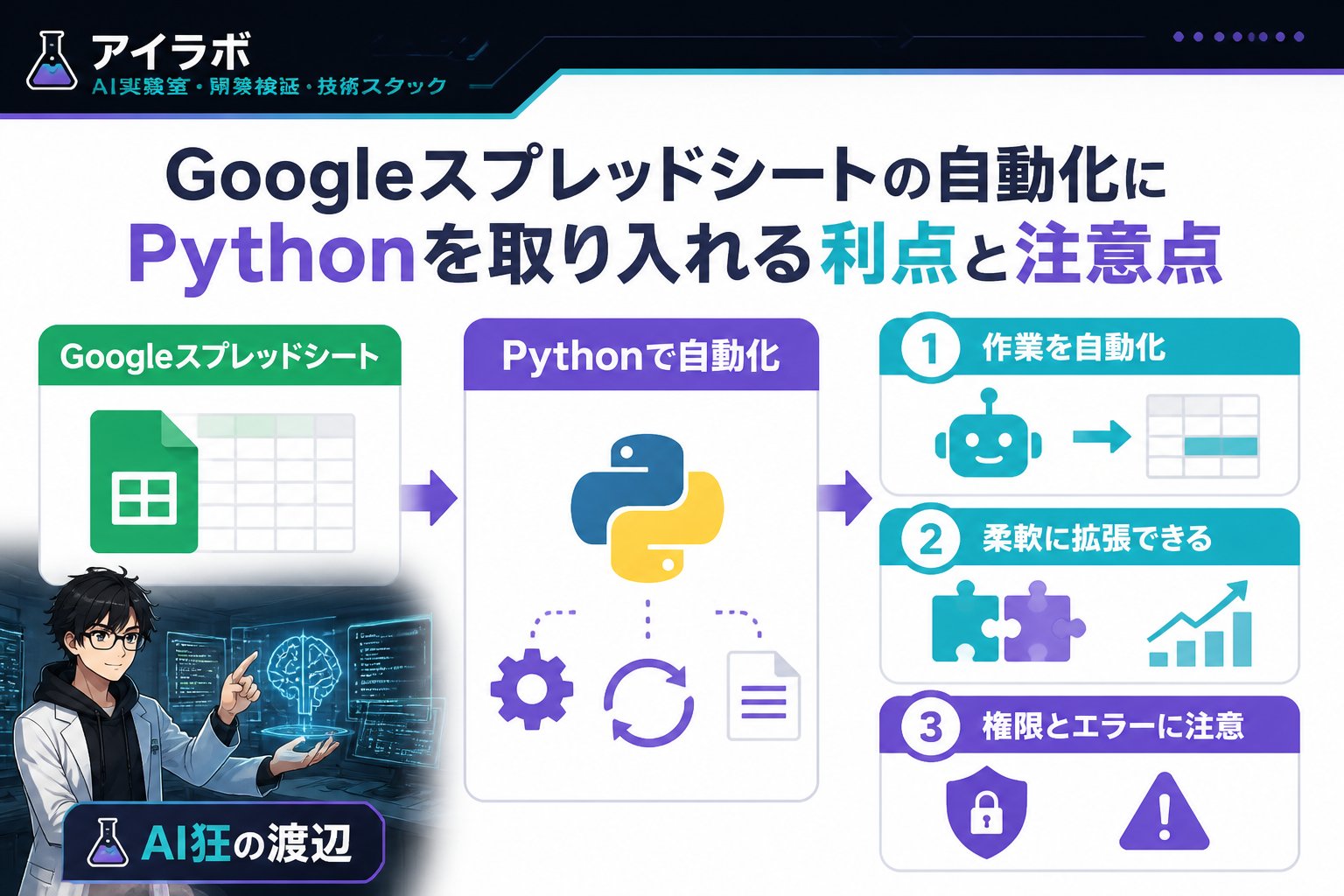
重要ポイント:Pythonを使う場合はGoogle Cloud ConsoleでのAPI設定やOAuth認証の理解が不可欠です。
以下はPythonでスプレッドシートのデータを読み書きする簡単な構成例です。
from googleapiclient.discovery import build
from google.oauth2 import service_account

SCOPES = ['https://www.googleapis.com/auth/spreadsheets']
SERVICE_ACCOUNT_FILE = 'credentials.json'

creds = service_account.Credentials.from_service_account_file(SERVICE_ACCOUNT_FILE, scopes=SCOPES)
service = build('sheets', 'v4', credentials=creds)

SPREADSHEET_ID = 'your_spreadsheet_id'
RANGE_NAME = 'Sheet1!A1:D5'

result = service.spreadsheets().values().get(spreadsheetId=SPREADSHEET_ID, range=RANGE_NAME).execute()
values = result.get('values', [])

body = {'values': [['Hello', 'World']]}
service.spreadsheets().values().update(spreadsheetId=SPREADSHEET_ID, range='Sheet1!A1:B1', valueInputOption='USER_ENTERED', body=body).execute()
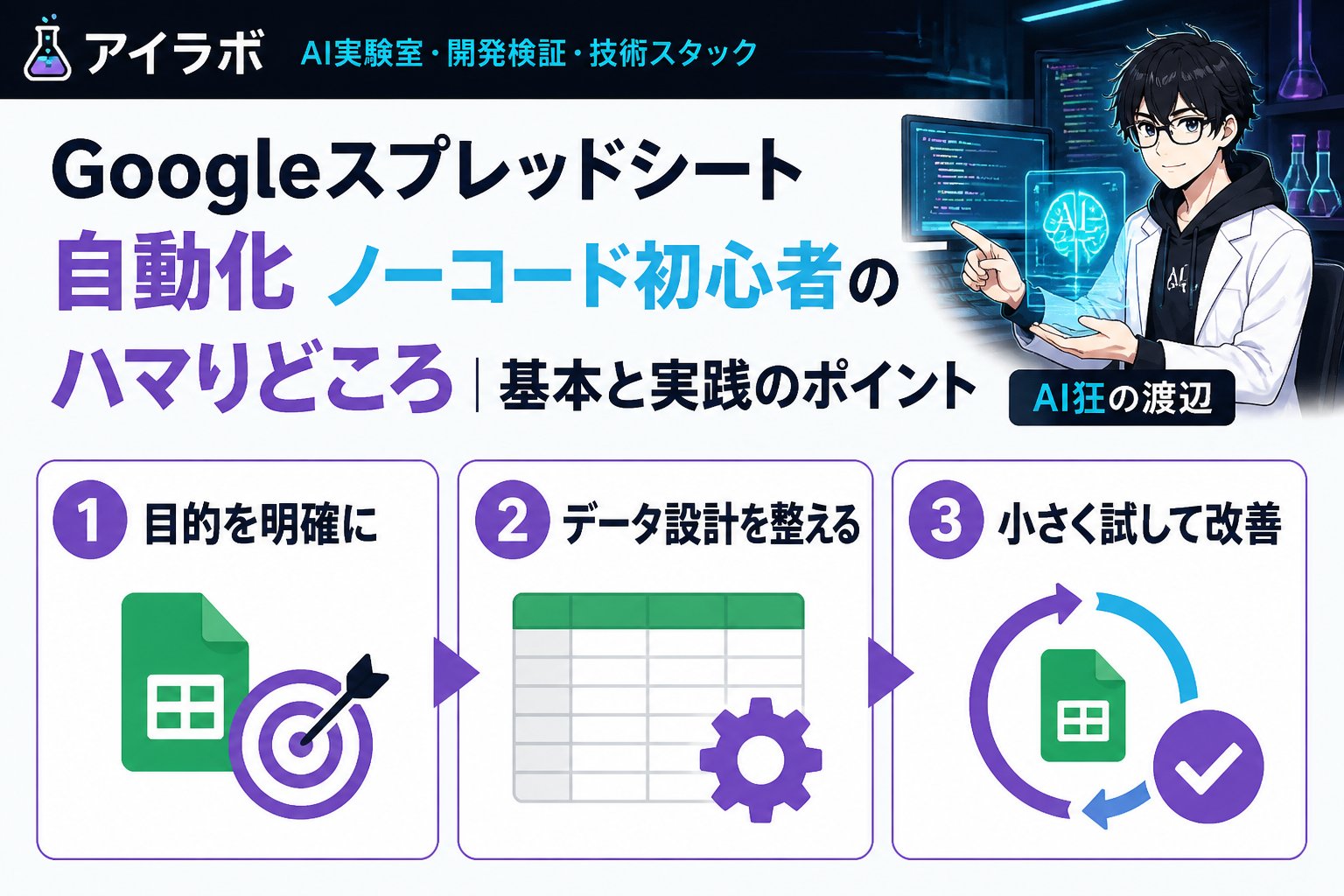
Googleスプレッドシート 自動化 ノーコード初心者 ハマりどころを進める手順
この章では、初心者が自動化を進める際の具体的な手順を説明します。
まずはどの作業を自動化したいのか具体的に決めます。手動のどの部分に時間やミスが多いのか洗い出しましょう。
ノーコード寄りであればGoogle Apps Script、より柔軟な制御が必要ならPythonを選びます。私は非エンジニア向けのPython自動化の構成例も用意しています。
Google Cloud PlatformでAPIを有効化し、認証情報を取得します。非エンジニアにはハードルが高いですが、公式ドキュメントの手順通りに進めることが肝要です。
小さなスクリプトから始めて動作確認を繰り返します。Notionの自動化に関しても同様の検証が重要です。
自動実行トリガーを設定し、運用を開始します。ここでエラーが起きやすいため、ログをこまめに確認しましょう。
非エンジニアでも始めやすいNotion自動化の始め方とGoogleスプレッドシート連携
Notionも人気のノーコードツールですが、Googleスプレッドシートと連携してデータ管理を効率化できます。私も業務データの一元管理に活用中です。
Notion自動化では公式APIを利用し、ZapierやMake(旧Integromat)などの連携ツールを使うことで非エンジニアでも比較的簡単に導入可能です。ただし、連携時の認証設定やデータ形式の違いによるエラーには注意が必要です。
Googleスプレッドシート自動化でよくあるトラブルとその対処法
- トリガーが動作しない→権限設定を再確認
- データが正しく更新されない→範囲指定とデータ形式の整合性チェック
- API制限に達する→実行頻度の見直しとバッチ処理の検討
私の経験では、これらのトラブルは
1. 公式ドキュメントにある認証と権限設定を丁寧に実施
2. ログを活用し原因を特定
3. 段階的に処理を小分けにして検証
という3段階で効率的に解決可能でした。
GoogleスプレッドシートとPython・Notion自動化の比較表
| 特徴 | Google Apps Script | Python | Notion連携 |
|---|---|---|---|
| 初心者向け | 高い(Google内完結) | 中程度(認証設定が必要) | 高い(連携ツール利用) |
| 柔軟性 | 中 | 高 | 中 |
| 設定の複雑さ | 低〜中 | 高 | 低 |
| トラブルの多さ | 中 | 中 | 低〜中 |
| 連携可能ツール | Googleサービス中心 | 多様(API経由) | Zapier、Makeなど |
👉 横にスクロールできます
まとめ:Googleスプレッドシートの自動化をノーコード初心者が成功させるポイント
- ✅ まずは自動化の目的と範囲を明確にする
- ✅ Google Apps ScriptやPythonの基礎知識を押さえる
- ✅ 正確な権限設定とAPI認証を徹底する
- ✅ 小さな単位で動作検証しながら構築する
- ✅ トラブル時にはログと公式ドキュメントを参照し原因を特定する
ChatGPTを活用しながら私も試行錯誤を繰り返しましたが、上記を守ることで効率的に自動化を実現できます。この記事が、あなたのGoogleスプレッドシート自動化の悩み解決に役立てば幸いです。
FAQ
Q1: ノーコード初心者でもPythonを使ったGoogleスプレッドシートの自動化は可能ですか?
A1: はい、可能ですがAPI認証や環境構築が必要です。初心者はGoogle Apps Scriptや連携ツールを併用するとスムーズです。
Q2: Notionの自動化とGoogleスプレッドシートの連携で注意すべき点は何ですか?
A2: データ形式の違いと認証設定が主なハマりどころです。連携ツールの公式ガイドに従い慎重に設定しましょう。
Q3: Googleスプレッドシートの自動化でエラーが頻発する場合はどうすればよいですか?
A3: トリガー権限の再確認、API制限の確認、ログの解析が有効です。段階的に処理を小分けにして検証すると原因特定が楽になります。
💡 記憶を持つAIパートナー、育ててみませんか?
あなたとのやり取りや過去の学びを記憶したエージェントが、その記憶をもとに自分で考えて動きます。使うほど記憶が積み上がって、機械的じゃなく人のようにリアルな文章まで書けるようになります。
……ちなみにこの記事、誰が書いたと思いますか?