※この記事には広告・PRが含まれます。掲載内容は編集方針に基づき、読者の判断材料になるように作成しています。
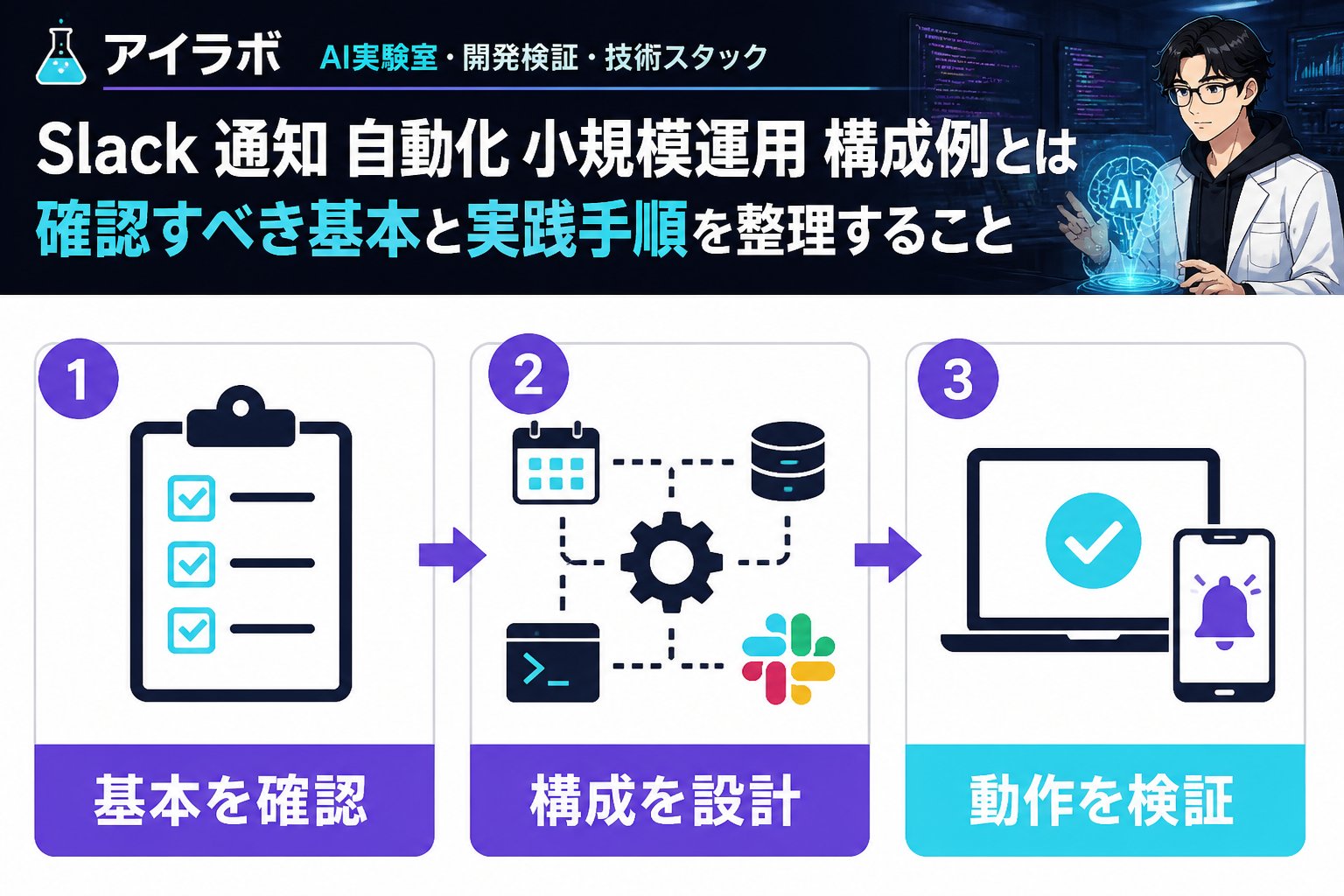
Slack 通知 自動化 小規模運用 構成例とは、確認すべき基本と実践手順を整理することです。小規模なチームや個人開発での運用に最適なシンプルな構成を目指し、効率的にSlack通知を自動化する方法を解説します。
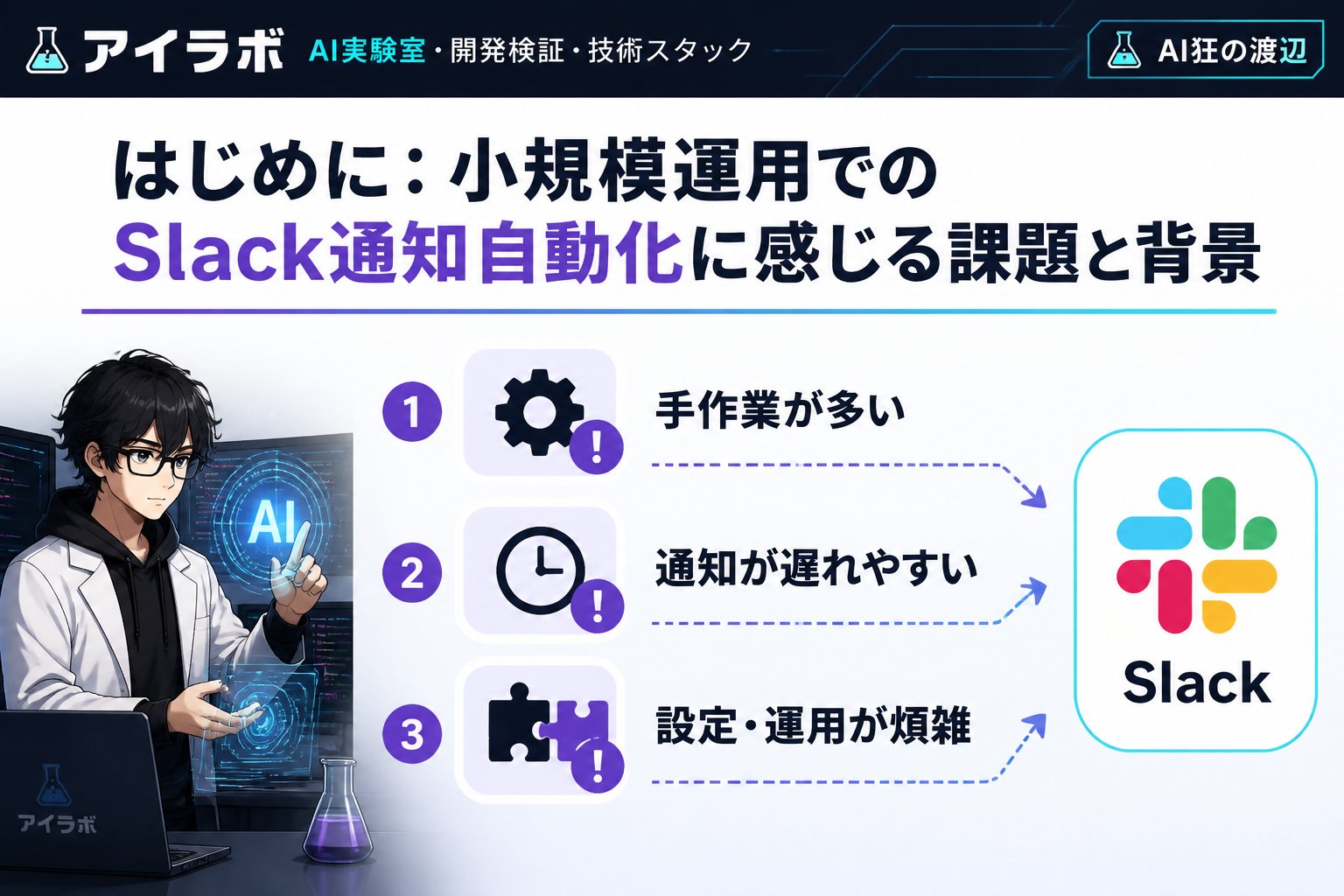
はじめに:小規模運用でのSlack通知自動化に感じる課題と背景
エンジニアとして日々の業務をこなす中で、通知管理の煩雑さに悩んだ経験は多いのではないでしょうか。私自身も元インフラエンジニアとして、さまざまなツールからの通知が増え、重要な情報を見逃したり、逆に通知過多でストレスを感じることがありました。
特に小規模な個人開発やチームでは、適切な自動化設計が難しく、通知の質と量のバランスを取ることが課題となります。
本記事では、Slack通知の自動化を小規模運用で効果的に実現するための構成例や基本的な手順、注意点を整理し、Googleスプレッドシートなどの身近なツールを活用しつつ、初心者でもつまずきにくい始め方を詳しく解説します。
Slack 通知 自動化 小規模運用 構成例とは、確認すべき基本と実践手順を整理することです。
Slackへの通知自動化を小規模で実装する際には、無駄なくシンプルな構成を目指すことが重要です。大規模システムの複雑な連携を模倣するのではなく、個人や小さなチームの運用に適したツール選定と設計が成功の鍵となります。
過度な複雑化は運用コストの増加やメンテナンス負荷を招くため、初期段階での設計が長期的な運用の安定につながります。
この構成例では、Googleスプレッドシートを中心に据え、Google Apps Scriptを活用したノーコードでのSlack通知自動化を提案します。
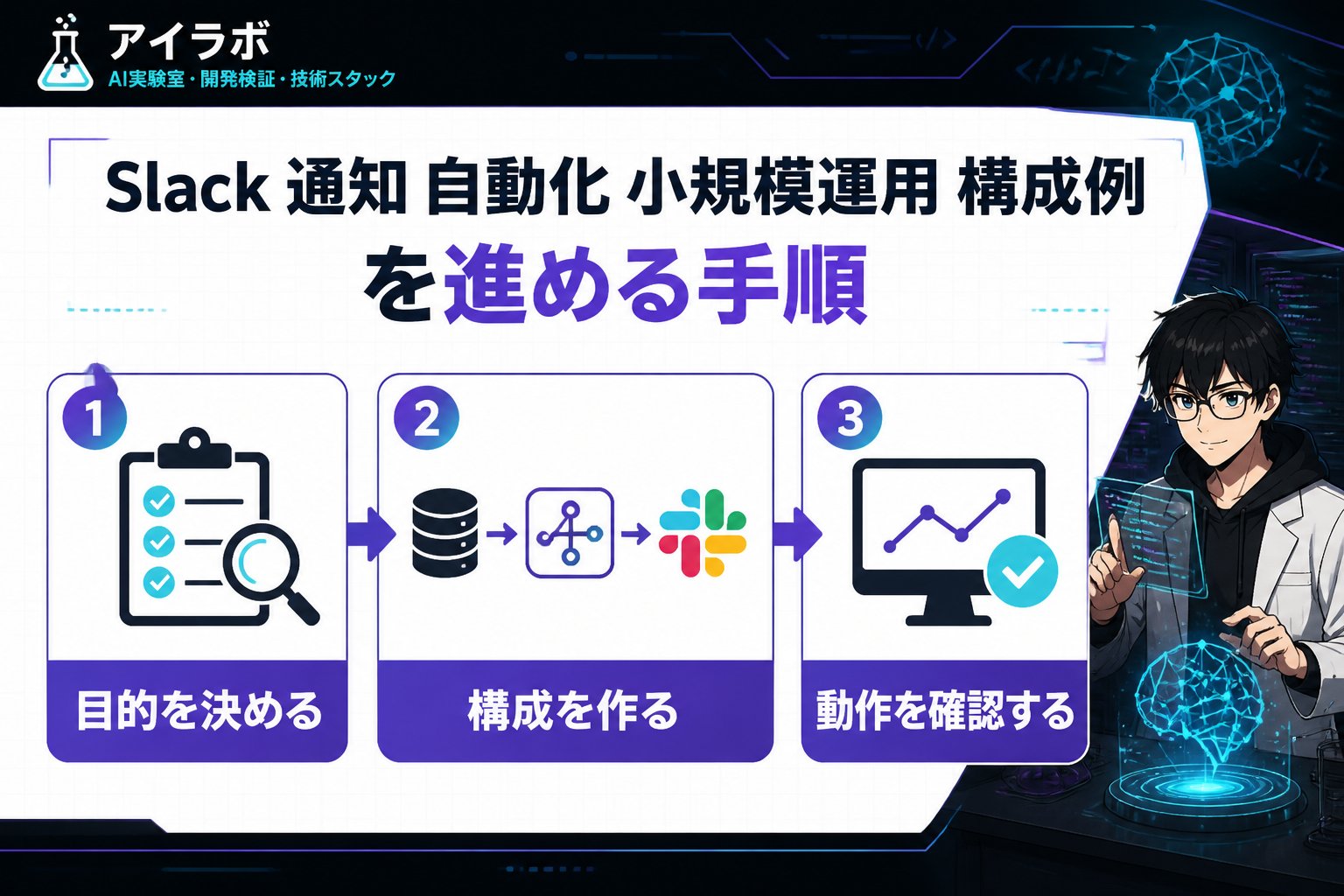
Slack 通知 自動化 小規模運用 構成例を進める手順
まずはSlackで通知すべき情報を明確にしましょう。重要なイベントや更新項目をリストアップし、通知の頻度や優先順位を整理します。これにより、通知の過剰送信を防ぎ、必要な情報だけを効率的に伝えられます。
Googleスプレッドシートはノーコードで扱いやすく、データの管理や更新が簡単なため、個人開発や小規模チームに最適です。
通知すべき情報をスプレッドシートに集約し、管理の一元化を図ります。これにより、情報の更新や追加もスムーズに行えます。
Google Apps Scriptを使い、スプレッドシートの更新をトリガーとしてSlackのWebhookに通知を送信します。
Webhookの設定やスクリプトの実装は公式ドキュメントを参考にしつつ、セキュリティ面にも注意を払いましょう。
実装後は通知が正しく届くか検証し、通知テンプレートの内容や送信タイミングを調整します。
小規模運用の強みを活かし、素早く改善を繰り返すことで運用の質を高めていきます。
小規模運用でのSlack通知自動化における注意点とハマりどころ
Slack通知自動化の導入にあたっては、ノーコード初心者がGoogleスプレッドシートの自動化でつまずきやすいポイントを理解しておくことが重要です。代表的なハマりどころは以下の通りです。
- Google Apps Scriptのトリガー設定ミス:正しいイベントでスクリプトが起動しないことが多いです。トリガーの種類や設定内容を正確に把握しましょう。
- Webhook URLの管理不備:Webhook URLを誤って公開するとセキュリティリスクが高まります。Google Apps Scriptのプロパティサービスなどで安全に管理することを推奨します。
- 通知の過剰送信:必要以上の通知はユーザーの負担となり、運用の効率を下げます。通知内容と頻度を最適化する設計が必要です。
これらの課題は公式ドキュメントの参照やステップごとの動作検証を繰り返すことで回避可能です。私も最初はトリガー設定の理解不足で苦労しましたが、ログの確認と改善を重ねて乗り越えました。
Googleスプレッドシート自動化の始め方とハマりどころ
Googleスプレッドシートの自動化は個人開発や小規模運用に適していますが、初心者がつまずきやすいポイントもあります。
まずはシンプルなスクリプトから始め、トリガーの設定や権限の許可を正しく行うことが重要です。
また、ノーコード初心者向けの始め方としては、Google Apps Scriptの基本操作を学びつつ、段階的に機能を拡張していく方法がおすすめです。
Slack 通知 自動化 小規模運用 構成例の比較表
| 項目 | 小規模運用構成例 | 大規模運用構成例 |
|---|---|---|
| ツール選定 | Googleスプレッドシート + Google Apps Script | 専用通知プラットフォーム + API連携 |
| 開発難易度 | 低〜中(ノーコード初心者向け) | 高(専門知識が必要) |
| 運用コスト | 低 | 高 |
| 柔軟性 | 限定的だが十分実用的 | 高度なカスタマイズが可能 |
| メンテナンス | 簡単 | 複雑 |
👉 横にスクロールできます
実践例:GoogleスプレッドシートとSlack連携のコードサンプル
以下はGoogle Apps ScriptでシンプルにSlackへ通知を送る例です。function sendSlackNotification(message) {
var url = 'https://hooks.slack.com/services/XXXXX/XXXXX/XXXXX'; // Webhook URL
var payload = JSON.stringify({ 'text': message });
var options = {
'method': 'post',
'contentType': 'application/json',
'payload': payload
};
UrlFetchApp.fetch(url, options);
}
function onEdit(e) {
var sheet = e.source.getActiveSheet();
if (sheet.getName() === '通知用シート') {
var editedCell = e.range.getA1Notation();
var newValue = e.value;
var message = 'セル ' + editedCell + ' が更新されました: ' + newValue;
sendSlackNotification(message);
}
}
このコードは、スプレッドシートの特定のシートで編集があるたびにSlackへ通知を送信します。Webhook URLはGoogle Apps Scriptのプロパティサービスなどで安全に管理することを推奨します。
導入後の理想的な運用と今後の展望
Slack通知の自動化が成功すれば、情報共有の効率化はもちろん、作業の抜け漏れ防止や迅速な対応が可能になります。
私の経験では、ChatGPTなどのAIツールを活用してプログラミング自動化に目覚めたことで、小規模運用の自動化が働き方に大きな自由をもたらしました。
今後はAPI連携の拡充やAIを活用した柔軟な通知ルールの構築を目指し、さらなる運用効率化を図っていきます。
まとめ:Slack通知自動化を小規模環境で成功させるためのチェックリスト
- ✅ 通知すべき情報の優先順位を明確にする
- ✅ Googleスプレッドシートをデータ管理の中心に据える
- ✅ Google Apps Scriptで確実にSlack通知を連携する
- ✅ トリガー設定やWebhookの安全管理を徹底する
- ✅ 運用テストを繰り返し通知内容を最適化する
よくある質問(FAQ)
Q1: Googleスプレッドシートの自動化で初心者が特に注意すべき点は?
トリガー設定のミスやスクリプトの権限不足が多いです。公式のGoogle Apps Scriptリファレンスで権限設定やトリガーの作成方法を丁寧に確認し、段階的にテストを行うことが重要です。
Q2: Slack通知を大量に送るとどうなりますか?
過剰な通知はユーザーのストレスとなり、逆効果です。通知内容と頻度は最小限に抑え、重要情報のみに絞った運用設計を心がけましょう。
Q3: 個人開発でSlack通知自動化の始め方は?
まずはGoogleスプレッドシートを作成し、通知したい情報を整理します。次にGoogle Apps Scriptで簡単なSlack通知スクリプトを作成し、少しずつ運用を拡大していくのがおすすめです。初心者でも無理なく進められます。
💡 記憶を持つAIパートナー、育ててみませんか?
あなたとのやり取りや過去の学びを記憶したエージェントが、その記憶をもとに自分で考えて動きます。使うほど記憶が積み上がって、機械的じゃなく人のようにリアルな文章まで書けるようになります。
……ちなみにこの記事、誰が書いたと思いますか?