※この記事には広告・PRが含まれます。掲載内容は編集方針に基づき、読者の判断材料になるように作成しています。
Stable DiffusionのInpaintで部分修正をするときは、元画像、描き直す範囲を示すマスク、修正後の内容を伝える文章を分けて用意します。Inpaintとは、画像の一部をマスクで指定し、その部分を編集する機能です。塗った場所を直す設定なのか、塗っていない場所を直す設定なのかも、使う画面で確認してください。
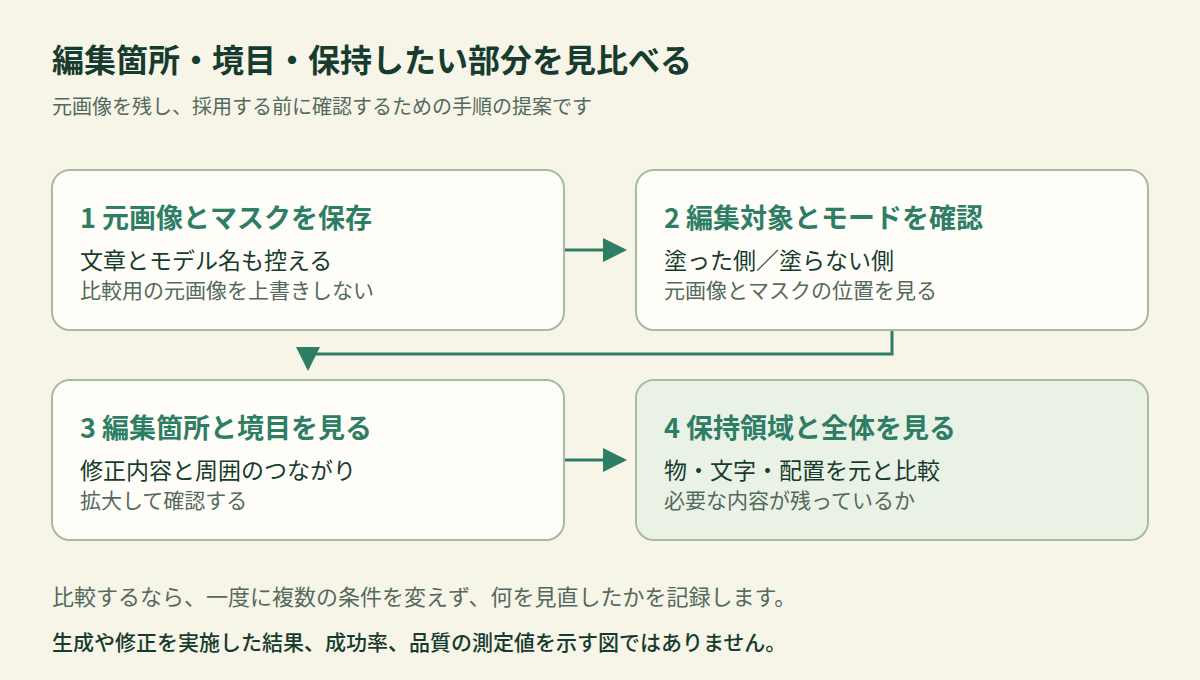
マスクで範囲を指定することと、それ以外が完全に同じまま残ることは別です。 修正した部分だけでなく、残したい背景や物も出力で見比べます。元画像は残し、採用する前に、境目と画像全体を確認する手順で進められます。
Stable DiffusionのInpaintで部分修正に使うもの
元画像・マスク・文章の役割を分ける
DiffusersのInpainting公式ガイドでは、元画像とマスク画像に、生成したい内容のプロンプトを渡す方法が説明されています。マスクは範囲の指定であり、それだけで何を描き直すかまで決まるわけではありません。
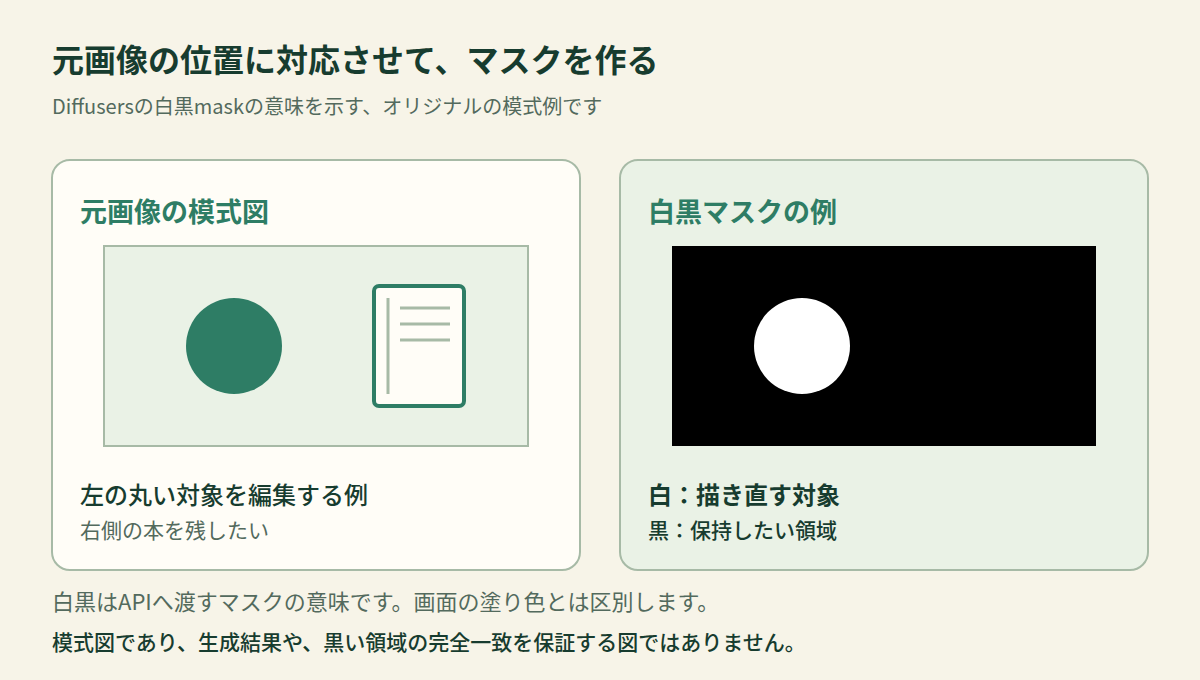
たとえば、机の上にある丸いコースターの色を変え、右側の本は残したいとします。元画像は配置や周囲の様子を含む入力、マスクは編集範囲、文章は変更後に何を描いてほしいかを伝える入力です。これは役割を説明するための仮例で、実際に生成して修正に成功した記録ではありません。
| 用意するもの | 役割 | 仮例で確かめる内容 |
|---|---|---|
| 元画像 | 編集の出発点になる画像 | コースターと本がどこにあるか |
| マスク | どの範囲を描き直すかを指定する | コースターに対応する位置を指定しているか |
| プロンプト | 描き直したい内容を文章で伝える | 青い円形のコースターなど、修正後の状態 |
👉 横にスクロールできます
文章には「木の机の上に置いた、青い円形のコースター」のように、編集後の見た目を書けます。ただし、色や形を書いたというだけで、そのとおりにできたことにはなりません。どの範囲を編集するかと、何を生成するかを別々に確認します。
白黒のマスクと、画面の塗り色を区別する
白が編集対象、黒が保持対象となる例
StableDiffusionInpaintPipelineの公式資料では、マスク画像の白いピクセルが描き直され、黒いピクセルが保持対象になると説明されています。この白黒はそのAPIに渡すマスクの意味です。編集画面で見える半透明の色や、ブラシの見た目まで同じとは限りません。
元画像とマスクを別に用意するときは、位置が対応しているかを確かめます。元画像では左にある対象を直したいのに、マスクでは右側を指定していないかを見ます。画像を途中で切り抜いたり、比率を変えたりした場合も、指定した位置がずれていないかを確認してください。
塗った側を直すか、塗らない側を直すか
AUTOMATIC1111のStable Diffusion web UI公式Wikiには、Inpaint masked と Inpaint not masked という二つのモードが記載されています。前者はマスクの下の領域、後者はマスクしていない領域を編集する説明です。
同じ場所を塗っても、選択したモードによって編集対象が逆になります。使うソフトの説明と選択状態を見て、直したい場所が対象になっているかを確かめます。この項目名を別の画面でも必ず同じ名前で表示される共通仕様としては扱いません。
対象の輪郭だけでなく、修正の目的から範囲を決める
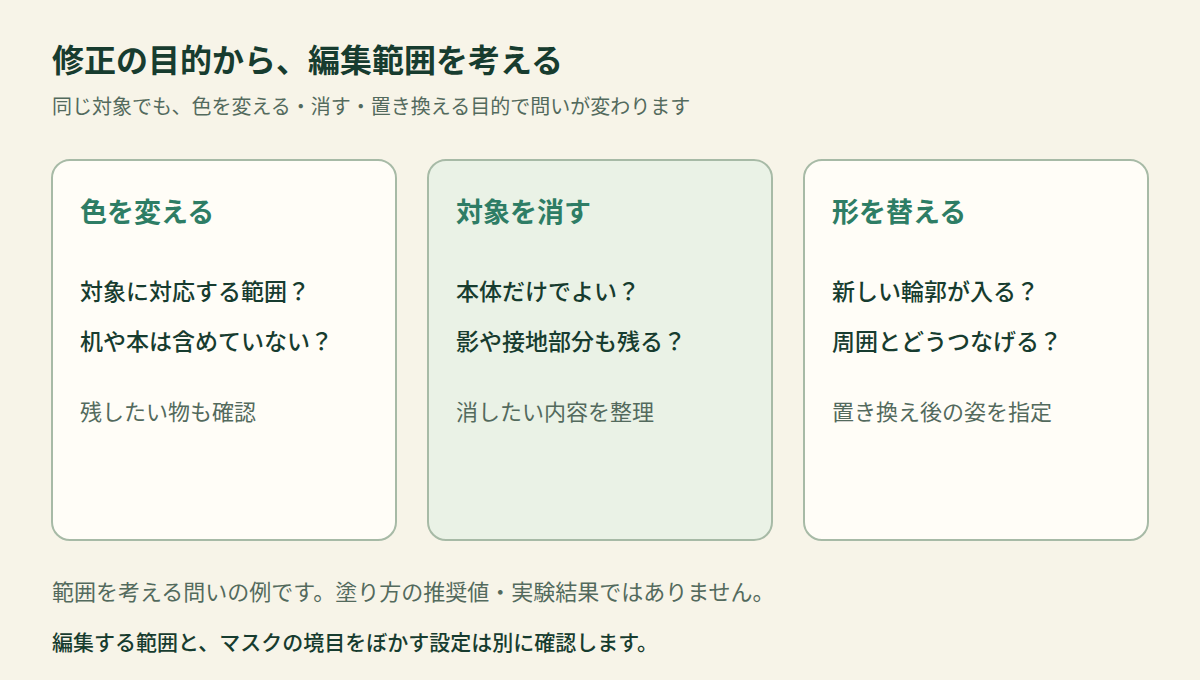
マスクを作る前に、色を変えたいのか、物を消したいのか、別の物へ置き換えたいのかを決めます。同じ対象でも、周囲まで見直したい部分が変わるためです。次の表は範囲を考える編集上の例で、決まった余白の数値や、成功が保証される塗り方ではありません。
| したい修正 | 範囲を考えるときの問い |
|---|---|
| コースターの色を変える | 本体の位置を指定できているか。残したい机や本を含めていないか |
| コースターを消す | 本体に加え、残ってほしくない影や接地部分があるか |
| 別の形の物に置き換える | 新しい輪郭が入る場所や、周囲との関係をどう扱うか |
👉 横にスクロールできます
小さく塗れば必ず自然になる、大きく囲めば必ず直る、という共通の正解はありません。残したい物まで編集範囲に入っていないかと、直したい部分を指定できているかを、両方から見直します。
境目をぼかす機能にも、範囲とは別の役割があります。Diffusersのガイドではマスクの端をぼかすことで、元画像と編集領域の移り変わりを柔らかくする方法が説明されています。ぼかし量を増やせば、どの画像でも自然になるという保証ではありません。使う機能の説明に従い、輪郭や周辺がどう変わったかを見ます。
残したい部分も、出力で確かめる
保持対象の指定と、完全な一致は別
DiffusersのInpaintingガイドは、編集用モデルの処理によって、マスクしていない領域も変わる場合があると説明しています。白黒のマスクの意味を理解した後も、「黒くしたから一切変わらない」と決めつけず、残したい部分を元画像と照らし合わせる必要があります。
特に、そのまま残すことが重要な文字、模様、物の位置などがあるなら、確認する対象を先に決めます。修正した場所がよく見えても、周囲の必要な内容が変わっていれば、用途に合う出力とは限りません。拡大して境目を見る確認と、画像全体を見る確認を分けると、見たい対象を整理できます。
元画像との合成は、生成の確認と分ける
Diffusersのガイドには保持したい領域を元画像から残すための合成方法も紹介されています。画像処理APIの公式資料にある apply_overlay は、マスクと編集後の画像を元画像へ重ねる処理です。これはライブラリの機能の説明で、すべてのWeb画面に同じ合成ボタンがあるという意味ではありません。
元画像を残す合成を使う場合も、境目の見え方は確認します。編集した領域と元画像を合わせたところで、色や形のつながりが不自然になっていないかを見ます。保持する部分の扱いと、修正領域が周囲になじむかという判断は、分けて行います。
モデルと条件を確認して比較する
StableDiffusionInpaintPipelineの資料は、Inpaint向けに調整されたモデルを使う方法を案内しています。どの生成モデルでも、同じマスクや設定を入れれば同じように編集できるとは限りません。使用するモデルと、画面やライブラリの対応条件を確認します。
試す場合は、元画像とマスク、文章、モデル名、変更した設定を残します。一度に複数の条件を変えず、範囲を見直した比較なのか、文章を変えた比較なのかを分ける方法があります。この記事では、その生成や比較は実施していません。
出力は編集領域、境目、保持したい部分、画像全体の順に確認できます。気になる差があれば、元画像へ戻り、マスクの位置や反転設定、文章が何を指していたかを見直します。採用前の出力で元画像を上書きせず、比較できる状態を残してください。
よくある疑問
Q. マスクを塗ったところが、そのまま修正されますか?
A. 使うモードによります。塗った側を編集する設定か、塗っていない側を編集する設定かを確認してください。画面の塗り色と、APIの白黒マスクの意味も区別します。
Q. 黒い領域は元画像と完全に同じままですか?
A. 完全な一致は自動的には保証されません。保持対象の指定と実際の出力を分け、残したい物や文字を元画像と見比べます。
Q. マスクは物の輪郭だけをなぞれば十分ですか?
A. 修正の目的によります。色を変える、物を消す、形を置き換える場合で、影や周囲をどう扱いたいかを考えます。
Q. ぼかしを大きくすれば、境目は必ず自然になりますか?
A. その保証はありません。範囲とぼかしの役割を分け、出力の輪郭や周辺を確かめて判断します。
参考資料と関連記事
一次資料の確認日:2026年11月6日。図と入力例は説明用で、Inpaintの画像生成、修正の成功率、品質の比較試験は実施していません。
- Hugging Face:Inpainting guide
- Hugging Face:StableDiffusionInpaintPipeline
- AUTOMATIC1111:Features / Masking mode
- Hugging Face:VaeImageProcessor
何を描くかや用途の条件から整理したいときは、画像生成を頼む前の依頼書の作り方:紙の文具を例に、4項目を整理するへ。採用した画像をWebページでどう説明するかは、AIと考える画像の代替文:見た目の説明より、ページで果たす役割を伝えるを参照してください。
あわせて読みたい