
※この記事には広告・PRが含まれます。掲載内容は編集方針に基づき、読者の判断材料になるように作成しています。
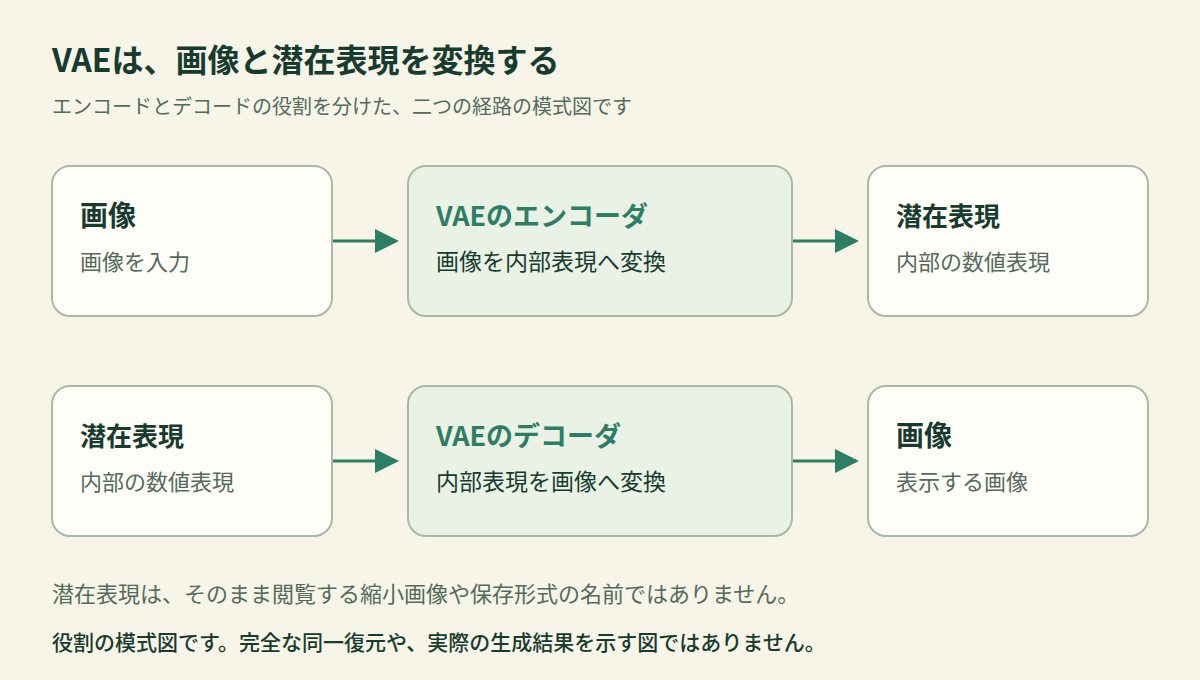
Stable DiffusionのVAEの役割と設定を考えるときは、まず画像と潜在表現を変換する部品だと捉えます。VAEとは、画像をモデル内部の数値表現へ変換したり、その表現から画像へ変換したりするモデルです。潜在表現は生成処理で扱う内部の表現で、画面に表示する画像そのものではありません。
VAEを別のものに替えれば、必ず画質がよくなるわけではありません。 利用する生成モデルとの対応、読み込むファイルの形式、ソフト側の指定方法を確認します。変更する場合も、元の設定を残し、実際に何が読み込まれたかと、出力の中身を分けて確かめてください。
Stable DiffusionのVAEの役割と設定の関係
画像と潜在表現を行き来する部品
Hugging FaceのAutoencoderKL公式資料では、VAEを画像から潜在表現へ変換し、潜在表現から画像へ変換するモデルと説明しています。前者がエンコード、後者がデコードです。文章を理解する処理や、生成中のノイズを減らす処理とは役割が異なります。
潜在表現は単に小さく縮めた閲覧用の画像ではありません。モデルが扱う内部の数値として考えると、VAEの処理を画像の保存形式の変換と混同せずに済みます。PNGやJPEGへ保存する操作と、VAEで内部表現を画像へ変換する操作は、別の段階です。
| 用語 | ここでの意味 | 混同しやすいもの |
|---|---|---|
| エンコード | 画像を潜在表現へ変換する | ファイル名や保存先を変えること |
| 潜在表現 | モデルの内部で扱う数値表現 | そのまま閲覧する完成画像 |
| デコード | 潜在表現を画像へ変換する | 出力画像を大きく拡大する操作 |
👉 横にスクロールできます
この表は処理の役割を整理したものです。画像をいったん変換して戻せば、元の画像が完全に同じ形で復元される、と保証する説明ではありません。目で見る画像と内部の表現を、別のものとして理解するための区別です。
ノイズを減らす処理と、画像へ変換する処理を分ける
テキストから画像を作る流れの中で見る
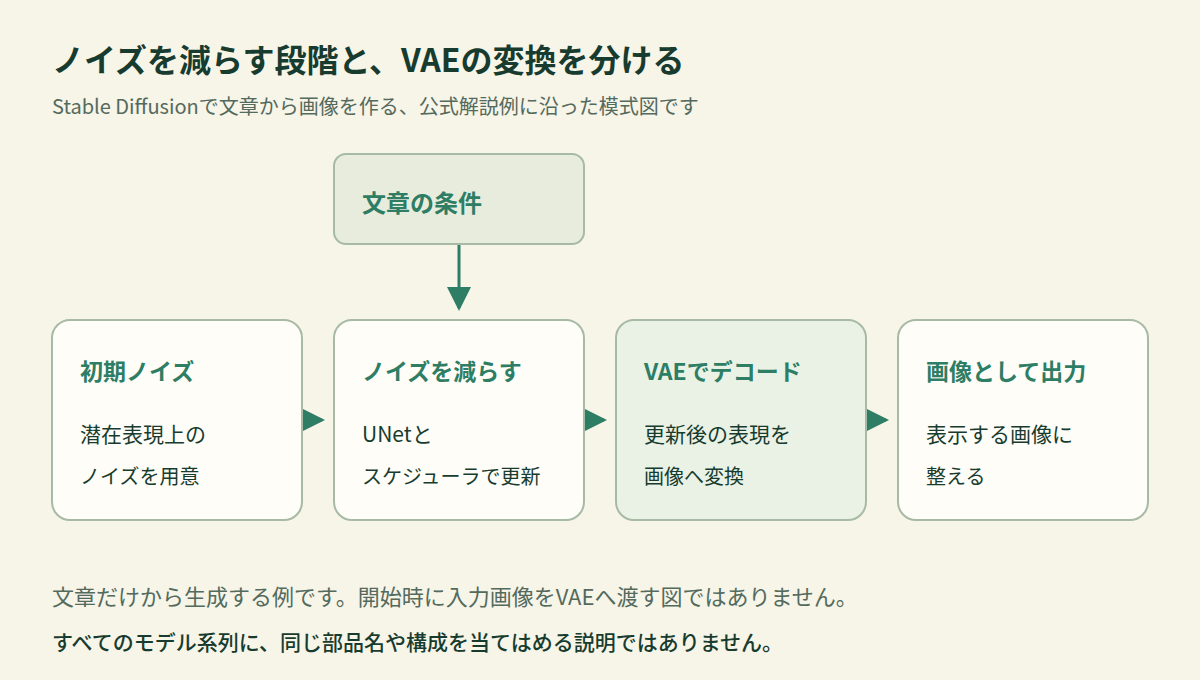
Diffusersのパイプライン解説は、Stable Diffusionの例として、文章の条件を数値に変換し、初期ノイズを用意し、潜在表現上でノイズを減らし、最後にVAEで画像へデコードする流れを示しています。文章だけから生成する例を理解するときは、最初から入力画像をVAEへ渡す必要がある、と考えないようにします。
ノイズを減らす段階では、その解説例に登場するUNetというモデルと、更新手順を扱うスケジューラが使われます。VAEのデコーダは更新された潜在表現を画像へ変換する段階に登場します。すべてを「VAEが画像を作る」と一括りにすると、何の設定を見直しているのかが分からなくなります。
この流れは資料のStable Diffusionの例を要約したものです。別のモデル系列まで、同じ部品名や同じ処理順ですべて説明できるという意味ではありません。利用するパイプラインの資料に合わせて、どこで何を処理しているかを確かめます。
画像を入力して編集する機能では、入力画像を潜在表現へ変換する段階も関わります。テキストからの生成と、画像を元にした生成では、入力するものが違います。VAEにエンコードとデコードの役割があることと、毎回どちらの処理も同じように使うことは分けて考えてください。
別のVAEを選ぶ前に、モデルと形式を確認する
名前だけで対応を決めない
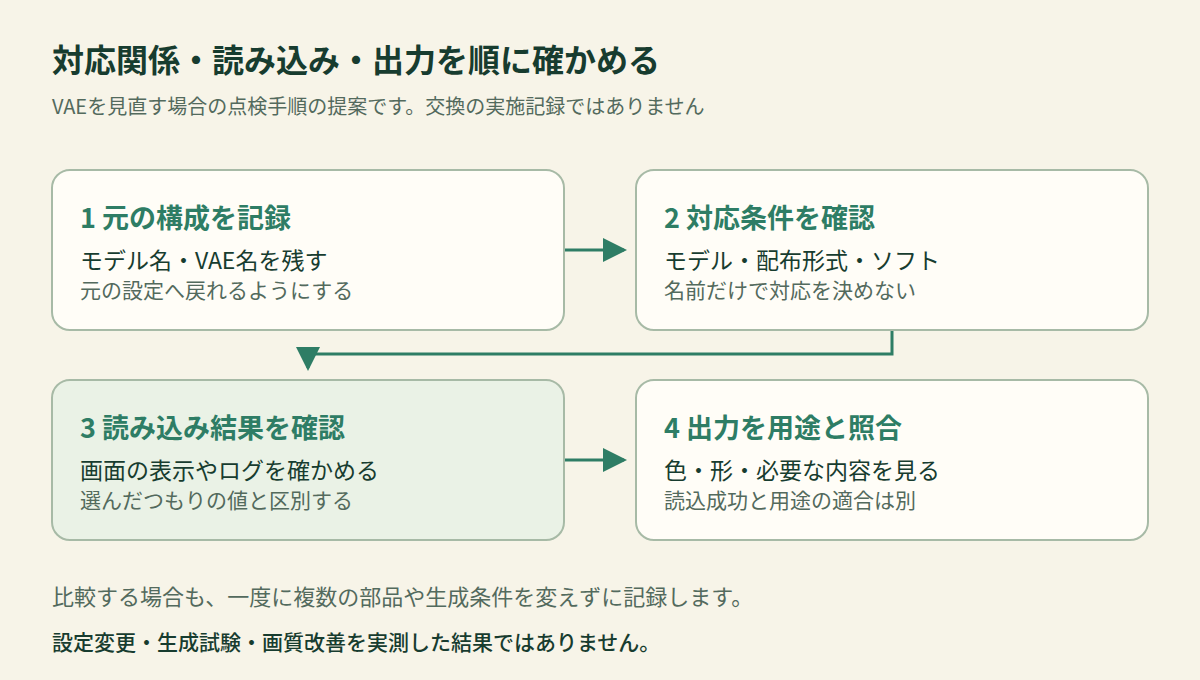
まず、現在使っている生成モデルの正式な名前やバージョンを控えます。次に、そのモデルの説明で、どのVAEを使う想定なのかを調べます。VAEの配布ページには、対応するモデルや利用するソフト、読み込み方の情報があるかを確認してください。
たとえば、Stability AIのsd-vae-ft-mseの配布説明は、Diffusers向けの重みであることを示し、元のStable Diffusionのコードで使う場合は別の配布先を案内しています。同じ「VAE」という部品の名前でも、配布形式と使う実装を照らし合わせる必要がある例です。この配布モデルを、すべてのStable Diffusion向けの推奨品として挙げているわけではありません。
| 確認する対象 | 記録・照合する内容 |
|---|---|
| 生成モデル | 正式なモデル名、バージョン、提供元の説明 |
| VAE | 配布名、対応条件、利用する実装向けの形式 |
| 利用ソフト | 画面やライブラリの名称、バージョン、指定方法 |
| 読み込み後の状態 | 実際に使われたVAEの表示やログ、元に戻す設定 |
👉 横にスクロールできます
対応しているかが分からない場合は、ファイル名が似ているという理由だけで交換しない判断ができます。まず、その生成モデルと組み合わせて提供されている構成を確認し、変更の必要性を整理します。実際の対応関係はモデルとソフトの資料で確かめるものです。
数値の設定を、そのまま別モデルへ移さない
AutoencoderKLの資料には、潜在表現のチャンネル数や、数値のスケールに関わる設定が掲載されています。これらは内部の数値をどんな形や範囲で扱うかに関わる項目です。見た目をよくするために自由に上げ下げする調整値、と一括りにはできません。
また、計算に使う数値の精度に関する設定もあります。ここでいう精度は好みの絵にどれだけ近いかという評価ではなく計算で数値をどう表すかの話です。資料にある初期値や一つのモデル向けの例を、別のモデルへそのままコピーせず、対応する構成と説明を確認します。
設定したつもりの値と、読み込み結果を区別する
DiffusersのStableDiffusionPipeline公式資料では、VAEがパイプラインを構成する部品として示されています。sd-vae-ft-mseの配布説明には、既存の処理へVAEを渡す例もあります。これはそのライブラリで部品を指定する説明であり、すべてのWeb画面に同じ名前の設定欄があるという意味ではありません。
画面を使う場合は、そのソフトの説明で、VAEを指定する項目と、指定しないときの扱いを確認します。設定欄で選んだ名前をメモするだけで終えず、変更が反映された後に、実際に使われたVAEを示す表示やログがあるかも見ます。確認方法はソフトによって異なるため、特定のボタン名を共通手順にはしません。
変更前には元のモデルとVAEの名前、文章、画像サイズなどを控えておきます。試す場合も、一度に複数の部品や生成条件を変えず、何を変えた比較なのかを読める状態にする方法があります。これは設定を点検するための提案で、この記事で交換や生成を実施した記録ではありません。
出力を比較するときは、色や形、用途に必要な内容を見ます。読み込みが成功したかという確認と、用途に合う画像になったかという判断は別です。表示上の違いだけから原因をVAEだと決めず、変更した設定や実際の読み込み状態と照らし合わせてください。
よくある疑問
Q. VAEは必ず別に追加する必要がありますか?
A. 別のVAEを追加するかと、生成処理にVAEが使われるかは違う話です。まず、使っているモデルの構成に何が含まれ、ソフトが何を読み込むのかを確認します。
Q. VAEを替えると、構図や物の数も必ず直りますか?
A. そのような保証はありません。VAEの役割、生成条件、用途に必要な内容を分けて考え、出力そのもので確認します。
Q. 色がおかしいときは、VAEだけを確認すれば十分ですか?
A. 色の違いだけでVAEが原因とは決められません。変更した条件、モデルとの対応、読み込み状態を記録して、何を変えたかを切り分けます。
Q. 内部設定の数字は大きくするほどよいのですか?
A. 一括りにはできません。潜在表現や計算に関わる設定は、対応するモデルの構成と説明に従うもので、画質の共通の点数ではありません。
参考資料と関連記事
一次資料の確認日:2026年11月6日。VAEの交換、設定変更、画像生成、出力品質の比較試験は実施していません。
- Hugging Face:AutoencoderKL
- Hugging Face:Understanding pipelines, models and schedulers
- Hugging Face:StableDiffusionPipeline
- Stability AI:sd-vae-ft-mseの配布説明
部品の設定を見直す前に、何を描きたいかから依頼を整理したいときは、画像生成を頼む前の依頼書の作り方:紙の文具を例に、4項目を整理するへ。避けたい内容の指示を考えたいときは、画像生成AIのネガティブプロンプトとは?役割と使い方、注意点を参照してください。
あわせて読みたい