※この記事には広告・PRが含まれます。掲載内容は編集方針に基づき、読者の判断材料になるように作成しています。
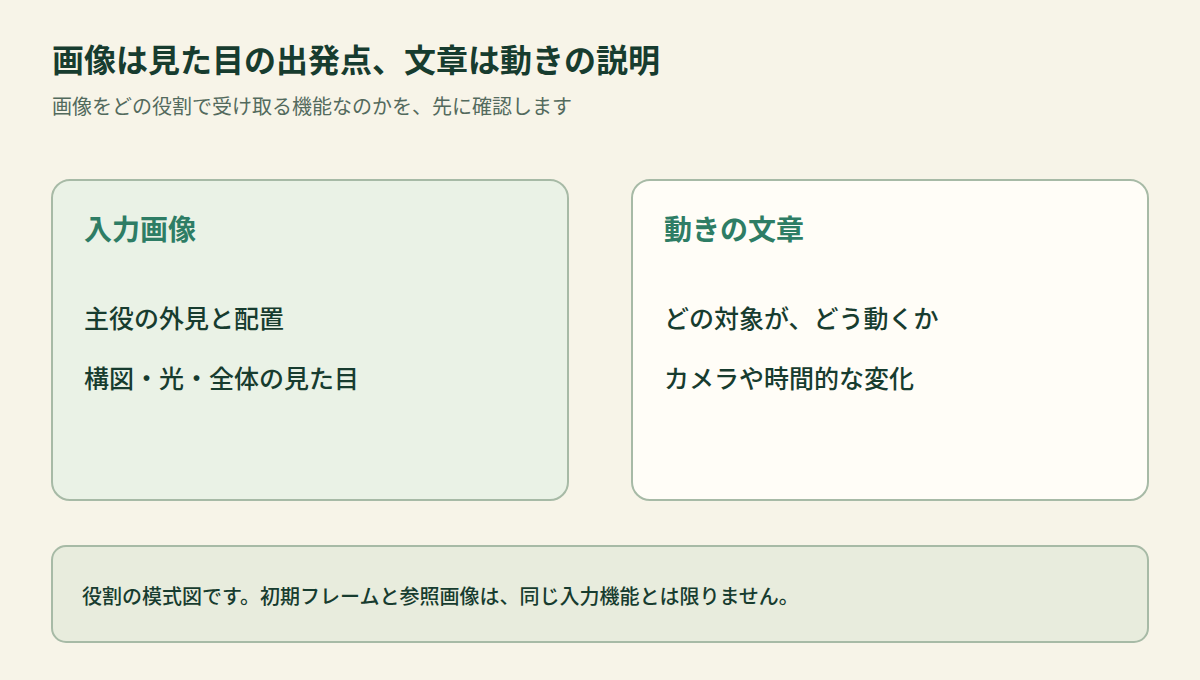
動画生成AIで画像から動画を作り、動かす内容を指定するには、入力画像と文章を役割で分けます。画像から動画を生成するImage to Videoとは、画像を手がかりに、その後の動きを含む映像を作る機能です。対応する機能では、画像で見た目の出発点を示し、文章で「何がどう動くか」を伝えます。
静止画の説明を長く書き直すよりも、主役の動き、周囲の変化、カメラの動きのうち、何が必要かを決めると整理しやすくなります。ただし、画像を最初のフレームとして使う機能と、見た目の参考として使う機能は同じではありません。まず、利用中の入力欄が画像をどの役割で受け取るかを確認してください。
動画生成AIで画像から動画を作り、動かす内容を指定する考え方
画像は見た目、文章はその後の変化を受け持つ
RunwayのImage to Videoガイドでは、画像が構図、主役、照明、スタイルを示し、文章は動きやカメラ、その後の進行を説明すると整理しています。確認したページはGen-4.5向けのガイドです。この考え方を出発点にすると、画像に既にある情報と、新しく頼みたい変化を分けられます。Runway公式:Image to Video Prompting Guide
| 伝える場所 | 主に任せる内容 | 自分で確認したいこと |
|---|---|---|
| 入力画像 | 主役の外見、配置、光、全体の見た目 | 動画の出発点にしたい画像か |
| 動きの文章 | 主役や周囲の変化、カメラ、動きの進み方 | どの対象をどう動かすか分かるか |
| 機能の設定 | 選べる長さ、縦横比など | 使うモデルがその設定に対応するか |
👉 横にスクロールできます
この分け方は、各サービスに共通の入力欄があるという意味ではありません。モデルや画面によって使える条件は変わります。画像で決まることと文章で指定することを区別し、設定できる項目だけを利用します。
動かしたい内容を主役・周囲・カメラに分ける
どれが動くのかを先に決める
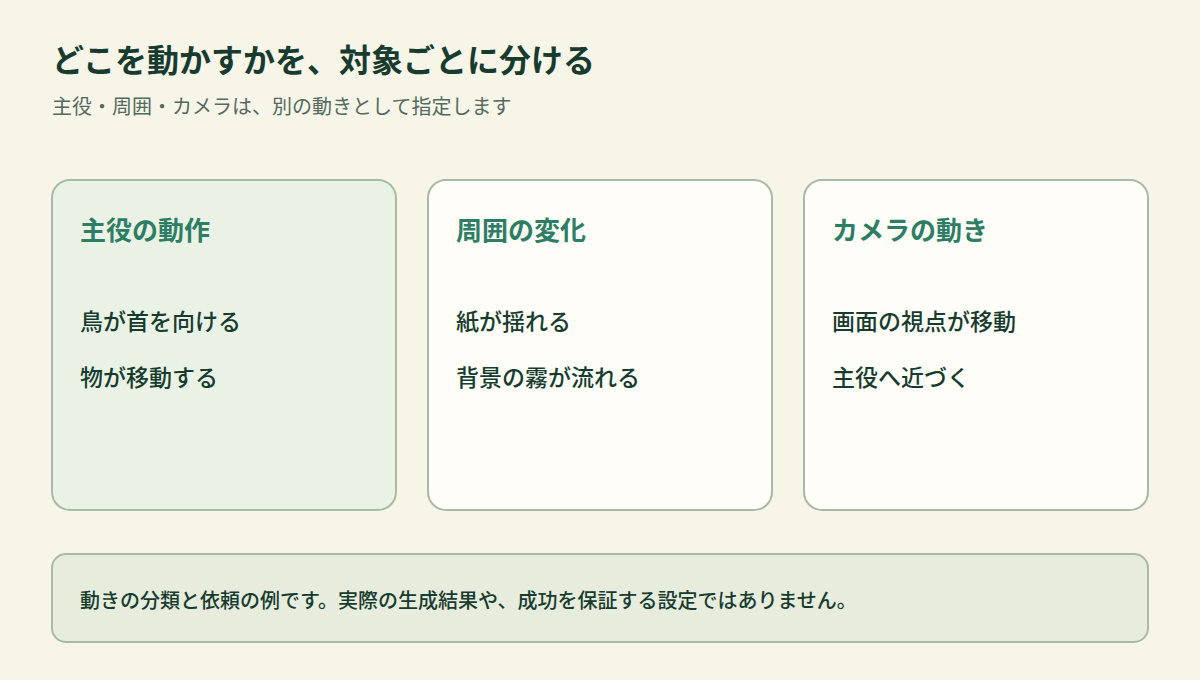
「動きのある動画にして」だけでは、主役が動くのか、背景が変わるのか、カメラが移動するのかが曖昧です。Google CloudのVeoなどを対象にした公式ガイドも、画像から動画を作る際は見た目の説明を重複させず、主役、環境、カメラの動きに焦点を当てるよう案内しています。Google Cloud公式:Image-to-videoのベストプラクティス
たとえば紙の鳥を机に置いた架空の画像なら、鳥が首を向ける、周囲の紙が揺れる、カメラが鳥へ近づく、は別の動きです。同時にすべてを頼む前に、その映像で一番見せたいものを選びます。主役を動かしたいのにカメラの変化だけが目立つ、といった食い違いを確認するためです。
方向や速さも、対象に結び付けて書きます。「ゆっくり右へ」だけでなく、「鳥が首をゆっくり右へ向ける」のように、誰のどの動きかを明らかにしてください。複数の対象があるなら、「左の鳥」「手前のカード」など、画像内で区別できる呼び方を使います。
最初は一つの動きを軸にする
動作の希望が多い場合は、一番重要な動きから文章にします。たとえば依頼文の出発点として、「机の上の紙の鳥が、首をゆっくり右へ向ける。カメラは固定する」と書けます。これは説明用の文章であり、実際に動画を生成して、その動きを確認した例ではありません。
動きを追加するときは、「首を向けたあと、少し間を置く」のように順序を明らかにします。ただし、長さに対して多くの動作を詰め込まないことも大切です。どの程度の動作を含められるかは、選んだモデルや設定、出力を見て判断します。一律の秒数や、成功する動作数は決められません。
入力画像と文章の食い違いを確認する
既に写っている形や動きの手がかりを見る
動画にする前に、画像の主役や残したい形が見えるかを確認します。顔や手、物の輪郭、文字などに気になる点があれば、画像の段階で直すか、その部分を含めない構図にするかを考えます。動かせば元の違和感も直る、と決め付けないためです。
画像に写る姿勢や流れと、文章の希望が矛盾していないかも見ます。Runwayの公式ガイドでは、動きを示す姿勢やぶれなどが画像に含まれると、それと逆の動きを求める際に調整が必要になる場合があると説明しています。文章の言い換えを続ける前に、入力画像を見直す選択肢もあります。Runway公式ガイドのFAQ
紙の鳥の例なら、静かな首の動きが欲しいのに、入力画像が大きく羽を広げた瞬間を強く示していないかを確認します。これは矛盾を探すための架空の例です。画像を変えれば必ず狙いどおりになる、という保証ではありません。
最初の画像と最後の画像を指定する機能は、別に確認する
Adobe Fireflyの公式手順には、Firstに最初の画像を、Lastに最後の画像を指定する方法があります。一方、最後の画像も追加すると、Motionの選択が無効になると説明されています。画像入力の追加によって、ほかに使える条件が変わる例です。Adobe公式:画像を使った動画生成
「画像を2枚入れれば、途中も思いどおりになる」とは考えず、何を指定できる機能なのかを確認してください。最初だけを指定するのか、最後も指定するのか、参照画像として渡すのかを分けると、説明や設定を選ぶ際の前提が揃います。
生成後は冒頭・途中・終わりを見て採用を決める
静止画の一致と、動作の一致を別々に確認する
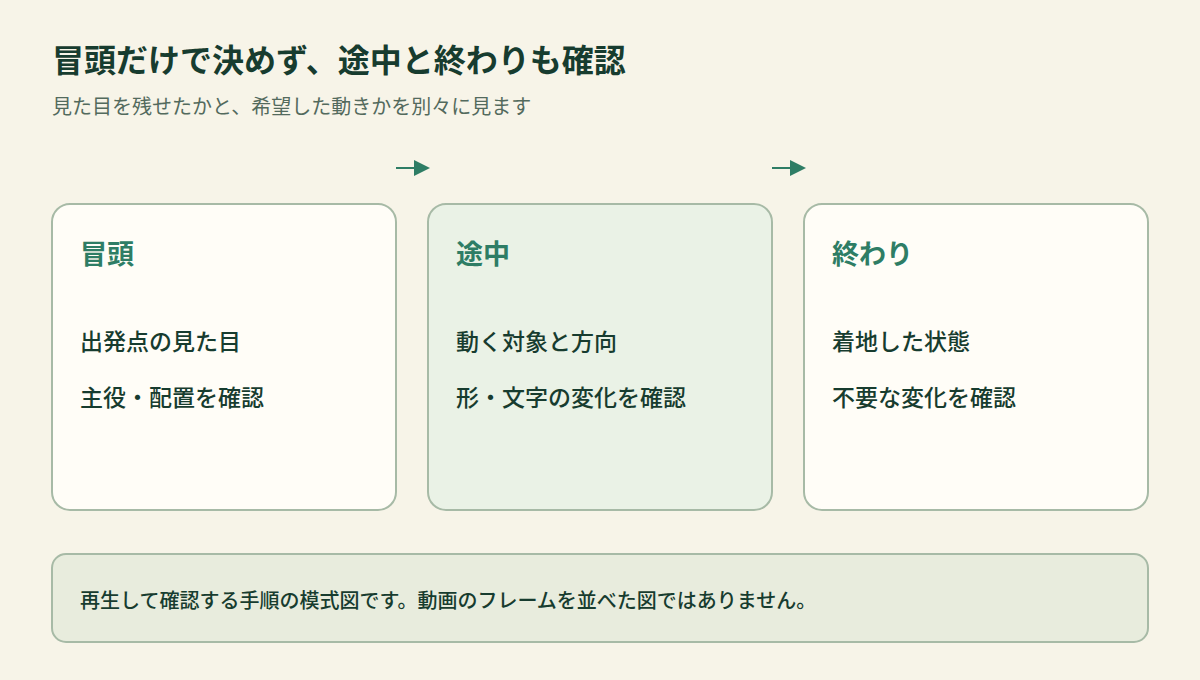
生成した動画を選ぶときは、最初の見た目だけで決めず、途中と終わりまで再生します。主役の数や形が変わっていないか、意図しない物が現れないか、希望した対象が希望した方向へ動いているかを見ます。文字や細かな模様を残したい場合は、その部分も途中で変わっていないか確認してください。
また、主役の動きとカメラの動きは分けて見ます。首を向けてほしいのに、カメラの移動でそう見えているだけなら、依頼した動きとは別です。カメラを固定すると書いた場合も、その指定だけで完全な静止が保証されるわけではありません。実際の出力を見て、用途に合うか判断します。
修正する場合は、入力画像、動きの文章、設定のどれを変えたのかを残すと、差を追いやすくなります。形を変えたくないのか、動く方向を直したいのか、不要なカメラ移動を減らしたいのかを先に決めてください。すべてを一度に書き換えるよりも、次に何を確認するかを絞れます。
よくある質問
画像を入れれば、文章は不要ですか?
利用する機能によります。画像と動きの文章を組み合わせるものも、最初と最後の画像がある場合に文章を任意にできるものもあります。入力欄と対象モデルの説明を確認し、動かしたい内容を指定できる方法を使ってください。
動画にしても、元画像の見た目は完全に同じですか?
同じままとは限りません。入力画像が手がかりになっても、その後の形や配置が全フレームで完全に固定されると考えないでください。見た目の維持が大切な箇所は、途中も含めて確認します。画像そのものを変えずに移動や拡大だけを見せたい場合は、既存の動画編集で画像を配置する方法も候補です。
写真やイラストの細かい見た目を、文章でも説明し直すべきですか?
まずは動きに必要な内容へ絞ります。画像にない要素を加えたい場合や、見た目を変える意図がある場合は、その変化の説明が必要になることもあります。単に画像の説明を繰り返すのではなく、何を変え、何を残したいのかを分けてください。
まとめ
画像から動画を作るときは、画像を見た目の出発点に、文章を動きの説明に使うと整理できます。主役、周囲、カメラのうち、どこを動かしたいかを決め、入力画像の手がかりと矛盾していないかを確認しましょう。
生成後は、冒頭だけでなく途中と終わりの形や動作も確認します。画像と文章を役割で分けることは、必ず成功させる書式ではなく、依頼内容と出力の違いを見つけるための考え方です。
元にする静止画の条件整理には、画像生成を頼む前の依頼書の作り方を参照してください。依頼と出力の確認を分ける基本は、AIプロンプトの書き方で紹介しています。
あわせて読みたい