※この記事には広告・PRが含まれます。掲載内容は編集方針に基づき、読者の判断材料になるように作成しています。
テキストから動画を作成する動画生成AIとは、文章で場面や動きを伝え、新しい映像を生成する仕組みです。依頼を考えるときは、「何が映るか」と「時間の中で何が変わるか」を分けましょう。最初は主役、主な動作、場所を決め、必要ならカメラの動きも別に書きます。
この記事は一つのショットを文章で依頼するための整理です。ここでのショットは、カットを切り替えずに見せたい一つの場面を指します。YouTube全体の台本や複数ツールの制作手順ではありません。入力例と図は未実行の計画で、実際に生成した映像や比較結果ではありません。
動画生成AIでテキストから動画を作成する前に
静止画の説明だけでは、時間の中で何を変化させたいかが伝わりません。「青いボールが明るい部屋にある」は見た目や場所の説明です。右へ転がるのか、その場にあるのか、見る位置が動くのかは別に決める項目になります。
RunwayのText to Videoガイドも、画面に何が見えるかという視覚的な説明と、場面がどう動くかという説明を分けています。このガイドはGen-4.5向けに書かれており、すべてのサービスに同じ入力仕様があるという意味ではありません。RunwayのText to Videoガイド
まず、次の三つを短く書き出します。
| 決める項目 | 自分に聞くこと | 未実行の企画例 |
|---|---|---|
| 主役 | 何を見せたい? | 無地の青いボール |
| 動き | 主役が何をする? | 画面の左から右へゆっくり転がる |
| 場面 | どこで、どんな見た目? | 木の床がある明るい室内 |
👉 横にスクロールできます
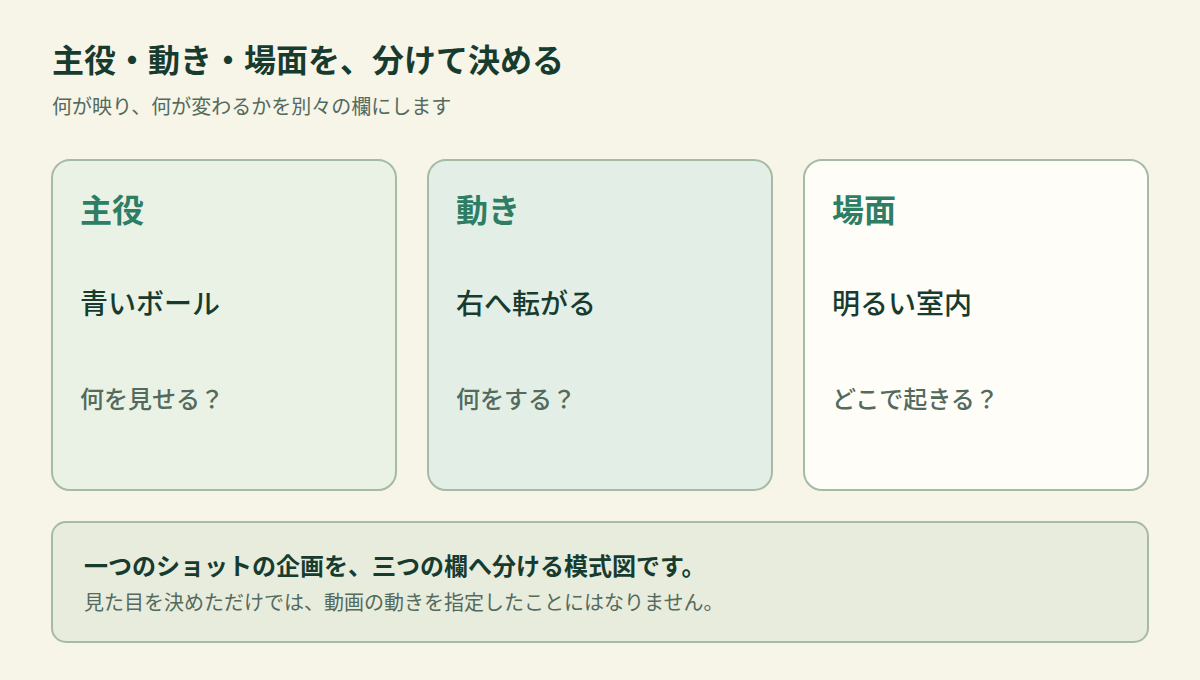
Google CloudのVeo向けガイドでも、主役、動作、場面や文脈は別の要素として説明されています。ここでは言葉を整理する参考に使い、モデルを替えても同じ結果が得られるとは考えません。Google Cloudの動画プロンプトガイド
主役の動きと、カメラの動きを分ける
「右へ動く」とだけ書くと、主役の移動を指したいのか、カメラの動きを指したいのかが曖昧になります。主役が右へ転がるなら、誰が何をするかを文にします。カメラも動かしたい場合は、それを別の条件として書いてください。
はじめの企画では、「ボールは右へ転がる。カメラは固定」と分けると、何を見たいかを言い表せます。これは指示の意味を整理する例であり、この文でカメラが必ず固定されると検証した結果ではありません。
場面の中の動きも別です。たとえば人物が歩くことと、背景で木の葉が揺れることは、同じ動作ではありません。必要な動きを選び、依頼に書かなかった部分はどう扱われてもよいのかを考えます。最初から主役、背景、カメラに多くの変化を求めるより、今回見たいものを決めるための整理です。
カメラ用語を並べること自体を目的にしないでください。Google Cloudのガイドにも、カメラの角度と移動は別項目として掲載されています。高度な表現には対応や結果が異なる注意書きもあるため、使うモデルの説明を確認します。
一場面の始まり・動作・終わりをメモする
主役と主な動作を決めたら、見せたい流れを簡単なメモにします。長い物語を書き始めるのではなく、同じ場面の中で何が起きるかを整理するためです。
| 区切り | 青いボールの企画例 | 確かめたいこと |
|---|---|---|
| 始まりの予定 | ボールが床の左側に見える | 主役と場面が分かるか |
| 動作の予定 | ボールが右へゆっくり転がる | 意図した動きが読めるか |
| 終わりの予定 | 移動後もボールの形が確認できる | 最後まで主役を見せられるか |
👉 横にスクロールできます
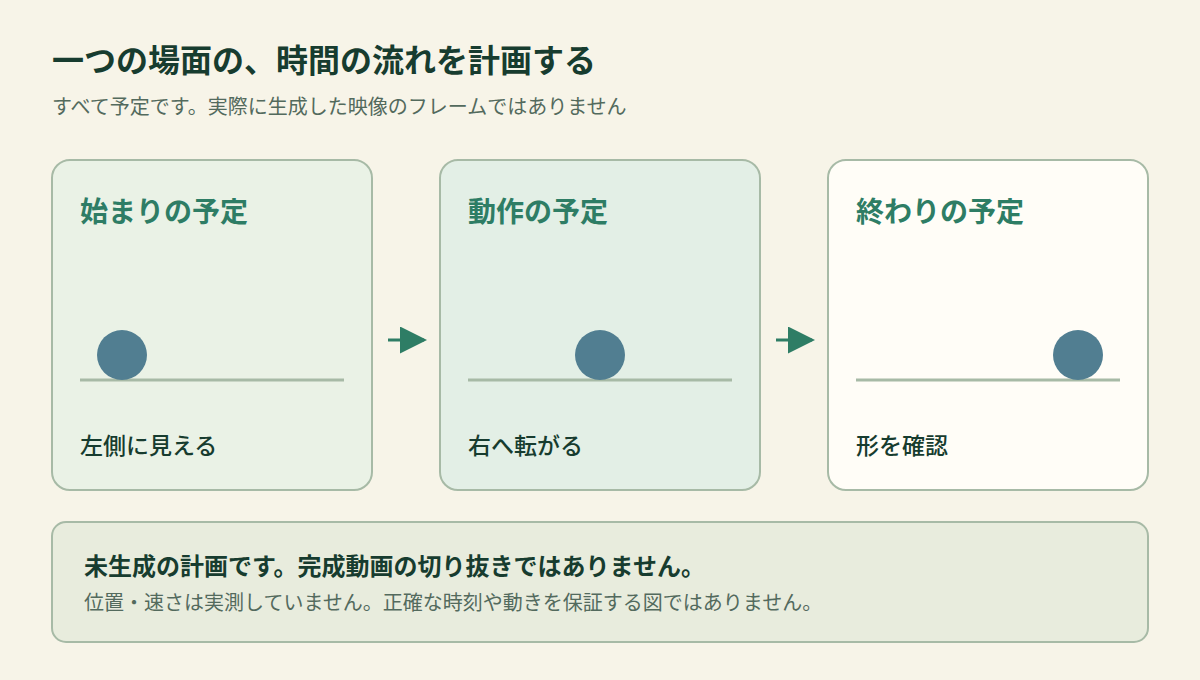
この図の並びは予定であり、実際のフレームではありません。動画の長さや動きの速さは、使う機能で指定できる条件を確認して決めます。秒数を文章に書くだけで、正確な時刻に動作が起きると保証できるわけではありません。
一つの依頼の中で場所や登場物まで次々と替えたい場合は、一場面として何を見せたいかに戻ります。複数のカットをどう編集するかは、ここで扱う一ショットの入力設計とは別の仕事です。
見た目と動きをつなげて文章にする
ここまでの企画を短い文にすると、次のように整理できます。
木の床にある無地の青いボールを、床に近い高さの視点で見る。ボールが画面の左から右へゆっくり転がる。カメラは固定され、明るい室内の背景が見える。
これは、主役、動作、場面、見る位置を対応させるための未実行例です。物理的に正しい転がり方や、指定どおりの映像が得られる成功例としては掲載していません。
Runwayの一般ガイドは簡単な依頼から必要な詳細を加える方法を説明しています。一方で、短い文が常に正解という意味でもありません。自分が外したくない条件と、出力を見てから調整できる条件を区別して書きます。Runwayのプロンプト設計の考え方
見た目の条件ばかり増え、何をする映像なのかが抜けていないかも確認しましょう。「美しく、印象的に」と書くより、誰が何をするのか、画面のどこでそれを見せるのかを自分の言葉で言えることが、今回の企画の出発点になります。
出力は、途中の動きも含めて確認する
動画を生成した後は、最初の画面だけで採用を決めず、最初から最後まで再生して見ます。静止画として好みに合っていても、必要な動作が見えるかは別の確認です。
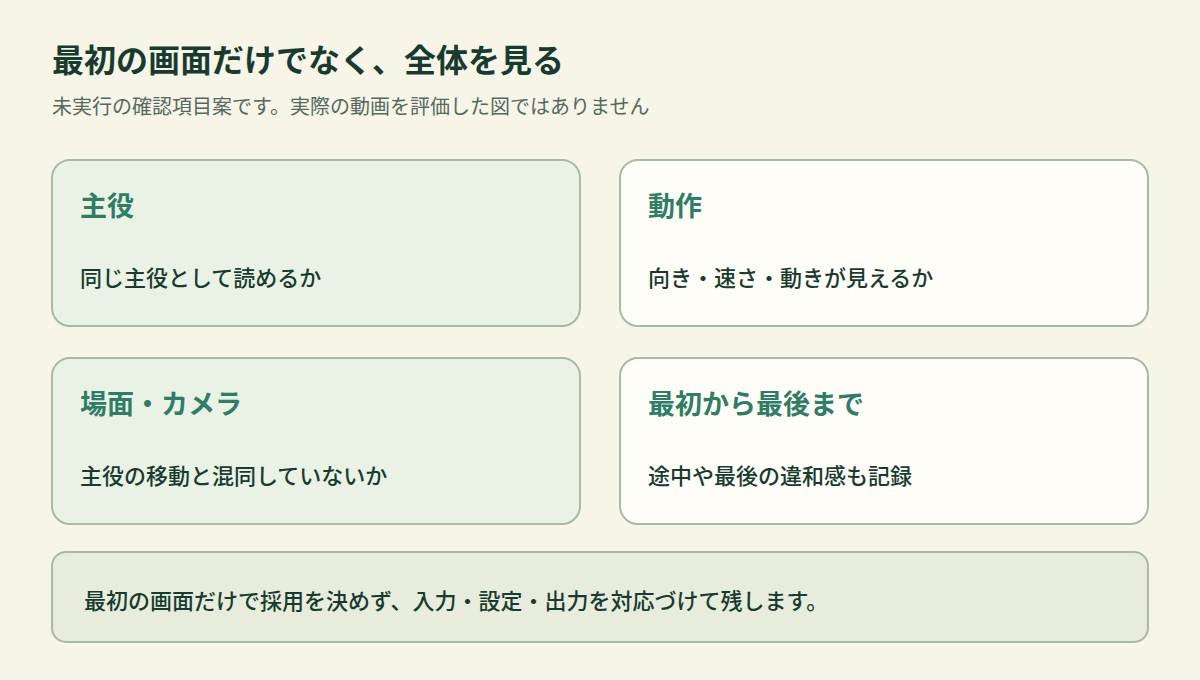
| 確認する項目 | 見ること | 記録する内容 |
|---|---|---|
| 主役 | 同じ主役として読めるか | 形や数、位置の気になる変化 |
| 動作 | 右へ転がるなど、目的の動きが見えるか | 向き・速さ・動作の分かりやすさ |
| 場面とカメラ | 背景や視点が意図に合うか | 主役の動きとの取り違えがないか |
| 全体 | 始まりから終わりまで使えるか | 途中や最後に見つけた違和感 |
👉 横にスクロールできます
これは、これから出力を見る人のための確認項目案です。生成結果を評価した数値表ではありません。分からないところは「判別しにくい」と残し、入力全文、使用したモデルと設定、出力ファイルを対応づけて保存します。
次に依頼を変えるなら、動きの向きだけ、見る位置だけ、というように、何を確かめ直すかを選びます。変化が見えても、その一語が改善を起こしたと断定せず、実際に観察した内容を残してください。
テキストからの動画作成でよくある質問
映像をきれいに説明すれば、動きも決まりますか?
見た目と動きは別に考えます。主役や背景に加え、何がどう動くかを文章にしてください。動作を指定した後も、出力で確認します。
長い台本をそのまま入れてよいですか?
まず、この一ショットで何を見せるかを選びます。動画全体の台本と、生成する一場面の入力は役割が違います。使う機能の入力条件も確認してください。
主役を動かすなら、カメラも動かす必要がありますか?
必須というわけではありません。主役の動作を見せたいのか、見る位置の変化も必要なのかを分けて決めます。固定した視点の企画でも、望む出力が得られたかの確認は残ります。
同じ文で、毎回同じ動画になりますか?
同じ結果になる保証として扱わないでください。モデルや設定を記録し、得られた動画そのものを保存します。採用の判断は各出力を見て行います。
見せるものと、起こす動きを決める
文章から動画を作る依頼では、主役・動き・場面を分け、カメラの動きも必要に応じて整理します。一つの場面の予定を立てることと、完成映像を確認したことは別です。
依頼文と確認項目の対応は、AIプロンプトの書き方と出力の確認手順も参考にしてください。主役や構図など見た目が未定なら、画像生成の依頼書を作る4項目から整理できます。ただし、それだけで動画の動きを指定したことにはなりません。
資料の確認日:2026年11月6日。動画を生成・比較して効果を確かめた記事ではありません。
あわせて読みたい