
※この記事には広告・PRが含まれます。掲載内容は編集方針に基づき、読者の判断材料になるように作成しています。
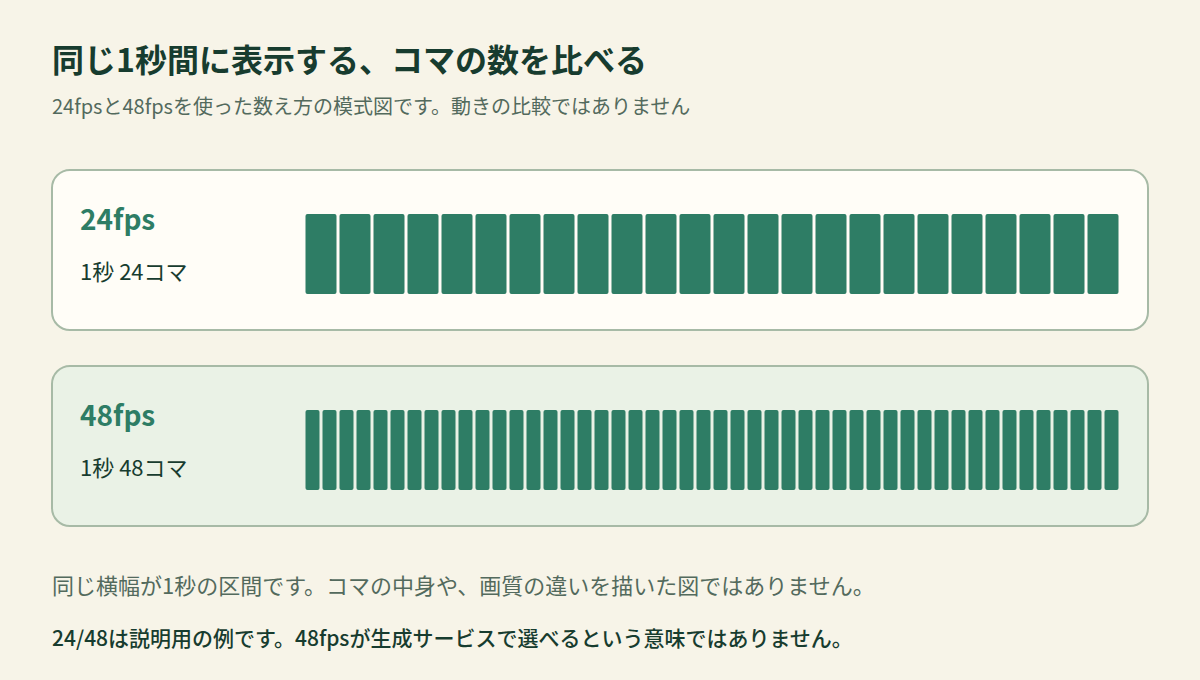
動画生成AIのフレームレートとなめらかさを考えるときは、1秒に表示するコマ数と、映像の中の動きの速さを分けます。フレームレートとは、1秒あたりに何枚のフレームを表示するかを表す値です。単位のfpsはこの1秒あたりのコマ数を示します。数値が大きいというだけで、動作が速くなるという意味ではありません。
fpsの変更と、動画の再生速度の変更は同じ操作ではありません。 同じコマを別の速さで再生するのか、長さを保ってコマを増減するのかで、結果の意味が変わります。生成時の設定、編集での扱い、書き出したファイルを分けて確認します。
動画生成AIのフレームレートとなめらかさの関係
fpsは1秒に表示するコマ数
動画を構成する一枚ずつの画像をフレームと呼びます。Adobe Premiereの書き出し設定の公式資料でも、フレームレートは再生中に1秒あたり何枚のフレームを表示するかを示す項目として説明されています。
たとえば24fpsは1秒あたり24コマという読み方です。被写体が何センチ進むか、歩く動作が何秒で終わるかを、その数値だけで指定するものではありません。コマ数の話と、描かれた動作の内容を分けて考えると、何を直したいのかを整理できます。
| 見ているもの | 確認する内容 | その値だけでは決まらないこと |
|---|---|---|
| フレームレート | 1秒あたりの表示コマ数 | 被写体の移動距離や、意図した動作になっているか |
| 再生速度・長さ | 同じ動きをどの時間で見せるか | 途中のコマが自然につながっているか |
| コマの内容 | 形、位置、動作のつながり | ファイルのfpsという数値だけでは中身を説明できない |
👉 横にスクロールできます
同じ1秒の間に表示するコマが多ければ、時間を細かく区切って表現できます。ただし、元のコマが繰り返されているのか、新しい中間コマが作られたのかも重要です。表示コマ数の多さを、そのまま新しい動きの情報量とみなせません。
生成できるfpsと、編集後のfpsを分ける
使うモデルの出力条件を確認する
動画生成サービスでは、使えるフレームレートがモデルや機能によって決まります。確認したRunwayのGen-4.5公式資料では、フレームレートに24fpsと25fpsが掲載され、設定画面で選ぶ方法が案内されています。
これはGen-4.5についての確認で、すべての動画生成AIが同じ値を選べるという意味ではありません。別のサービスやモデルを使うときは、そこで出力できる値を確認します。設定は更新されるため、生成する時点でも公式資料や実際の画面を見直してください。
生成後に編集ソフトへ読み込むなら、素材のfps、編集用のタイムラインのfps、書き出し先のfpsを控えます。入力した設定だけで済ませず、保存された動画ファイルの情報も確認します。生成時と書き出し時で値が違う場合は、何の変換をしたのかが分かるように記録します。
同じコマを速く再生する操作と、コマを増やす操作
コマ数を変えずに解釈を変える場合
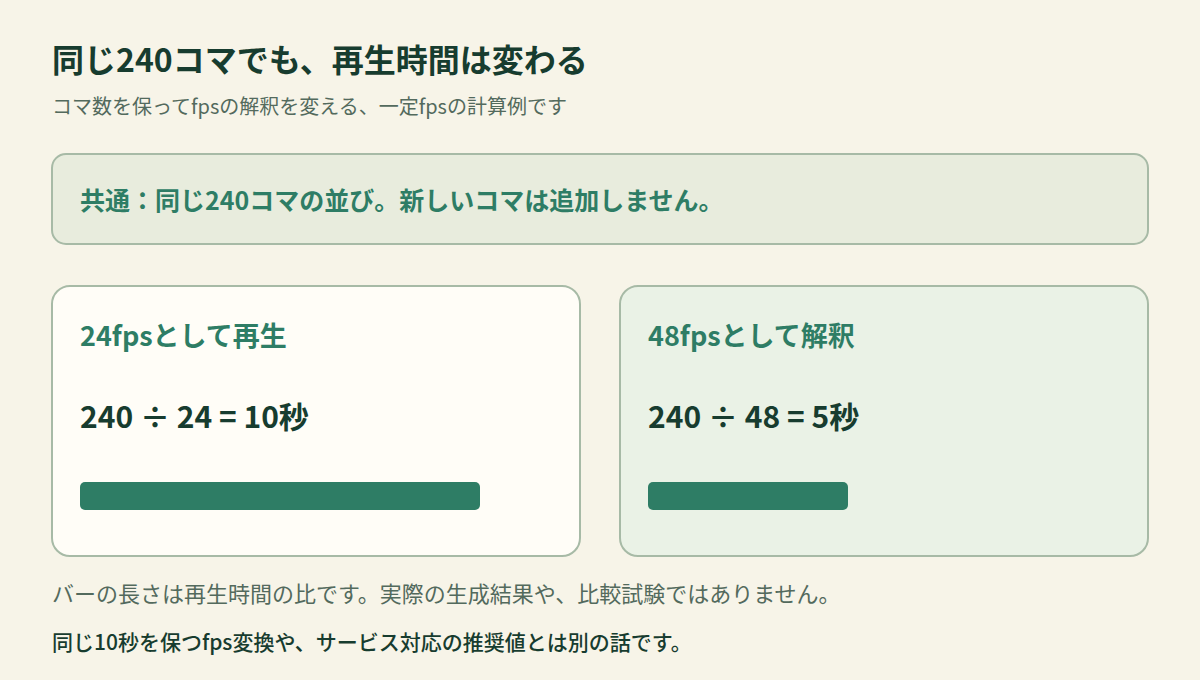
Adobeのクリップのフレームレート変更の説明には、24fpsの10秒のクリップを48fpsとして解釈すると、長さが5秒になる例があります。同じコマの並びを、1秒により多く再生する扱いです。
一定のフレームレートで、同じコマを順番に一度ずつ再生する計算例なら、24コマ毎秒を10秒で240コマです。その240コマを48コマ毎秒で再生すると、240÷48で5秒になります。これは再生時間を変える考え方であり、途中の新しい動きを生成したという説明ではありません。
| 計算例の扱い | 表示コマ数 | fps | 長さ |
|---|---|---|---|
| 元の例 | 240コマ | 24fps | 10秒 |
| 同じ240コマの解釈を変える | 240コマ | 48fps | 5秒 |
| 同じ10秒を保ち48fpsへ変換する例 | 480コマ | 48fps | 10秒 |
👉 横にスクロールできます
最後の行は長さを保って一定のフレームレートへ変換する場合の計算例です。480コマと表示されても、異なる新しい映像を480枚撮影・生成した証拠にはなりません。コマをどの方法で補ったかを確認する必要があります。表の48fpsは計算用の値で、Runwayの対応設定として示しているものではありません。
補間方法が違うと、増えるコマの作り方も違う
繰り返す・混ぜる・動きを推定する
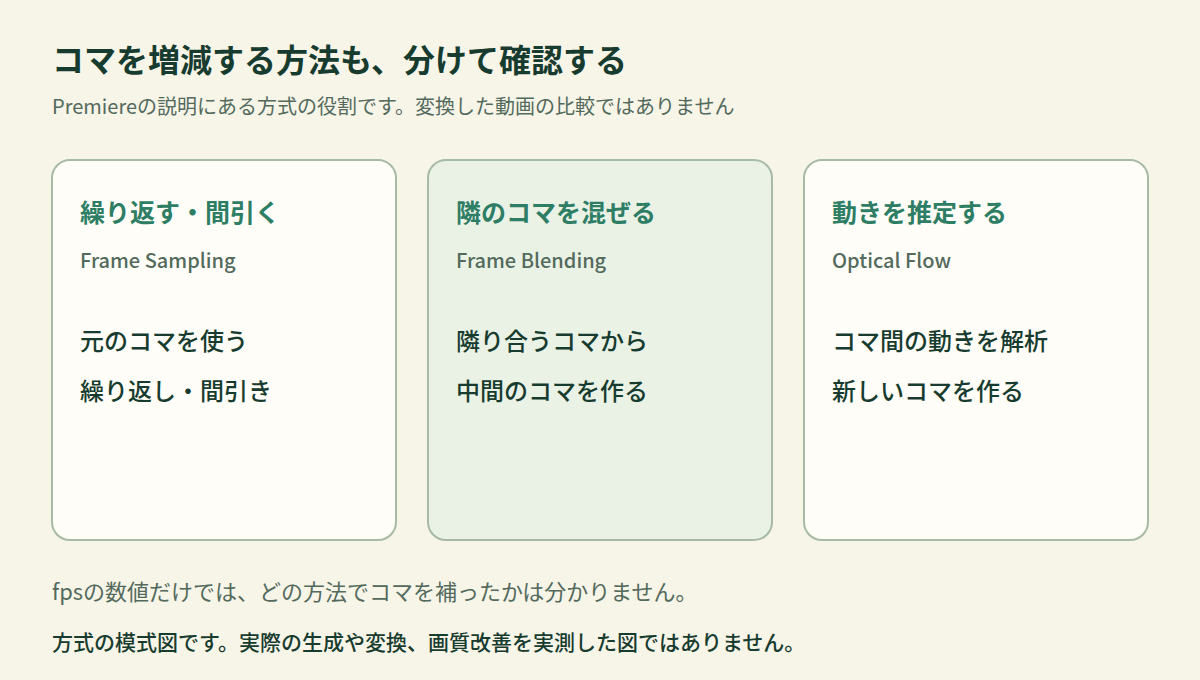
足りないコマを補う処理は、すべて同じではありません。Adobeの時間補間の公式説明には、Frame Sampling、Frame Blending、Optical Flowという方法が掲載されています。
Frame Samplingは既存のコマを繰り返したり間引いたりする方法です。Frame Blendingは隣り合うコマを混ぜて中間のコマを作ります。Optical Flowはコマ間の動きを解析して新しいコマを生成する方法として説明されています。
同じfpsへ変換しても、どの処理でコマを用意するかは別の条件です。元のコマを繰り返す方法で、被写体の新しい途中動作が必ず追加されるわけではありません。また、動きを推定する処理も元の場面を正しく再現した証拠にはなりません。変換後の輪郭や物のつながりを、実際の映像で確かめます。
この項目名はPremiereの説明に基づくもので、すべての編集ソフトに同じ名前や機能があるとは限りません。数値だけでなく、使用した変換方法も確認してください。
不自然さを見つけたら、数値と動きの内容を切り分ける
動画が速すぎる、遅すぎる、引っかかると感じたときは、まず素材の情報と編集時の扱いを確認します。Adobeの再生トラブルに関する公式資料は、読み込んだ素材と編集設定の不一致や、フレームレートの解釈が再生に関わる場合を説明しています。
一方、物の数や形、動きの内容が依頼と違うなら、fpsの数字を変えれば直る問題なのかを分けて見ます。「コップをゆっくり持ち上げる」という依頼で、途中から別の物になるといった場面は、内容を確認するための仮例です。なめらかに再生できるかと、意図した動作が描かれているかは、別々に判断できます。
比較するときは元のファイルを残し、モデル、素材のfps、編集設定、補間方法、書き出し後のfpsと長さを記録します。設定値を並べるだけで終えず、保存した動画を再生し、速さと、コマごとのつながりを確認してください。この記事では、生成や変換の比較試験は実施していません。
よくある疑問
Q. fpsを2倍にすると、動画の動きも必ず2倍速になりますか?
A. 操作によります。同じコマを2倍の速さで再生する解釈と、長さを保ってコマを補う変換は別です。
Q. fpsを上げれば、生成された動きの間違いも直りますか?
A. 自動的に直る保証はありません。表示コマ数や補間方法と、物の形・位置・動作の内容を分けて確認します。
Q. 24fpsと48fpsのどちらを選べばよいですか?
A. まず利用するモデルと掲載先の対応条件を確認します。記事中の48fpsは計算例で、全サービスで選べる推奨設定ではありません。
Q. 出力が60fpsなら、新しい動きのコマが増えたということですか?
A. fpsだけでは判断できません。元のコマを繰り返したのか、中間コマを生成したのかなど、変換方法と実際の内容を確認します。
参考資料と関連記事
一次資料の確認日:2026年11月6日。図と計算は説明用で、動画生成、fps変換、なめらかさや品質の比較試験は実施していません。
- Runway:Creating with Gen-4.5
- Adobe:Overview of export settings
- Adobe:Change the frame rate of a clip
- Adobe:Apply Time Interpolation Methods
- Adobe:Troubleshoot sequence and file-interpretation settings
AIへの依頼で、目的と確認方法から整理したいときは、AIプロンプトの書き方:仕事で使える依頼文と、出力を確かめる手順へ。動画の紹介ページに添える画像の説明文を考えるときは、AIと考える画像の代替文:見た目の説明より、ページで果たす役割を伝えるを参照してください。
あわせて読みたい