※この記事には広告・PRが含まれます。掲載内容は編集方針に基づき、読者の判断材料になるように作成しています。
画像生成AIのプロンプト管理ツールとは、依頼文と生成条件、出力画像を結び付け、後から探すために使う道具です。保存するのは文章だけでなく、利用したモデルや設定、元の画像も含めて考えます。まず使っているサービスの履歴を確認し、必要に応じて手元のメモと一覧を組み合わせる方法なら、目的を決めずに新しいツールを増やさずに済みます。
記録の目的は過去の依頼と出力へ戻れることです。条件を残すことと、完全に同じ画像を再生成できることは別です。以下では画像生成の記録を対象に、保存場所と探し方を整理します。
画像生成AIのプロンプト管理ツールの選び方
履歴へ戻る道具と、記録を手元に残す道具
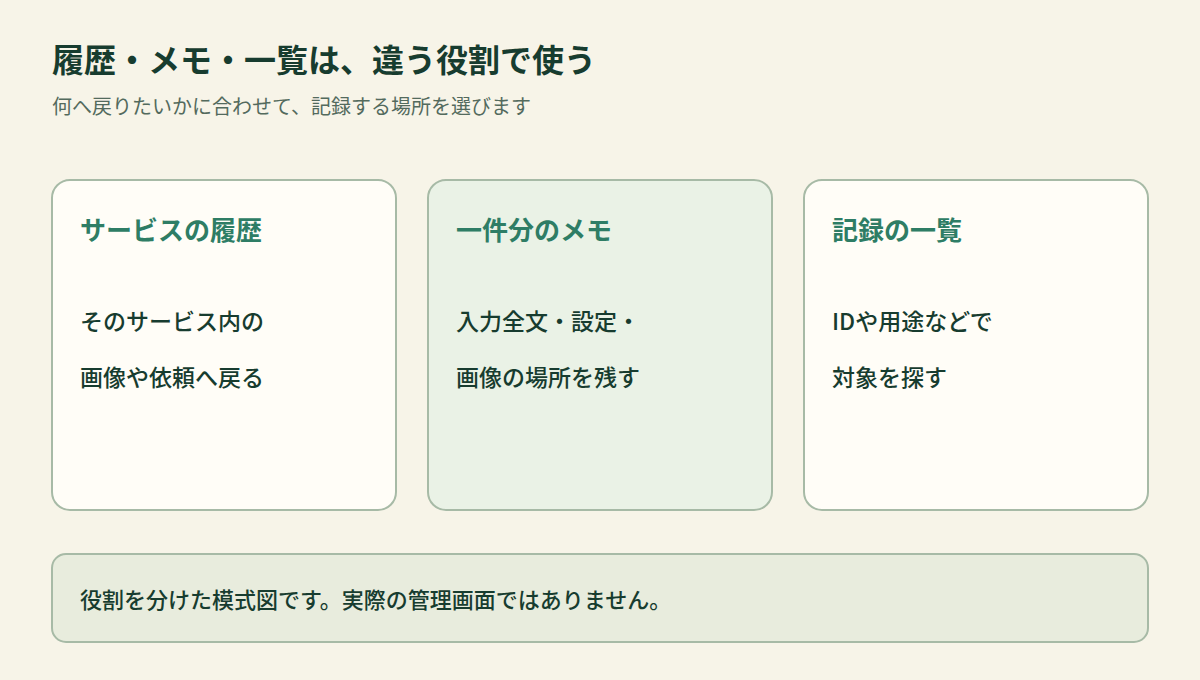
生成直後の画像を探すなら、まず利用サービスの履歴が候補になります。一方、別のサービスの画像も同じ一覧から探したい場合や、文章を手元で読み返したい場合は、外へ保存する記録も必要になります。最初に「何へ戻りたいか」を決めておくと、道具に任せたい役割を選びやすくなります。
| 保存先の候補 | 任せる役割 | 使う前に確認したいこと |
|---|---|---|
| 利用サービスの生成履歴 | そのサービス内の画像や依頼へ戻る | 検索方法、表示される設定、画像の取得方法 |
| 手元のテキストエディター | 一件分の依頼文や補足を全文で残す | 改行や記号が欠けず、画像の場所も分かるか |
| 表計算ソフト | 記録IDや用途を一覧にして絞り込む | 長い全文と画像をどこへ置き、どう結び付けるか |
| 既に使っている生成ツールの保存情報 | そのツール固有の生成手順を残す | 対応形式、含まれる情報、読み戻せる条件 |
👉 横にスクロールできます
この表は役割別の選び方であり、すべてを導入する提案ではありません。少数の画像なら、既に使えるテキストエディターとフォルダーで始められます。一覧が必要になったら、記録への入口として表計算を加える、と段階を分けてください。
画像と記録へ同じIDを付ける
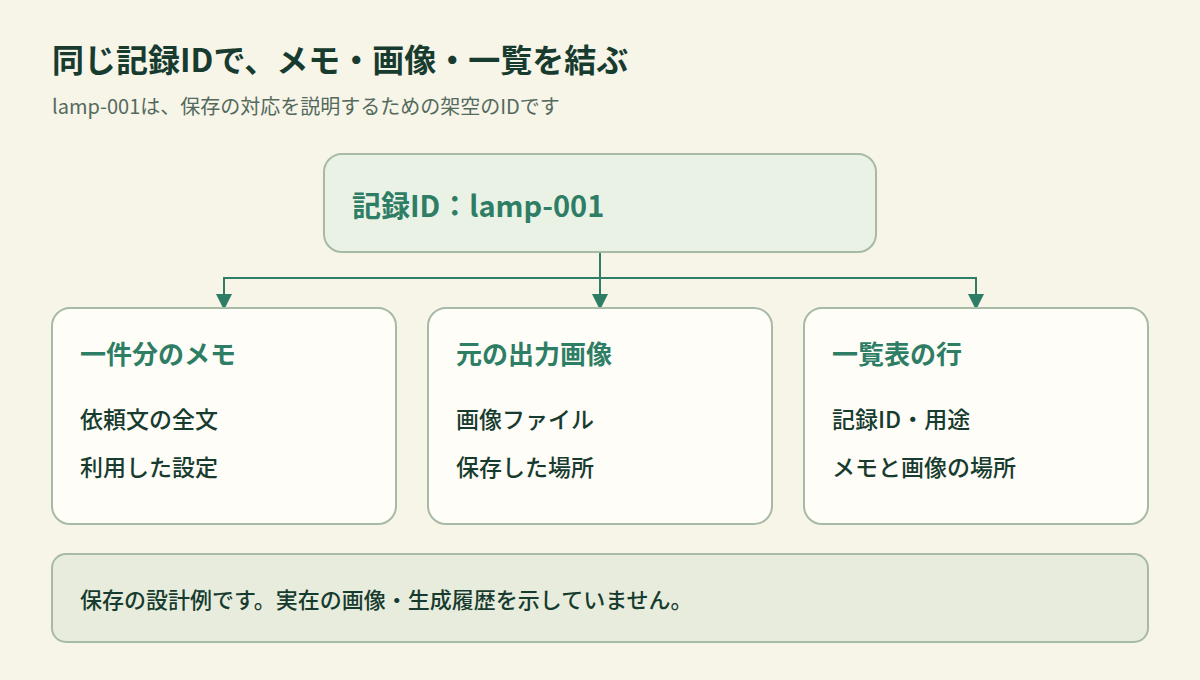
依頼文だけのファイルが増えると、どの画像を作ったときの文章か分からなくなることがあります。編集上の例として、一件に lamp-001 というIDを決め、画像名と記録名、一覧の行に同じIDを残す方法があります。このIDは説明用で、実在の生成結果や履歴の番号ではありません。
一件の記録には、依頼文の全文、画面で確認できたモデルや設定、出力画像の場所、サービス内の履歴への手がかりをまとめます。長い入力文を無理にファイル名へ詰め込まず、ファイル名は記録を対応付けるために使います。画像が複数枚ある場合は、同じ依頼から出た一組なのか、別の生成なのかも区別してください。
サービスの履歴から必要な情報を取り出す
Midjourneyで確認できる記録の例
Midjourneyの公式説明ではCreateページの画像を開き、More Optionsからプロンプト、Job ID、シード値、画像や画像URLなどをコピーできます。何を保存できるかはこのように利用中のサービスの説明で確かめます。Creating on Web
記録を作るときは、表示されている情報をメモへ写し、取得した画像と対応付けます。画面にない設定を推測で埋める必要はありません。「表示なし」と残せば、書き忘れなのか、確認できなかったのかを後から区別できます。ここでの操作説明は公式資料に基づき、個人のアカウント画面で試した結果ではありません。
同じく公式のOrganizeページの説明には、自分の画像をプロンプトの語句や属性で検索する方法があります。サービス内で探せる項目が分かれば、外の一覧に何を残すかも決めやすくなります。Organizing Your Creations
ただし、手元のファイルを探す方法と、サービス内の検索は別です。メモに画像URLだけを貼って終えるか、画像も取得して保存するかは、後でどこから見返したいかに合わせて決めます。元の出力を比較に使うなら、画像そのものの保存場所も記録しておきましょう。
全文のメモと一覧表を分けて残す
一覧には探すための情報を置く
表計算の一行へ全文を入れる方法もありますが、説明が長くなるなら、一件分のメモと画像を別に置き、一覧からその場所を参照する構成も選べます。これは保存の設計例で、表計算の特定製品や専用の連携機能を前提にしません。
一覧には記録ID、作った目的、主役、サービスやモデル名、画像とメモの場所など、探すときに使う項目を選びます。「採用」「保留」といった判断を残すなら、その理由も短く添えてください。理由が分かれば、同じ語句が入った画像を見つけても、なぜ使わなかったかを読み直せます。
たとえば、紙の照明を紹介する画像を探したいなら、用途を「照明の案内」、主役を「紙のランプ」と分けて残す案があります。これは架空の入力例です。用途と主役が同じ一つの欄へ混ざっていなければ、何を条件に探すかを選びやすくなります。
修正前の全文を上書きしない
入力文を直したら、前の記録を消して置き換えるか、別の記録として残すかを決めます。変更前後を比べたい場合は別IDを付け、元になったIDと、変えた箇所を対応付けます。前の画像へ戻るときに、後から直した文章を当時の依頼文と取り違えないためです。
記号や改行に意味がある入力を使った場合は、保存した文章を開き直し、元の入力と照合してください。短く要約したメモを添えることはできますが、その要約だけを原文の代わりにしないようにします。変更理由と、実際に生成へ渡した全文は別に残します。
画像に保存された情報は読み戻して確かめる
ComfyUIの埋め込み情報と、その限界
ComfyUIの公式資料では出力ファイル内へ生成時のワークフローを保存できると説明されています。保存ノードや形式、設定によって含まれる情報が異なり、画像を別のアプリで再保存すると、その情報が失われる場合もあります。PNGという拡張子だけで、すべての生成条件が残っているとは判断できません。Workflow Metadata
また、ワークフローには依存するモデルファイル、入力素材、カスタムノードのパッケージまでは含まれません。保存した出力を読み戻せることと、別の環境でそのまま実行できることを区別してください。ComfyUIを既に使っている人向けの確認点であり、記録のためだけに導入を求めるものではありません。
モデルや設定を一緒に残しても、再現には限界があります。Diffusersの公式資料も乱数の状態や実行環境による違いを説明しています。ここではシード値の扱いそのものへ話を広げず、後で条件を照合できる形で残すことを目的にします。Diffusers Reproducibility
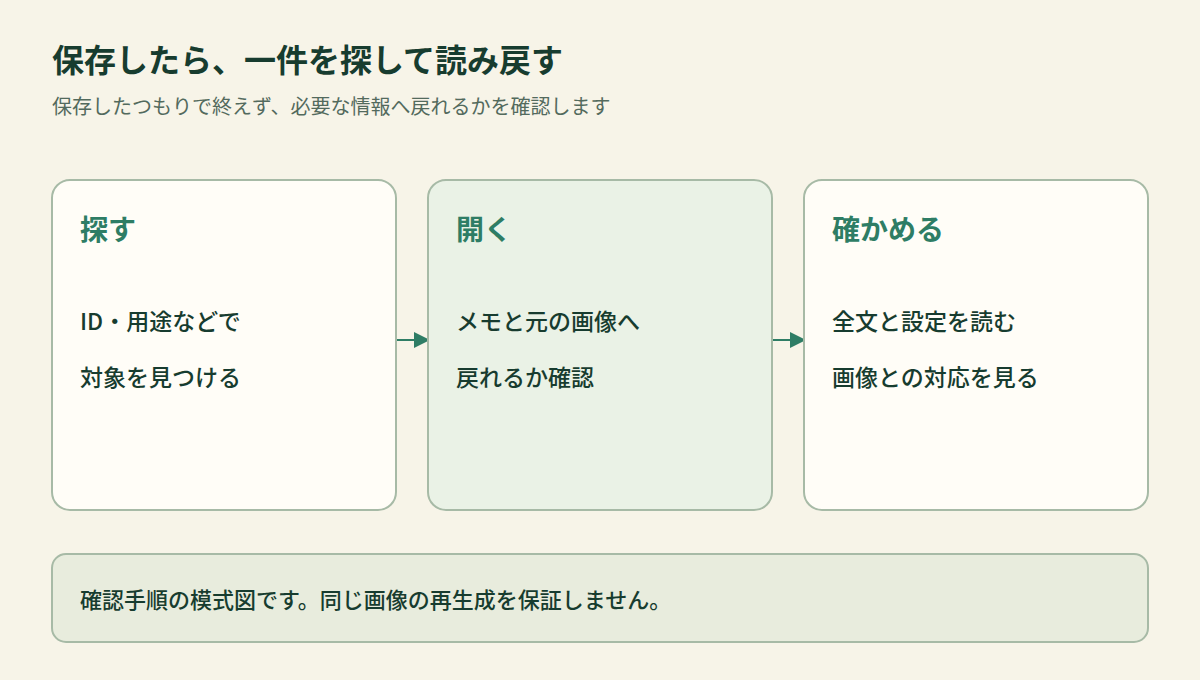
最後に、保存した記録から一件を選んで開き直します。全文を読めるか、対応する画像へ到達できるか、どのサービスで生成したかが分かるかを確かめます。保存したつもりで終えず、実際に探して読み戻せることを確認する手順です。
プロンプト管理についてよくある疑問
Q. プロンプトの文章だけ残せば十分ですか?
A. 生成した画像との対応を残したいなら、モデルや設定、元の出力画像への手がかりも保存します。文章だけではその画像を作った条件まで含まれません。
Q. 最初から専用の管理サービスが必要ですか?
A. 必須ではありません。既に使えるメモとフォルダーで一件を残し、探しにくくなった点に合わせて一覧やサービス内の検索を使う方法もあります。
Q. 画像を保存すれば、生成情報も必ず残りますか?
A. 保証はできません。形式、保存機能、再保存の方法で異なります。使っているツールの説明と、保存したファイルで実際に読み戻せる情報を確認してください。
Q. 記録を共有するときは何を見ればよいですか?
A. 画像だけでなく、メモや埋め込み情報に入力文や素材の情報が含まれるかを確認します。個人情報や公開できない内容があれば、そのまま共有しないようにしてください。
参考資料と関連記事
一次資料の確認日:2026年11月6日。サービスの個人画面での操作、画像生成、再現性の比較試験は実施していません。
文章の固定ルールと案件ごとの材料を分けたい場合は、AIの依頼文を再利用するコツへ。入力を組み立てた後の見直しについては、AIプロンプトの書き方と出力を確かめる手順も参考になります。
あわせて読みたい