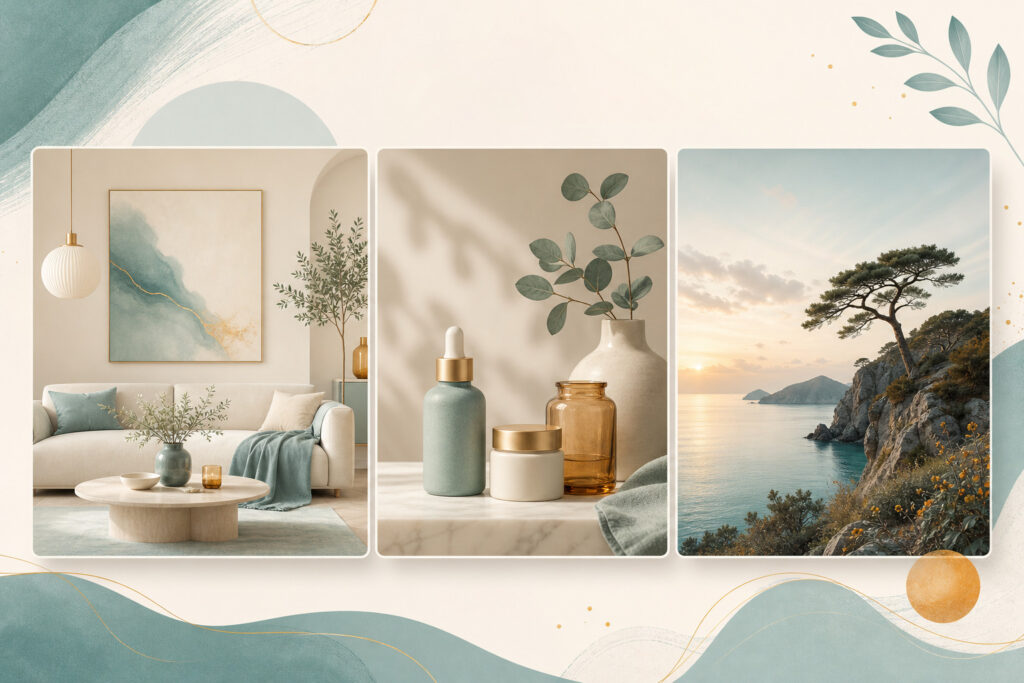
画像生成AIで同じ企画の画像を何枚か作ると、構図はそろっていても色味だけが違って見えることがあります。原因を「色指定が弱い」と決めつけず、光源、背景、色の面積、生成条件を分けて見直すと、修正点を絞れます。
色味がそろわない主な理由
色の印象は、色名だけで決まりません。光の色や向き、背景との対比、画面内で大きく占める色が変われば、同じ「青い」という指定でも仕上がりは異なります。また、画像ごとに時間帯や素材感まで変えると、色の差が強調されます。
生成モデルは文章の条件を毎回まったく同じ画素へ変換するわけではありません。被写体や構図の指定が複雑になるほど、光や配色への指示が相対的に弱く見えることもあります。まず一枚の完成度を上げるより、シリーズ全体で共通にしたい条件を短く整理するのが出発点です。
先に固定する条件
- 光源:「曇天の拡散光」「左からの柔らかな昼光」など、光の色と方向を決める。
- 基調色:主役色と補助色を少数に絞り、「青緑を主役、生成りを背景」のように役割を指定する。
- 背景と素材:背景の明るさや素材感をそろえ、反射色が大きく変わらないようにする。
- 変える要素:各画像で変えるのは被写体や構図など、比較したい項目に限定する。
色名をたくさん並べるより、「画面の大部分は低彩度の青緑、差し色は小さな琥珀色」のように面積と役割を伝えるほうが意図を共有しやすくなります。色相、明るさ、鮮やかさを一度に細かく指定するより、まず主役色と背景の関係を決め、必要な場合だけ補助色を追加します。
数値カラーコードへの対応はモデルや機能で異なるため、入力したコードが厳密な色指定になるとは限りません。厳密なブランドカラーが必要なら、生成結果をそのまま最終色として扱わず、採用後に画像編集ソフトで色を確認・調整する工程を設けます。
シリーズ用プロンプトの組み立て例
共通部分と画像ごとの差分を分けて管理します。共通部分には全画像で変えたくない条件だけを書き、差分にはその画像で見せたい内容を書きます。
共通:落ち着いた青緑と生成りの配色。曇天の柔らかな拡散光。背景は低彩度で、差し色は控えめ。
今回の画像:窓辺に置かれた観葉植物を斜め前から見る。葉の形を主役にする。
次の画像では「今回の画像」だけを入れ替え、光源や基調色の文章は維持します。別の画像を作るたびに共通部分を書き直すと、表現の小さな違いが積み重なります。テンプレートを一つ保存し、変更した箇所が分かる形で運用すると、色のずれを調べやすくなります。
特定サービスにseedや参照画像の固定機能がある場合は、利用条件と機能の説明を確認したうえで併用すると比較しやすくなります。ただし、同じseedや参照画像を使っても、モデルの版、縦横比、設定、入力文が異なれば結果は変わり得ます。固定できる項目と固定できない項目を区別し、再現性を保証する機能として過信しないことが大切です。
比較前にそろえる作業条件
出力を比べるときは、画像の表示サイズや背景色、表示倍率をそろえます。片方だけ小さく表示したり、暗い画面の上で見たりすると、色や明るさの印象が変わることがあります。可能なら同じ画面上に並べ、同じ照明環境で確認します。印刷物に使う場合は、画面での見え方だけで最終判断せず、用途に応じた出力確認も行います。
評価する順番も決めておくと迷いにくくなります。最初に全体の明るさ、次に主役色の色相と鮮やかさ、最後に背景や差し色を確認します。全体が明るすぎるのか、主役色だけが違うのか、背景との対比で違って見えるのかを切り分けるためです。
比較用の一覧には、各画像のプロンプトと生成設定も一緒に残します。見た目だけを保存すると、後でどの条件から差が生まれたか分からなくなります。ファイル名やメモに画像ごとの差分を付け、共通条件は同じ記録から参照できるようにします。サービスの画面や設定項目は更新されることがあるため、実際に使った日時やモデル名も必要に応じて記録します。
色の差を見つけて一項目ずつ直す
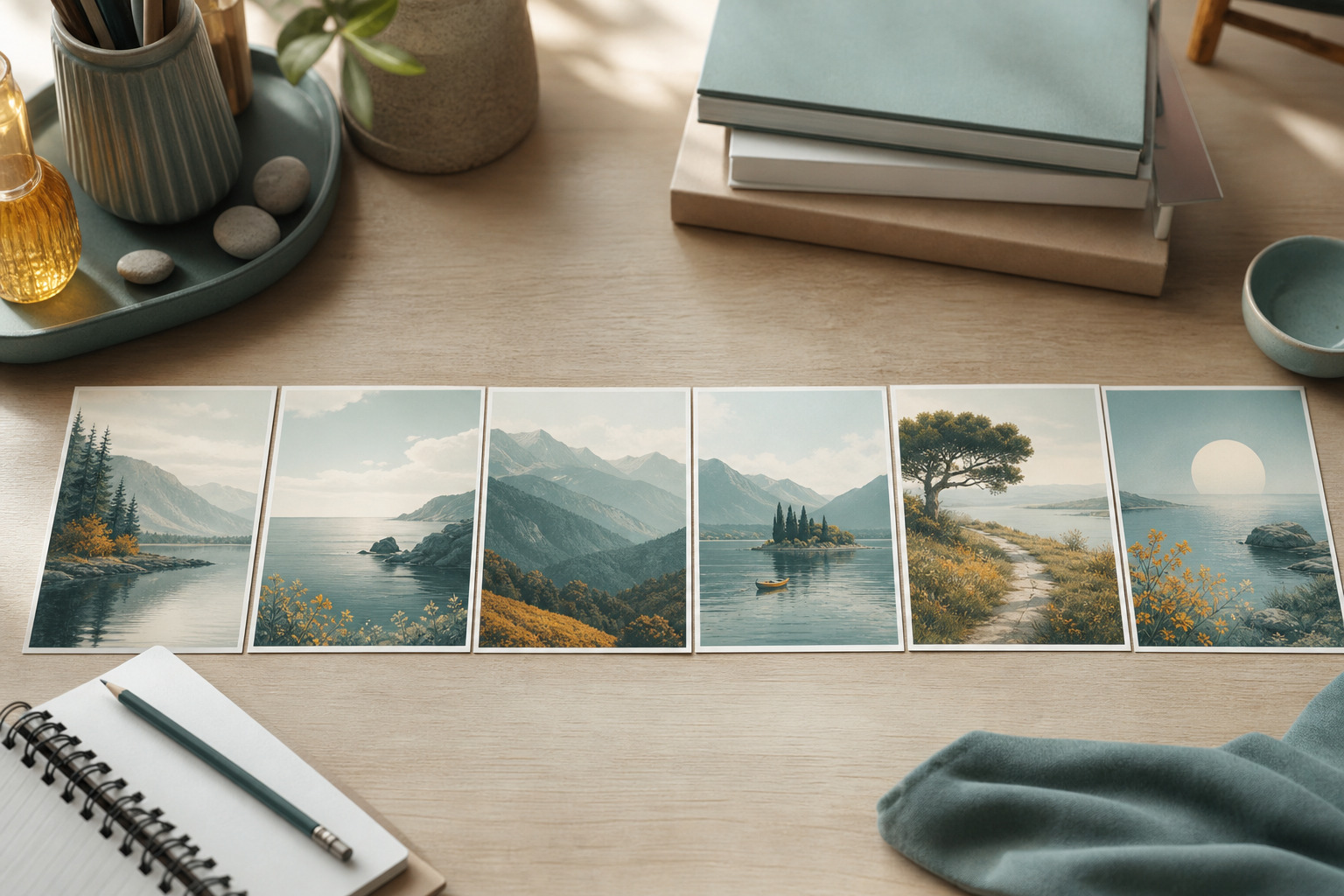
一枚ずつ開いて判断すると、直前に見た画像の印象に引っ張られます。出力を同じ大きさで横に並べ、明るさ、色相、彩度を順に見ます。まず全体の明るさ、次に主役色、最後に差し色を比べ、違いが見つかった項目だけをプロンプトで調整しましょう。
たとえば全体が黄みを帯びているなら、被写体の色を変更する前に光源の表現を確認します。主役色は近いのに画面が派手なら、彩度や差し色の面積を見直します。背景だけ違うなら、背景の色と明るさを独立して指定します。原因の見当がついたら、変更は一度に一種類に絞り、修正前後を並べて結果を確認します。
複数の条件をまとめて変えると、改善した理由も悪化した理由も特定しにくくなります。変更前のプロンプトを残し、変更点を短く記録してください。狙った部分が変わらなかった場合は、同じ語句を重ねて強調するだけでなく、他の指示と矛盾していないか、変更したい対象が明確かを見直します。
崩れたときの直し方と注意点
色が暖かく寄った場合は、光源の指定が曖昧でないか確認します。全体が派手になった場合は、彩度を下げる指示だけを追加し、色相まで同時に変えないようにします。背景だけが違って見える場合は、背景色と明るさを独立して指定します。一度に複数の条件を変えると、どの修正が効いたのか分からなくなります。
一方で、色の差が必ずしも失敗とは限りません。画像ごとに朝夕の雰囲気を変える企画なら、光の色を変えることが表現上の目的かもしれません。最初に「そろえる条件」と「意図して変える条件」を分けておき、統一感と変化のどちらを優先するかを用途ごとに決めます。
色を後処理で調整する場合も、元画像を残し、調整前後を同じ表示環境で比較してください。全体の色調を一括で変えると、肌や商品など正確な色が必要な対象まで変わる場合があります。対象の色が重要な用途では、編集後にその対象と背景の両方を確認します。画面や印刷の色再現には差があるため、生成時の指定だけで完全一致を保証することはできません。
よくある質問
毎回同じプロンプトを使えば、色は完全に一致しますか?
完全な一致は保証されません。サービスやモデル、生成時の条件によって出力が変わることがあります。共通プロンプトは差を減らすための基準として使い、最終的には画像を並べて確認します。
色名とカラーコードのどちらで指定すればよいですか?
色名だけで意図が伝わりにくいときは、色の役割や画面内での面積、明るさの印象を言葉で補います。カラーコードを使えるか、その指定がどう解釈されるかはサービスごとに確認してください。ブランドカラーの厳密な再現が必要なら、生成後の色確認も計画に含めます。
画像編集で色をそろえるほうがよいですか?
用途によります。雰囲気をそろえるなら生成時の光源や配色を整える方法が使えます。特定の色を正確に保つ必要があるなら、生成後に編集ソフトで対象色を確認する方法も検討できます。どちらの場合も、元データを残して比較できるようにします。
実作業を迷わず進める比較シート
複数枚を作る前に、共通条件と画像ごとの変更点を一行ずつ記録できる表を用意します。列は「画像番号」「被写体・構図」「共通プロンプトの版」「今回だけ変えた指示」「モデル・設定」「採否と理由」程度で十分です。共通プロンプトを毎回コピーするのではなく、原本を一つ管理し、各画像には差分だけを記録すると、あとで同じ条件を再現しやすくなります。
制作の順番は、①基準にする一枚を作る、②色・光・背景を見て共通条件を確定する、③被写体や構図だけを入れ替える、④一覧で比較する、⑤差が出た項目だけ修正する、です。基準画像が決まる前に複数案を同時に量産すると、どの方向をそろえるのかが曖昧になります。採用した基準画像とプロンプトは、後から探せる名前で保存しましょう。
比較するときのチェック順
- 明るさ:背景と被写体のどちらが全体の印象を押し上げているかを見る。
- 光の色:白い部分が黄み・青みに寄っていないか、影の色が画像ごとに違っていないかを見る。
- 主役色:色相(色みの方向)と鮮やかさを分けて比べる。
- 面積と配置:主役色の面積や背景との境界が変わり、色の印象が変化していないかを見る。
- 細部:最後に差し色、反射、素材の質感を確かめる。
この順で見ると、背景の明るさが違うのに主役の色だけを直す、といった遠回りを減らせます。色を比べる際は、画像の表示倍率と表示領域をそろえ、サムネイルだけでなく実際に使う大きさでも確認します。画面の明るさや周囲の照明が変わると見え方も変わるため、採否を決めるときは同じ環境で見比べます。
原因別の修正例
全体が暖色に寄る:プロンプト内に夕方、暖色照明、木の室内など、暖かい光を連想させる条件が混ざっていないか確認します。該当する条件を整理してから、光源を「昼の拡散光」のように具体化します。主役色まで同時に変えず、修正前後を比較します。
一枚だけ鮮やか:強い差し色やネオン、光沢素材など、鮮やかに見える要素が追加されていないかを調べます。彩度を下げるだけでなく、その色が占める範囲を小さくする指示も選択肢です。色味を保ったまま面積を調整できるかを見ます。
背景だけ違う:被写体の色指定を増やすのではなく、背景色・明るさ・素材感を別の文で指定します。背景が単色でない場合は、背景に含めたい色と避けたい色を整理し、被写体の説明と混ぜないようにします。
修正しても別の場所が崩れる:指示が長く、優先順位が伝わっていない可能性があります。共通条件を短くまとめ、画像ごとの内容を分けます。参照画像や部分編集が使えるサービスでは、公式ヘルプにある機能の範囲を確かめ、編集対象と維持したい部分を具体的に伝えます。機能の有無や操作はサービスによって異なるため、利用中の説明を確認してください。
参照画像・編集機能を使う場合
サービスによっては参照画像のアップロードや、生成後の画像の部分編集に対応しています。たとえばGeminiアプリの公式ヘルプは、参照画像のアップロードや画像編集、複数画像を基にした生成を案内しています。利用できるモデルや機能は更新されるため、操作前に使っているサービスのヘルプで対応範囲を確認しましょう。参照画像を使う場合も、色が一致するとは限らないので、完成画像を並べて確認します。
参照用には、最も近い色味の画像を選び、何を引き継ぐのかを言葉でも指定します。「この画像の落ち着いた青緑と柔らかな光を参考にし、被写体と構図は新しい指示に従う」のように、維持する要素と変更する要素を分けます。人物・商品など権利やプライバシーに関わる素材を使う場合は、サービスの規約と必要な許諾を確認し、公開前にも生成結果を見直します。
シリーズの目的に合わせた合格ライン
すべてを同じ色にすることが目的とは限りません。商品一覧なら商品本来の色を優先し、背景や光の印象をそろえる方法が向きます。物語や季節の連作なら、主役色や画面の質感をそろえつつ、意図した場面の変化を残せます。制作前に「必ずそろえるもの」と「変えてよいもの」を一つずつ決めておくと、修正の判断がぶれません。
合格ラインは用途に応じて決めます。たとえば「同じシリーズに見える」「商品色を損なわない」「並べたときに一枚だけ強く浮かない」など、目で判断できる言葉にします。必要なら、担当者間で基準画像を共有し、どの差を許容するかを先に合わせます。数値で色を管理する工程が必要な制作では、生成AIの文面指定だけに頼らず、編集・入稿側の色管理手順に接続します。
よくある失敗と見直し方
- 形容詞を増やしすぎる:「鮮やかで淡く、温かく冷たい」など相反する印象が混ざると、意図が不明瞭になります。残したい表現を一つ選びます。
- 比較対象が毎回違う:表示倍率や背景色が違う画像同士では判断しづらくなります。同じ画面に並べて見ます。
- 一度に何か所も変更する:原因を特定できなくなるため、光・背景・彩度など一つの観点ごとに変更します。
- 生成画像をそのまま最終色とみなす:重要な商品色やブランド色は、用途に応じて編集後の画像も確認します。
- 設定を記録しない:サービス名だけでなく、実際に選んだモデルや縦横比、参照素材、プロンプトの版を残し、後から比較できるようにします。
まとめ:共通条件と差分を分けて記録する
複数画像の色を整える作業は、プロンプトを長くすることより、比較の基準を決めることが重要です。光源・主役色・背景を共通条件にし、各画像の差分を記録し、明るさから順に比べて一項目ずつ直します。参照画像や編集機能を使う場合も、機能の説明を確認したうえで完成画像を見直し、シリーズとしての統一感と用途上必要な色の両方を確かめましょう。