
※この記事には広告・PRが含まれます。掲載内容は編集方針に基づき、読者の判断材料になるように作成しています。
Midjourneyの--weirdパラメータとは、画像に不思議さや意外性を加える実験的な設定です。短縮形は--wで、初期値は0、Midjourney公式のWeird説明では最大3000まで指定できます。ただし、公式資料は数値ごとの出力や「この値ならこう変わる」という目安までは示していません。
そのため、まず0を基準にし、同じプロンプトで値だけを変えて結果を見比べるのが現実的です。数値を上げれば必ず好みの画像になるとは限らず、seedも完全には互換ではありません。値の効果を決めつけず、どの候補が目的に合うかで判断しましょう。
Midjourneyの–weirdパラメータと不思議さ
--weirdは、通常とは違う、意外性のある表現を試すためのパラメータです。Midjourneyの公式Weird説明では、画像に「unusual or strange」な要素を加え、創作上のリスクを取るための実験的な機能とされています。短縮形の--wも同じ設定です。
ここでいう「不思議さ」は、画質の良し悪しを表す評価ではありません。意図どおりの正確さより、予想外の形や雰囲気を試したいときに使う選択肢です。公式資料には、値ごとの効果や数値と奇抜さの比例関係は掲載されていないため、特定の値を「標準」「おすすめ」とは言い切れません。
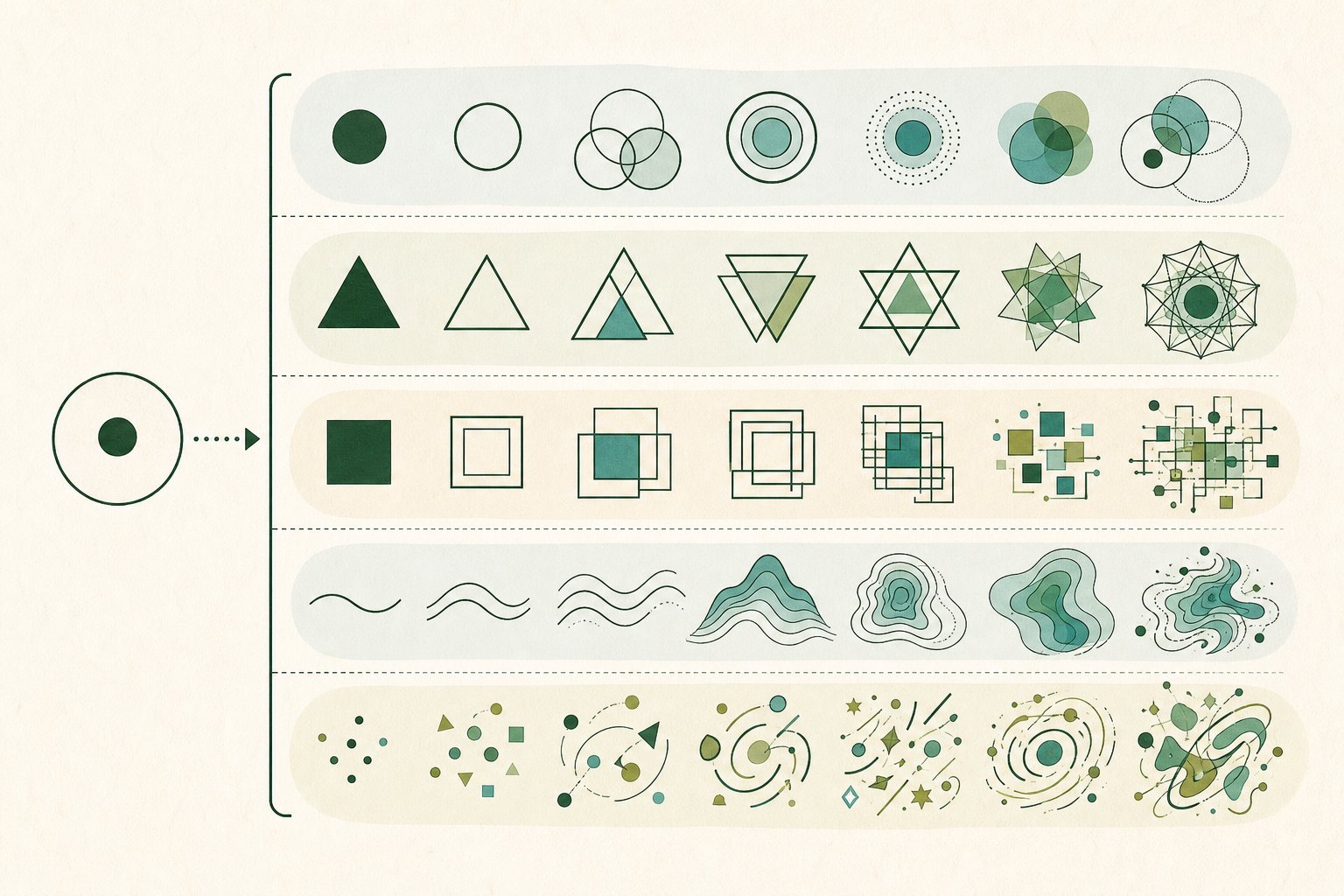
初期値は0、最大値は3000
公式のWeird説明では、指定しないときの初期値は0で、最大3000までの値を指定できます。まずは0を基準にし、必要な場合だけ比較用の値を追加します。たとえば次の数値は範囲の違う地点を見比べる例です。
| 比較に使う値の例 | この値で確認すること | 位置づけ |
|---|---|---|
| 0 | Weirdを指定しない基準の結果 | 公式の初期値 |
| 300 | 基準と比べて、意外性が目的に合うか | 範囲内の比較例 |
| 1000 | 異なる値で結果を見たとき、使いたい候補があるか | 範囲内の比較例 |
| 3000 | 最大値を試した結果が、制作の目的に合うか | 公式に示された上限 |
👉 横にスクロールできます
300と1000は比較の進め方を説明するための例で、公式推奨値ではありません。公式資料は「値が高いほど効果が強くなる」「数値に比例して奇抜さが増す」とは説明していません。まず小さな比較から始め、結果が目的に合わなければ値やプロンプトを見直してください。
値を比べるときの手順
–weirdの違いを確かめたいときは、比較する回ごとにプロンプトの文章やモデルなどを一度に変えないようにします。値だけを変えれば、少なくとも何を試したかを記録しやすくなります。ただし、公式資料はseedとの完全な互換性を保証していないため、seedを固定しても同じ構図を保てるとは限りません。
- 画像で試したい「意外性」を言葉にする。たとえば、形の予想外さを試すのか、雰囲気を変えたいのかを決めます。
- 主題・背景・モデルなど、ほかの条件を記録し、まず
--weird 0で基準の画像を作ります。 - 同じ条件のまま、比較用の値を一つ選んで指定します。例として
--w 300を試す方法があります。 - 数値だけで良し悪しを判断せず、基準画像と見比べ、意図に合う候補があるかを確認します。
- 違いが分かりにくい場合は別の値を試し、結果と設定を記録します。何を変えたか分からなくなったら、0からやり直します。
これは比較の進め方の例で、Midjourneyの画像出力を実測した結果ではありません。複数の画像を作って選ぶ作業自体は必要ですが、Weirdの数値だけで特定の構図や品質が得られると考えないでください。
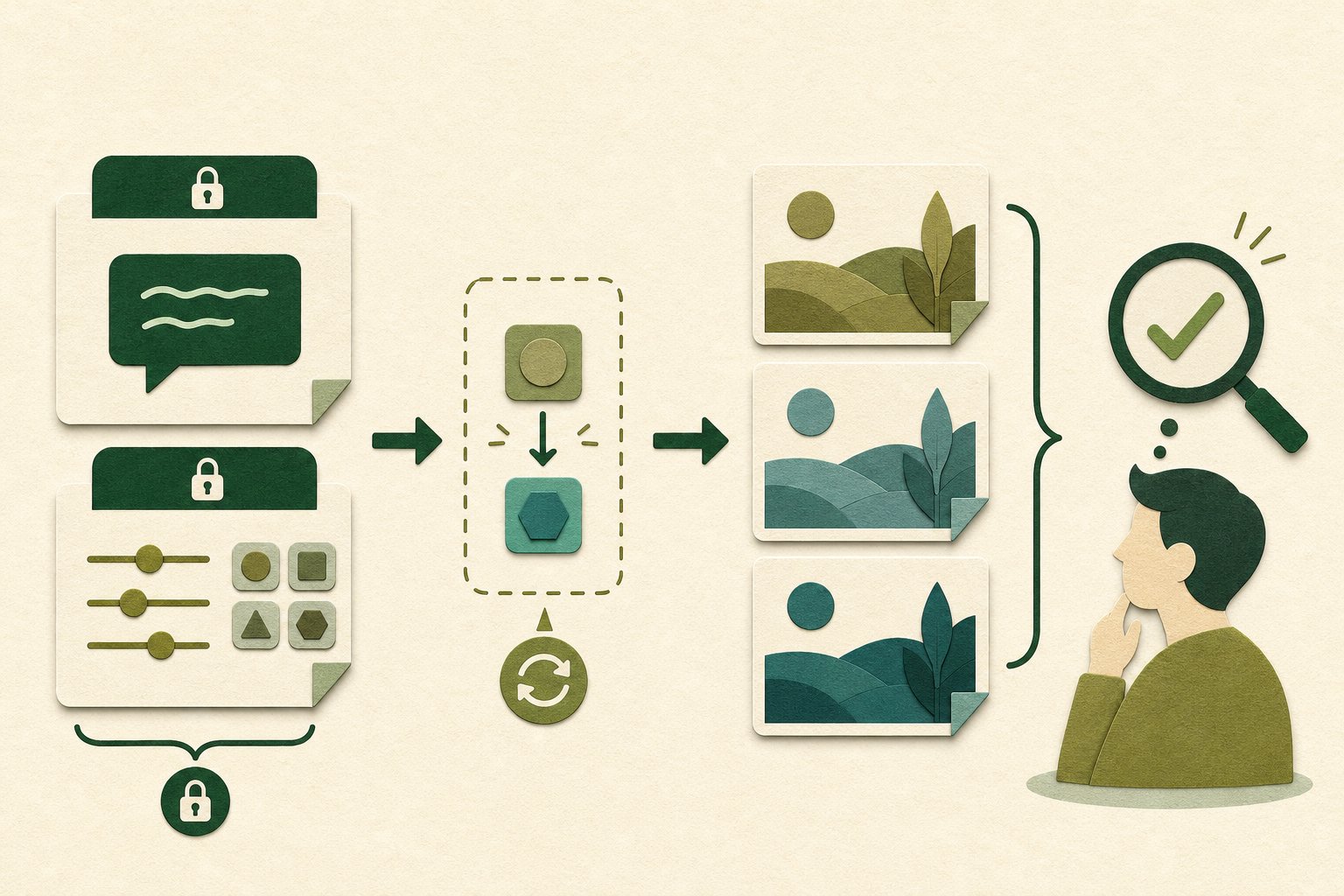
Web版とDiscordでの指定方法
Web版では、Imagine欄のプロンプト末尾に--w 300のように追加できます。公式記事では、設定パネルから既定のWeirdnessを選ぶ方法も案内されています。既定値の設定は今後のプロンプトにも適用されるため、特定の画像だけ試したい場合は、プロンプトごとの指定と既定設定を混同しないようにしてください。
Discordでは、画像の説明文の末尾に--weird 300または--w 300を加えます。公式のパラメータ一覧に従い、プロンプト本文の後ろに置き、間には空白を入れます。
たとえば、同じプロンプトに対し--weird 0と--w 300を別々に指定します。二つの値を同時に書くのではなく、比較ごとに一つの値を選びます。
seedを固定しても同じ画像になるとは限らない
Midjourneyの公式Weird記事は、Weirdがseedと完全には互換でないと説明しています。公式のSeeds記事も、seedは出力に影響する要因の一つであり、プロンプトやモデル、設定の小さな変更で結果が変わることがあるとしています。
したがって、seedを固定すればWeird以外の条件を完全に揃えられる、と考えるのは避けましょう。比較の記録には、プロンプト、モデルのバージョン、Weirdの値、ほかに指定したパラメータを残します。seedを使った場合も、同じ見た目の再現を約束する値ではなく、試した条件の記録として扱うのが安全です。seedの基本は、公開済みの画像生成AIのシード値の解説も参考にしてください。
使う前に確認したい注意点
- 実験的な機能である:公式資料では、何を「weird」と扱うかは将来変わる可能性があると説明されています。
- 対応バージョンを確認する:公式のWeird記事本文はMidjourney V5以降に対応すると記載し、バージョン比較表ではV6、V7、V8.1・V8.2のWeird Parameter欄に対応表示があります。使用時には最新の公式表も確認してください。
- 数値だけで成果を予想しない:公式説明に数値ごとの出力例や効果量はありません。表の比較値は試行の例で、推奨値ではありません。
プロンプトの主題や説明文を整えてから値を試したい場合は、公開済みの画像生成AIのプロンプト基礎を参照してください。
よくある質問
–weirdと–wは別の機能ですか?
どちらもWeirdの値を指定する書き方です。長い形の--weirdと短縮形の--wが、公式資料に案内されています。
–weirdの初期値と上限は?
公式のWeird記事では初期値は0、最大3000です。値ごとの具体的な効果やおすすめ値は同記事に示されていません。
3000にすると一番よい画像になりますか?
そうとは限りません。3000は公式説明にある上限であり、品質や目的への適合を保証する値ではありません。出力を見て、必要な意外性が得られているか判断してください。
seedを固定すれば値の違いだけを比べられますか?
seedを固定しても、同じ構図や画像が保たれるとは限りません。公式記事はWeirdがseedと完全には互換でないと記載しています。promptやモデルなどの条件も記録し、seedだけに頼らず複数の出力を見比べてください。
Web版で毎回パラメータを入力しない方法は?
公式のWeird記事では、Web版のImagine欄の設定パネルから既定のWeirdnessを選べると案内されています。設定は今後のプロンプトにも適用されます。個別に値を変えて比較したい場合は、プロンプトごとに指定する方法が分かりやすいでしょう。
あわせて読みたい