※この記事には広告・PRが含まれます。掲載内容は編集方針に基づき、読者の判断材料になるように作成しています。
画像生成AIのプロンプトとは、生成したい画像の内容を伝える入力文です。基礎は主役・場面・見せ方を普通の言葉でまとめることです。「呪文」と呼ばれる語句や記号も、不要な物の抑制、語句の強調、光の説明では役割が異なります。
何を描くかが決まらないなら依頼書から、出力の直したい点が分かるなら下の選択表から読むと、必要な解説を選べます。「呪文」と呼ばれる語句や記号もありますが、すべてのサービスに共通する書式ではありません。
画像生成AIのプロンプト基礎と「呪文」の役割
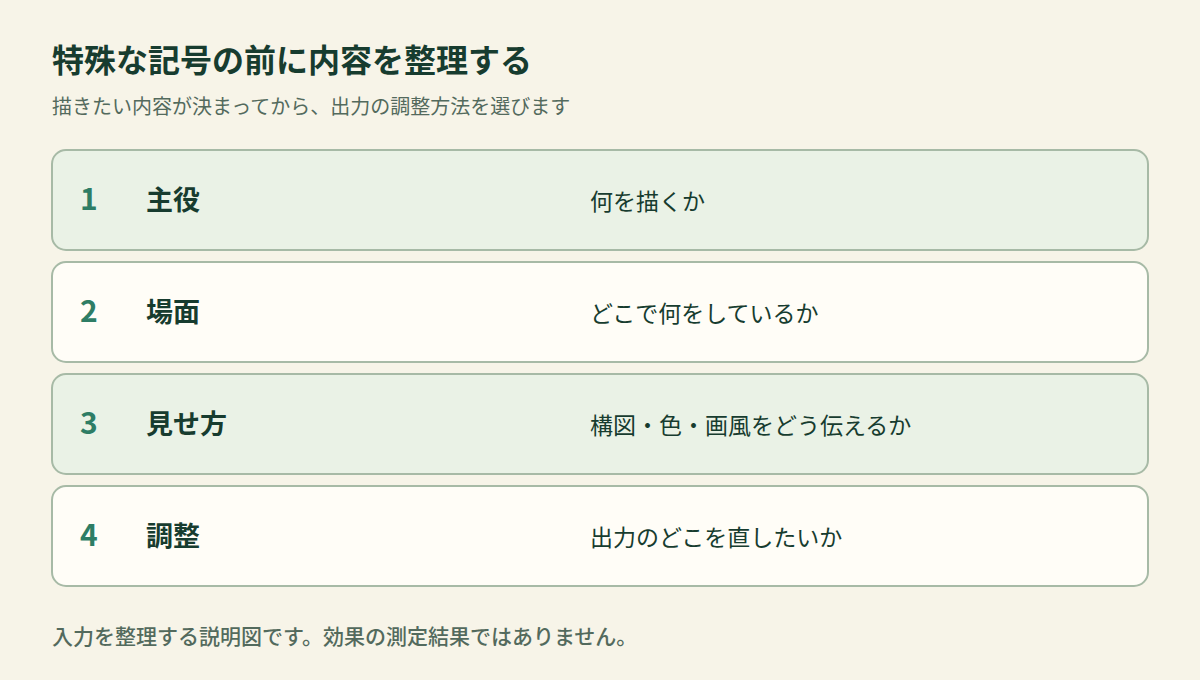
指示を整理するための説明図です。生成機能の処理順や、効果の測定結果を表した図ではありません。
「高画質」「きれい」といった評価の言葉だけでは、画像に描いてほしい内容は分かりません。何を主役にし、どこに置き、どの角度から見せたいかを先に言葉にします。Hugging Faceの公式ガイドも、主役・画風・場面などを整理し、単語の一覧だけでなく説明として書く方法を紹介しています。公式のプロンプトガイド
たとえば「木の机に置いた、閉じた青いノート。斜め上から見て表紙が分かる構図」と書けば、主役、置く場所、見せたい面を区別できます。これは未実行の入力例で、生成して確かめた作例ではありません。ノートを青くしたいのか、表紙を大きく見せたいのかが曖昧なら、記号を加える前に依頼内容を見直します。
まだ題材や用途を決めていない場合は、画像生成を頼む前の依頼書の作り方で、被写体・構図・光と色・使用条件を整理できます。このまとめは依頼書そのものの書き方ではなく、依頼した後に何を調整し、どの解説を読むかを選ぶためのものです。
直したい結果から読む記事を選ぶ
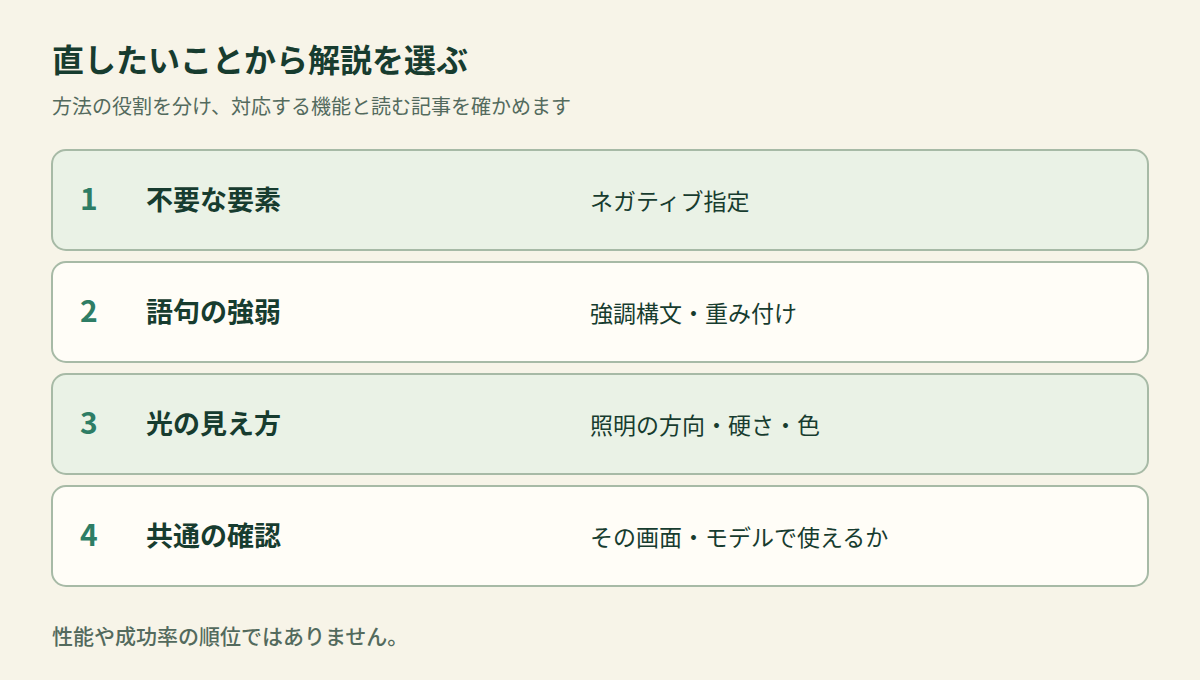
役割を選ぶための整理図です。三つの方法の性能や成功率を比べたものではありません。
| いま困っていること | 先に整理すること | 次に読む解説 |
|---|---|---|
| 出てほしくない文字や物が入る | 避けたい対象と、専用の入力欄や機能に対応しているか | ネガティブプロンプトの役割と使い方 |
| 主役より背景が目立つ、特定の特徴を調整したい | 強めたい語句と、入力画面で使える強調書式 | 強調構文と記号の見分け方 |
| 光や影の印象が意図と違う | 光の方向、影の境目、光の色 | 照明プロンプトの組み立て方 |
👉 横にスクロールできます
複数の問題があれば、用途にとって困るものを一つ選びます。たとえば記事の表紙に使うノートの絵なら、必要な主役が見えているかを確かめたうえで、不要な文字や光の見え方を見直せます。何を直してもよいのではなく、残したい主役や構図も先に決めておく、という選び方です。
不要な要素を抑えたいとき
ネガティブプロンプトは対応する機能で、出てほしくない内容や特徴を抑える方向へ誘導する指定です。Hugging Face Diffusersの公式ガイドには、生成したい内容と、避けたい内容を別々に渡す例があります。公式のネガティブ指定の説明
ここで確認するのは、選んだ画面・モデル・方式が専用の指定を受け取るかです。「ノートは必要だが表紙の文字を減らしたい」なら、ノート自体まで不要と指定しないように対象を絞ります。指定したものが必ず消えるわけではありません。使える条件や肯定側との関係を確かめたい場合は、表のネガティブプロンプトの解説へ進んでください。
語句の強弱を調整したいとき
強調構文は対応する処理で特定の語句の重みを調整する書き方です。公式のPrompt weightingでは、対応ライブラリで文章の重みを処理し、生成処理へ渡す方法を説明しています。画面に括弧を貼る場合と、プログラムで処理した値を渡す場合は同じ操作ではありません。公式のPrompt weighting
まず調整したい語句の範囲を決め、使っている画面の説明で書式を確認します。重みの数値は画質や希望どおりになる確率の倍率ではありません。使える記号や処理方法を選ぶ段階なら、表の強調構文の解説が次の参照先です。
光の見え方を変えたいとき
光は方向、影の境目の見え方、色を分けて考えます。Google CloudのImagen公式ガイドも、自然光や暖かい光などの照明の表現を入力例に使っています。公式の画像属性ガイド
「明るい」と「柔らかい」は同じ指定ではありません。写真の用語では、硬い光と柔らかい光で影やハイライトの見え方が異なります。Adobeの光の解説
たとえば明るさは足りていて影の縁が強いなら、明るさだけを足すのか、影の境目を変えたいのかを言い分けます。これは入力を整理する考え方で、文章どおりの照明や色の再現を保証するものではありません。方向・硬さ・色ごとの入力設計と出力の確認は、表の照明プロンプトの解説で確かめられます。
呪文を増やす前に変更前後を比べる
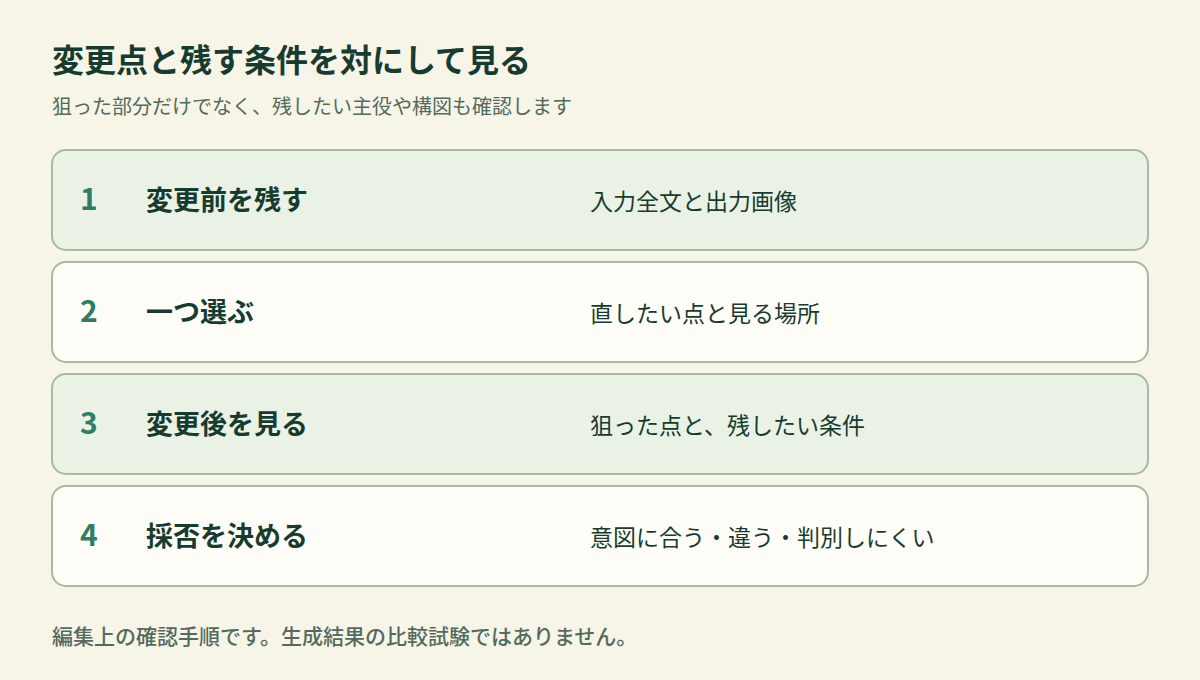
編集上の確認手順を表した図です。実際の生成結果や改善効果の比較ではありません。
変更前の入力全文と画像を対にして残し、次に何を見るかを決めます。「不要な文字が減ったか」「主役が目立つか」「影の縁が意図に近いか」のように、選択表で選んだ問題に対応する見方を使います。
変更後は狙った点だけでなく、残したい条件も見ます。文字が減っても、必要なノートまで見えなくなったなら、文字だけを見て採用は決められません。「意図に合う」「違う」「判別しにくい」を分けて記録すると、次に見直す条件を考えられます。結果が分からないまま記号を増やすより、同じ入力のどこを変えたかを残す方法です。
使う画面やモデルが変わった場合は、前の画面で使えた指定をそのまま使えると決めつけません。生成回数を増やす前に、公式説明で対応機能と利用条件を確かめます。すでに用途に合う画像ができたなら、比較のためだけに試行を増やす必要はありません。
よくある質問
ネガティブ指定の欄がない場合はどうしますか?
使っている画面とモデルの公式説明を確認します。専用欄がない画面で別のサービスの記号を入力すれば代わりになるとは限りません。まず主役・場面・見せ方を普通の文章で整理するところから始められます。
他の人の呪文をそのまま使えますか?
同じ画面やモデルで使える書式かを確認する必要があります。記号を移す前に、何を描き、どの特徴を調整したい文章なのかを読み解き、利用先の方法に合わせてください。
強調と光の指定を一度に変えてもよいですか?
複数の条件を変えると、どの変更が見え方に関わったかを切り分けにくくなります。変化を確かめたいときは元の入力を残し、変更点を一つずつ選ぶ方法があります。これは編集上の確かめ方で、同条件なら同じ画像になるという保証ではありません。
どの記事から読むか決められない場合は?
描きたい内容が曖昧なら依頼書のガイドから、出力の困る点が分かるなら選択表から読めます。不要な要素、語句の強弱、光の見え方のうち、用途にとって先に直したい点を選んでください。
一次資料の確認日:2026年11月7日。入力例と図は説明用です。このまとめのための画像生成による効果検証や、サービス間の性能比較は実施していません。
あわせて読みたい