※この記事には広告・PRが含まれます。掲載内容は編集方針に基づき、読者の判断材料になるように作成しています。
MidjourneyのVary Regionとは、生成画像で選んだ範囲を描き直す部分修正機能です。ただし、2026年7月更新の公式案内では、Discord上で使うVary RegionはV8.2のSD画像に対応し、処理にはV6.1を使うと説明されています。Web版のEdit機能は別のEdit Modelとして案内されています。使う画面と画像の状態を先に確かめると、対応外の組み合わせや解像度の見落としを減らせます。
MidjourneyのVary Regionでできる部分修正
Vary Regionでは画像全体を作り直すのではなく、変更したい部分を矩形または自由選択で指定します。選択範囲に対して新しい画像を生成し、残りの部分は元の画像を参考にします。小さな描き足しや、細部の修正を試すときに使えます。
ただし、範囲外が完全に同じまま残る保証とは分けて考えてください。生成結果を採用する前に、選んだ範囲の境界と、残したかった要素の両方を見直します。目的が画像全体の作り直しやキャンバスの拡張なら、Vary Regionとは別の編集手段を検討します。
現行の対応環境を確認する
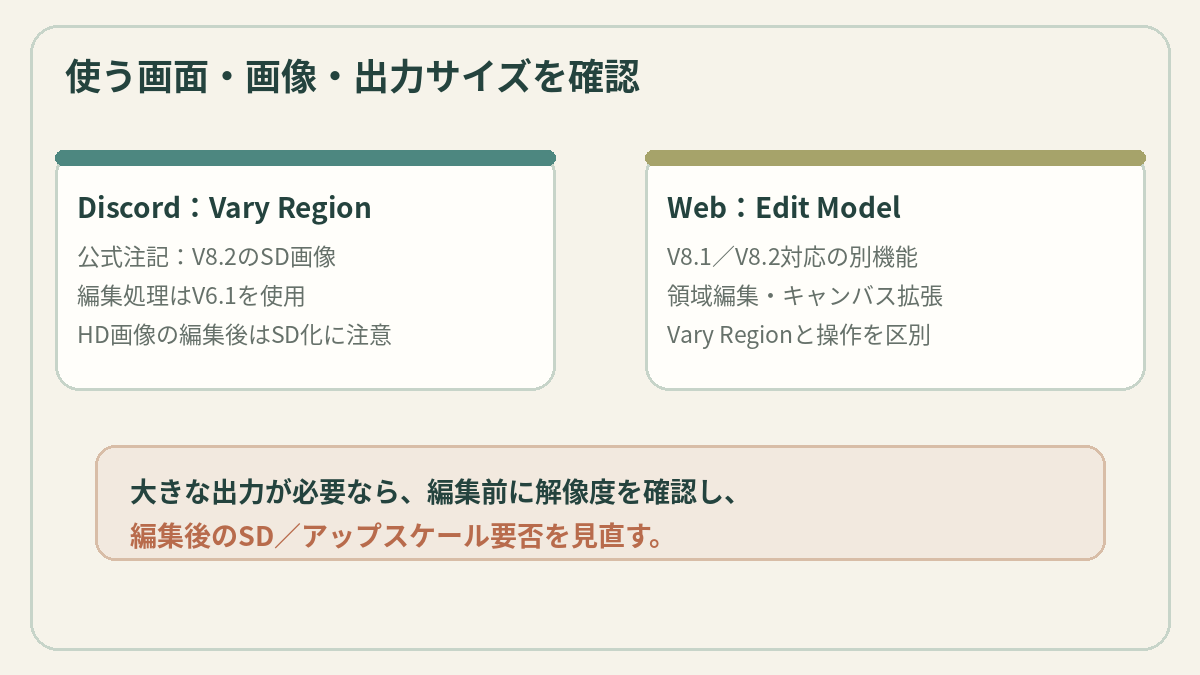
Midjourney公式のVary Region案内は、冒頭の互換注記で「V8.2のSD画像をDiscordで編集できる」としています。また、Vary Regionの処理にはV6.1を使うと説明しています。つまり、元画像を作ったモデルと、部分編集に使われるモデルが一致するとは限りません。
同じ案内には一般説明として、V5以降の画像で使えるという記述もあります。一方、更新された互換注記はV8.2のSD画像を具体的な対応条件として示しています。手元の画像で使えるか判断するときは、古い世代の包括的な説明だけに頼らず、現在の画面と画像の条件を確認してください。
Web版には「Edit Model」があります。公式案内ではV8.1とV8.2に対応し、画像の一部を編集するほか、キャンバスを元の枠より広げる機能も説明されています。DiscordのVary Regionと同じボタン名・処理経路ではありません。HD画像を編集するときも、WebのEdit toolsを使う選択肢が案内されています。
| 機能 | 公式案内にある条件・用途 | 操作を選ぶときの見分け方 |
|---|---|---|
| DiscordのVary Region | V8.2のSD画像に対応。選択した領域を再生成する。 | Discord上で範囲を選んで描き直すときに使う。 |
| WebのEdit Model | V8.1/V8.2に対応。領域編集とキャンバス拡張を扱う。 | Webで編集する場合や、元の枠よりキャンバスを広げたい場合に確認する。 |
👉 横にスクロールできます
対応バージョンと機能の説明は、Vary RegionとEdit Modelの公式案内をもとに整理しています。画面表示や利用条件が変わることがあるため、操作前に最新情報を確認してください。
DiscordでVary Regionを使う手順
- Discordで /imagine を実行し、修正元にする画像を作ります。
- 画像グリッドから残したい構図の画像を選び、アップスケールします。
- Vary (Region) ボタンを押して編集画面を開きます。
- 矩形または自由選択のツールで、描き直したい領域を選びます。
- Remix Modeが有効なら、選択範囲に追加したい内容や変えたい内容を短く書きます。変更が不要なら、元のpromptを使って送信できます。
- 送信ボタンを押し、新しい画像グリッドを確認します。採用する候補を選び、必要に応じて再度アップスケールします。
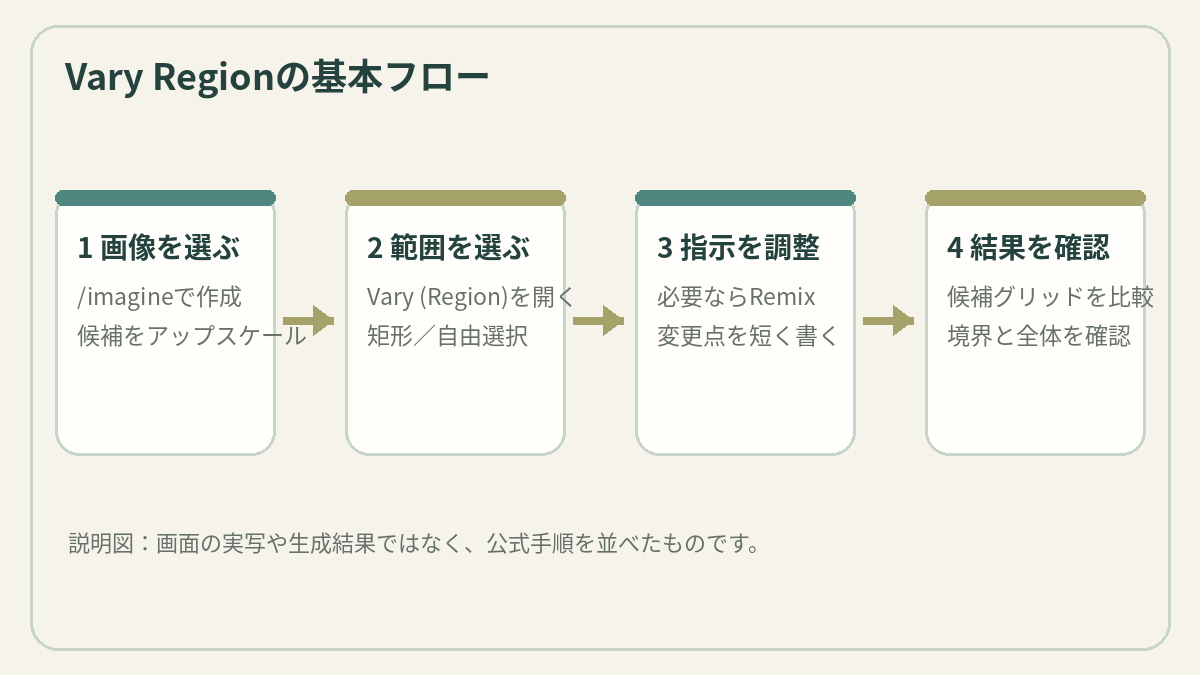
公式の案内ではRemix Modeを有効にすると、Vary Regionの編集画面でpromptを変更できます。Remixを使わない場合は、既存のpromptを引き継いで部分再生成します。Remix Mode自体の設定場所や現在のUIは、公式のRemix Mode案内を確認してください。
選択範囲とpromptの決め方
選択範囲を調整するときは、直したい箇所だけでなく、その周囲に必要な文脈も含めます。公式案内では、範囲を広くすると生成側が周辺との関係を捉える余地が増える一方、選びすぎると残したかった部分まで置き換わることがあると説明しています。範囲が小さい場合は、より限定的で控えめな変更になります。
たとえば、人物の手元にあるカップだけを変えたいなら、カップの輪郭ぴったりではなく、取っ手や机との接点を含める必要があるかを確認します。背景との境目を自然につなぐ必要があるなら、周辺を少し含めます。広げすぎて服や手まで選ぶと、それらも再生成対象になり得ます。どの幅が常に最適かを示す公式の数値はありません。
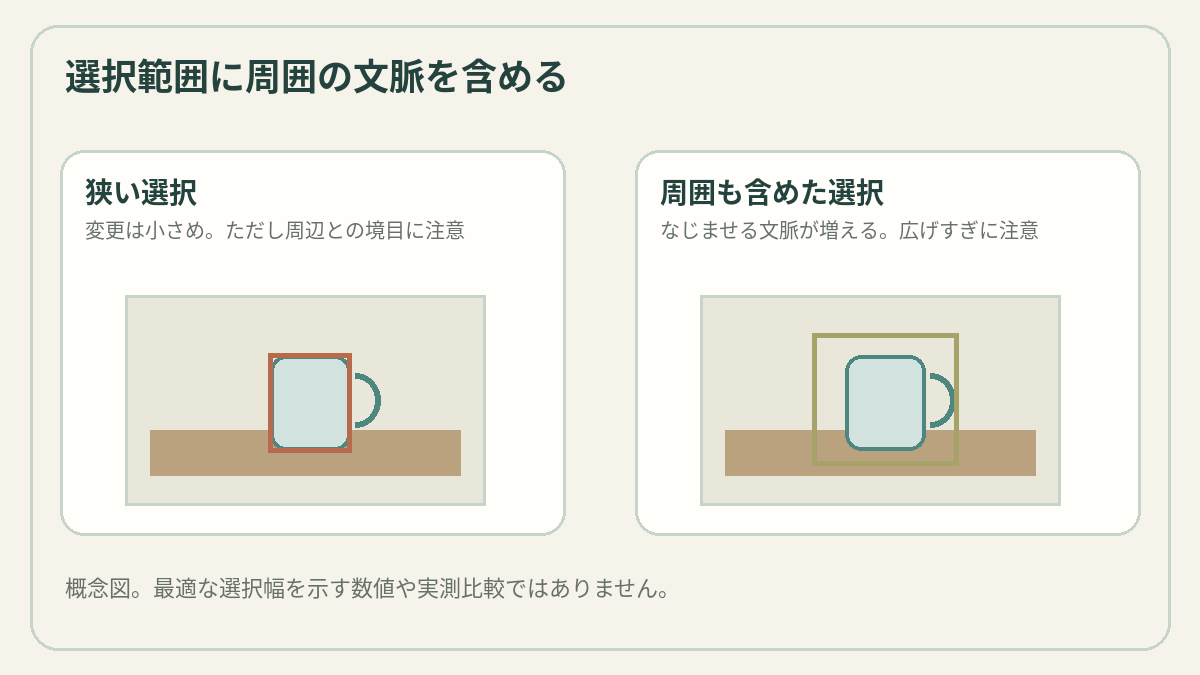
選択範囲を作ったあとに形を変更したい場合は、既存の選択を直接編集できないため、Undoで戻して選び直します。複数箇所を直すときは、一度に全部を選ぶより、ひとつの領域を送信して結果を見てから次へ進める方法が、変更内容を確認しやすくなります。
Remix Modeでpromptを変えるなら、画像全体への説明ではなく、選択範囲に加えたい内容を短く指定します。たとえば、カップを青い陶器にしたい場合は「青い陶器のマグカップ」のように、必要な特徴を直接書きます。公式案内が勧めるのも、元画像がすでに考慮されることを踏まえた短く直接的な表現です。
出力と解像度を見直す
Vary Regionの結果は送信後に新しい画像グリッドとして返ります。採用前に、変更した部分だけでなく、その縁と画像全体を見比べます。色や光、輪郭が周囲となじんでいるか、残したい物や背景が意図せず変わっていないかを確認してください。うまくつながらないときは、選択範囲を調整するか、promptを具体化して再度試します。
解像度にも注意が必要です。Midjourneyの案内では、HD画像にinpaintingまたはoutpainting系のツールを使うと、結果がSDへ縮小されると説明しています。Vary Regionの互換注記もV8.2のSD画像を対象にしています。大きな画像が必要なら、編集前に出力サイズを確認し、編集後のアップスケールが必要かを判断してください。縦横比とピクセル寸法の違いは、画像生成AIの画像サイズと解像度の設定も参考になります。
Stable DiffusionのInpaintも、画像の一部を指定して描き直す機能です。ただし、マスクで範囲を示す手順と、MidjourneyのVary Regionの操作は異なります。マスクを使う方法を知りたい場合は、Stable DiffusionのInpaintで部分修正する方法を確認してください。
Vary Regionのよくある質問
Vary Regionと通常のVariationは何が違いますか?
通常のVariationは画像全体の別候補を作ります。Vary Regionは指定した範囲の描き直しを目的とする機能です。小さな要素を変えたいときはVary Region、構図全体の候補を見比べたいときは通常のVariationというように、変更範囲で使い分けます。
Remix Modeは必須ですか?
範囲内に加える内容をpromptで変えたいときに有効にします。Remix Modeを使わなくても選択領域の再生成はできますが、元のpromptが使われます。
選択範囲の外は元画像のまま残りますか?
選択範囲を指定して部分編集できますが、生成結果が範囲外の画素まで完全に固定される保証とは異なります。境界や残したい要素を結果で確かめてから採用してください。
あわせて読みたい