※この記事には広告・PRが含まれます。掲載内容は編集方針に基づき、読者の判断材料になるように作成しています。
画像生成AIの画像サイズと解像度の設定では、使う場所に合う縦横比を決め、その比率で利用できるピクセル寸法を選びます。画像サイズとは、ここでは幅と高さをピクセルで表した寸法です。縦横比は画像の形を表す比で、ピクセル数そのものではありません。掲載先から寸法を指定されている場合は、その条件を先に確認してください。
「解像度」という表示も、何の値かを分けて読む必要があります。幅と高さのピクセル数の話なのか、印刷時の密度を表すppiの話なのかで、調整する対象が違います。数値を大きくすれば使いやすい画像になる、と一括りにはできません。
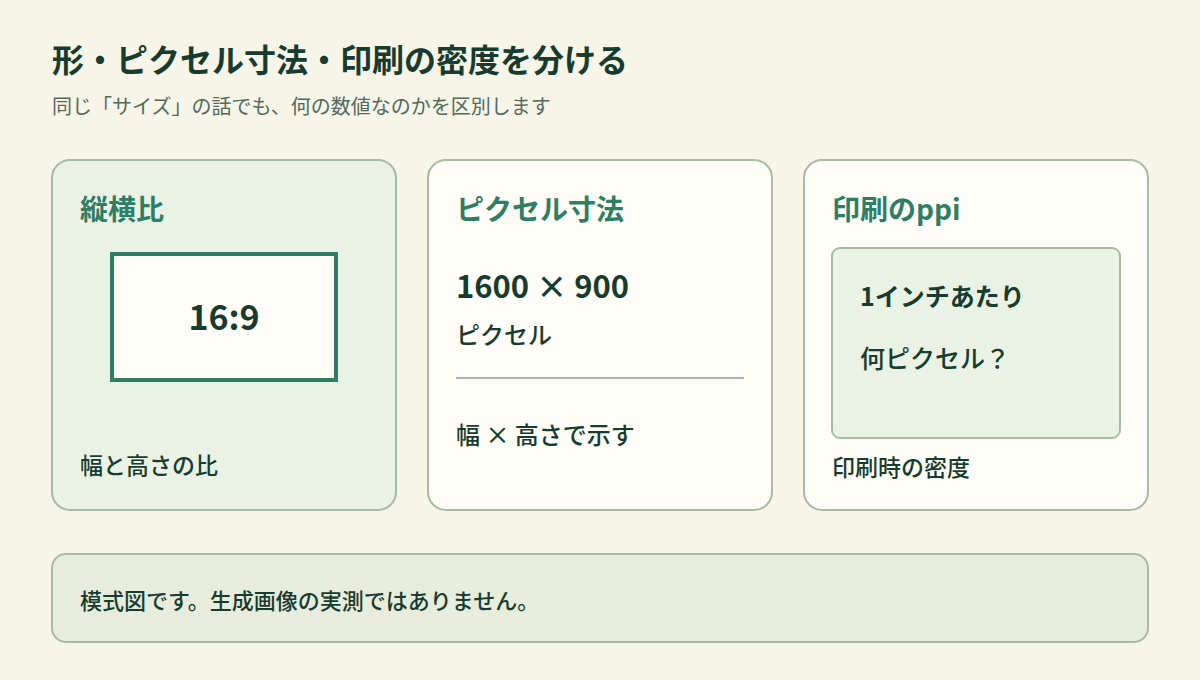
画像生成AIの画像サイズと解像度の設定で、分けたい項目
縦横比は、画像が横長か縦長かを表す
縦横比とは、画像の幅と高さの比です。比率は「幅:高さ」の順で読みます。16:9なら横長、9:16なら縦長、1:1なら正方形です。同じ数字を入れ替えただけでも、画像の向きは変わります。
MidjourneyのAspect Ratio公式資料も、縦横比と画像の寸法は別で、最終的なサイズは利用するバージョンや拡大機能にも関わると説明しています。16:9を指定しただけで、どのサービスでも同じピクセル数が出力されるわけではありません。
ピクセル寸法と、印刷のppiを区別する
ピクセルは画像を構成する小さな点の単位です。ピクセル寸法は、幅と高さに何個の点があるかを表します。一方、ppiは1インチあたりに何ピクセルを配置するかという密度の値です。Adobeの画像サイズ・解像度の公式説明では、ピクセル寸法、解像度、印刷時の大きさが区別されています。
| 確認する値 | 何を表すか | その値だけでは決まらないこと |
|---|---|---|
| 縦横比 | 幅と高さの比。横長・縦長などの形 | 実際に出力される幅と高さのピクセル数 |
| ピクセル寸法 | 幅×高さで示す画像の寸法 | 掲載先の切り抜き方や、印刷する大きさ |
| ppi | 印刷時などに使う、1インチあたりのピクセル密度 | 再サンプルなしで数値だけ変えた場合の、画像のピクセル数 |
👉 横にスクロールできます
画面に掲載する画像なら、まず必要なピクセル寸法を確認します。印刷する画像なら、印刷物の大きさと出力先の条件も確認します。Web用に保存するファイルと、紙に印刷するファイルを、同じ「解像度」の数字だけで選ばないようにします。
使う場所の比率を決めてから、出力できる寸法を選ぶ
比率を指定しても、ピクセル数は決まらない
最初に決めるのは、その画像をどこで、何のために使うかです。ブログの横長の表紙、縦長の案内画像、正方形の一覧カードでは、必要な構図が変わります。使うサービスや掲載先に比率と寸法の指定があるなら、それを依頼の条件に記録します。以前使ったサイズを、今回も使えると決めつけないでください。
次に、画像生成機能がどのようにサイズを指定するかを確認します。Midjourneyの比率指定と、Diffusersで幅・高さを指定する方法は同じ入力ではありません。StableDiffusionPipelineの公式資料では、width と height が生成画像の幅と高さをピクセルで指定する項目として掲載されています。実際に使える寸法や組み合わせは、そのモデルと機能の仕様に従います。
たとえば、掲載先が横長の画像を求めているなら、主役を画面内のどこに置き、何を残したいかも決めます。中央に主役を置くだけでは、文字を入れる場所が足りないことがあります。比率、主役の位置、余白を別々の条件として伝えるのは、依頼を具体的にするための編集上の提案です。指定すれば、その構図が保証されるという意味ではありません。
同じ縦横比でも、ピクセル数は違う
幅と高さを同じ倍率で変える
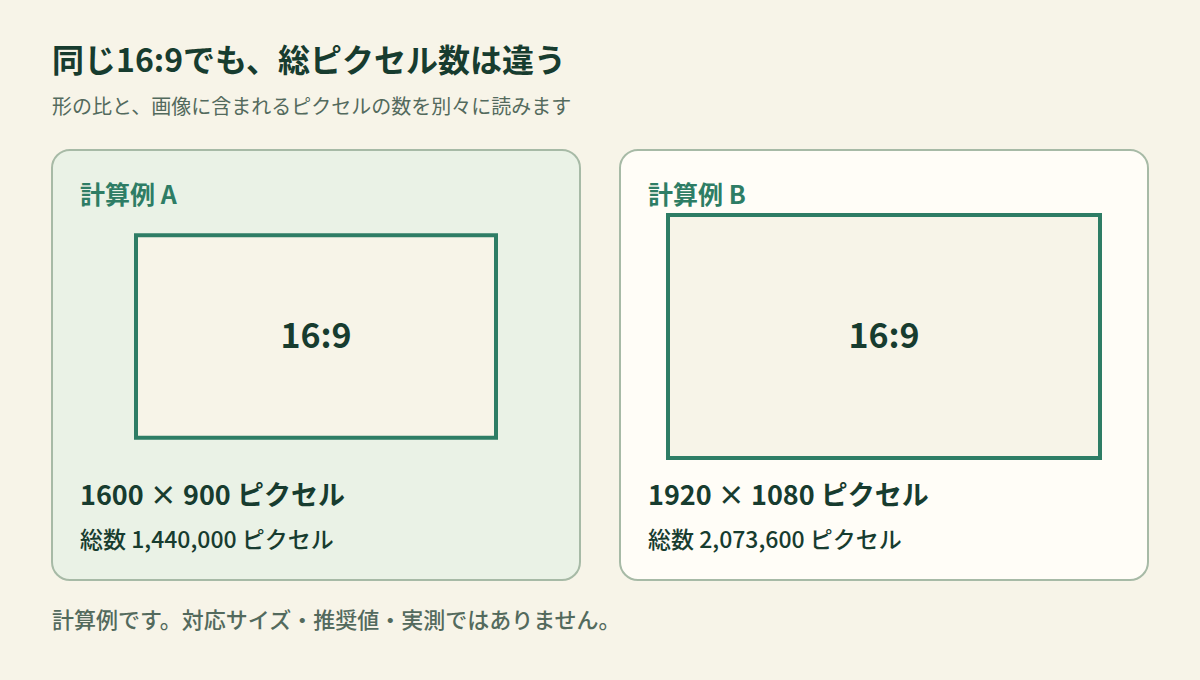
縦横比は幅と高さを同じ数で割ると確認できます。幅1600、高さ900ピクセルなら、両方を100で割って16:9です。幅1920、高さ1080ピクセルも両方を120で割ると16:9になります。形の比は同じでも、画像に含まれるピクセルの総数は異なります。
| 計算用の寸法例 | 縦横比 | 幅×高さで求めた総ピクセル数 |
|---|---|---|
| 1600×900ピクセル | 16:9 | 1,440,000 |
| 1920×1080ピクセル | 16:9 | 2,073,600 |
👉 横にスクロールできます
この表は計算例です。利用する画像生成機能の対応サイズ、掲載先の推奨値、実際に生成した画像の値を示しているわけではありません。寸法を比べるときに、比率と総ピクセル数を別々に読めるようにするための例です。
同じ内容の画像を小さくする場合も、形を保つなら幅と高さを同じ倍率で変えます。幅だけを縮めて高さをそのままにすると、元の比率は保たれません。編集ソフトに縦横比を固定する設定があるなら、その状態を確認してから数値を変えてください。
比率を変えるときは、切り抜くか余白を足すかを選ぶ
拡大縮小と、切り抜きは別の操作
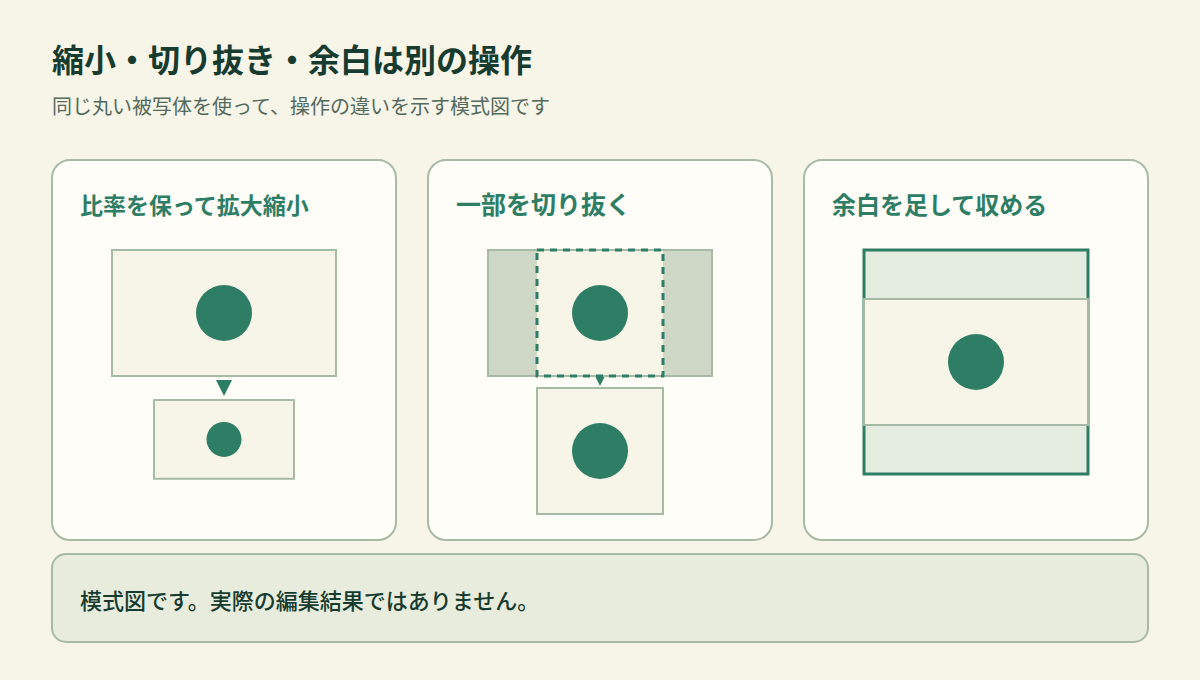
横長の画像を正方形の枠へ入れたいとき、幅と高さを同じ倍率で変えるだけでは、元の比率は変わりません。画像の一部を切り抜く、周囲に余白を足して枠に収めるなど、どこを残すかを判断します。画像全体を縦や横へ引き伸ばして合わせると、被写体の形が変わる場合があります。
Adobeの切り抜きに関する公式説明では、元画像の領域を選ぶ処理と、設定された値に応じた寸法の扱いが説明されています。編集画面で比率だけを決めたのか、幅と高さのピクセル数も指定したのかを分けて確認します。
余白を使う場合は、画像の内容と、周囲の領域を増やす操作を区別します。Adobeのカンバスサイズの説明が、その確認先です。背景を新たに生成する編集と、単色や透明の領域を足す編集も同じではありません。今回はどの方法を選ぶのかを決め、主役や必要な文字が欠けないかを見ます。
保存したファイルと、掲載時の表示を確かめる
生成や編集が終わったら、保存したファイルの幅と高さを確認します。予定の寸法を書いたメモだけで済ませず、ファイルの情報や編集ソフトに表示される値と照らし合わせます。ファイル形式や保存方法によっても扱いが違うため、数値だけでなく必要な表示が残っているかも確かめます。
その後、掲載先でどう表示されるかを見ます。一覧の小さな枠と記事の大きな画像では、見える範囲が同じとは限りません。端にある主役や文字が隠れていないか、縮小時にも内容が読めるかを確認します。元の画像が正しい寸法でも、表示する枠の都合で調整が必要になる場合があります。
用途と寸法、採用した編集方法を記録しておくと、別の掲載場所へ流用するときに見直せます。元画像は残し、変更後の画像とは分けて扱う方法なら、切り抜いた部分が必要になった場合も元へ戻って考えられます。
よくある疑問:大きい画像や高いppiほどよい?
Q. 16:9と指定すれば、1920×1080になりますか?
A. その寸法に決まるわけではありません。16:9は比率の指定で、ピクセル寸法は別です。生成機能の対応条件と、保存された画像の幅・高さを確認します。
Q. ppiを大きくすると、Web用の画像も細かくなりますか?
A. ピクセル数を変えずにppiだけを変更しても、画像のピクセル自体は増えません。画面で使う寸法と、印刷時の密度を分けて考えてください。
Q. 生成後に大きく拡大すれば、元の細部を取り戻せますか?
A. 大きくしたというだけでは、元になかった細部を正しく取り戻した証拠にはなりません。ピクセルを追加する処理と、画像に描かれた内容の正確さは分けて確認します。
Q. 正方形へ切り抜くときは、主役を中央に残せば十分ですか?
A. 中央にあるかだけでなく、用途に必要な部分が残るかを確かめます。主役の端、必要な文字、周囲の状況など、何を見せたい画像かによって確認する場所は変わります。
参考資料と関連記事
一次資料の確認日:2026年11月6日。画像生成、編集、掲載サイズ別の比較試験は実施していません。
- Midjourney:Aspect Ratio
- Adobe:Image size, resolution, and resampling
- Hugging Face:StableDiffusionPipeline
- Adobe:Effects of Crop tool on image dimensions
- Adobe:Change canvas size
画像の用途と構図を依頼前に整理したいときは、画像生成を頼む前の依頼書の作り方へ。Webページに載せる画像の説明文を考えるときは、AIと考える画像の代替文:見た目の説明より、ページで果たす役割を伝えるを参照してください。
あわせて読みたい