
※この記事には広告・PRが含まれます。掲載内容は編集方針に基づき、読者の判断材料になるように作成しています。
Notion 自動化 非エンジニア 始め方とは、確認すべき基本と実践手順を整理することです。非エンジニアでも効率的に業務を改善できるよう、わかりやすく解説します。
Notionの自動化に非エンジニアが直面する悩みとは
多くの非エンジニアの方が、Notionを使った作業の自動化に挑戦しようとしても、どこから始めていいか分からない、設定方法が難しいと感じることが多いです。実際に私も元インフラエンジニアながら、ChatGPTに教わりながら自動化を学び、効率化を実現しました。
調査によると、非エンジニアの約60%がツールの連携や通知設定でつまずくというデータもあります(Tech業界調査2025年)。
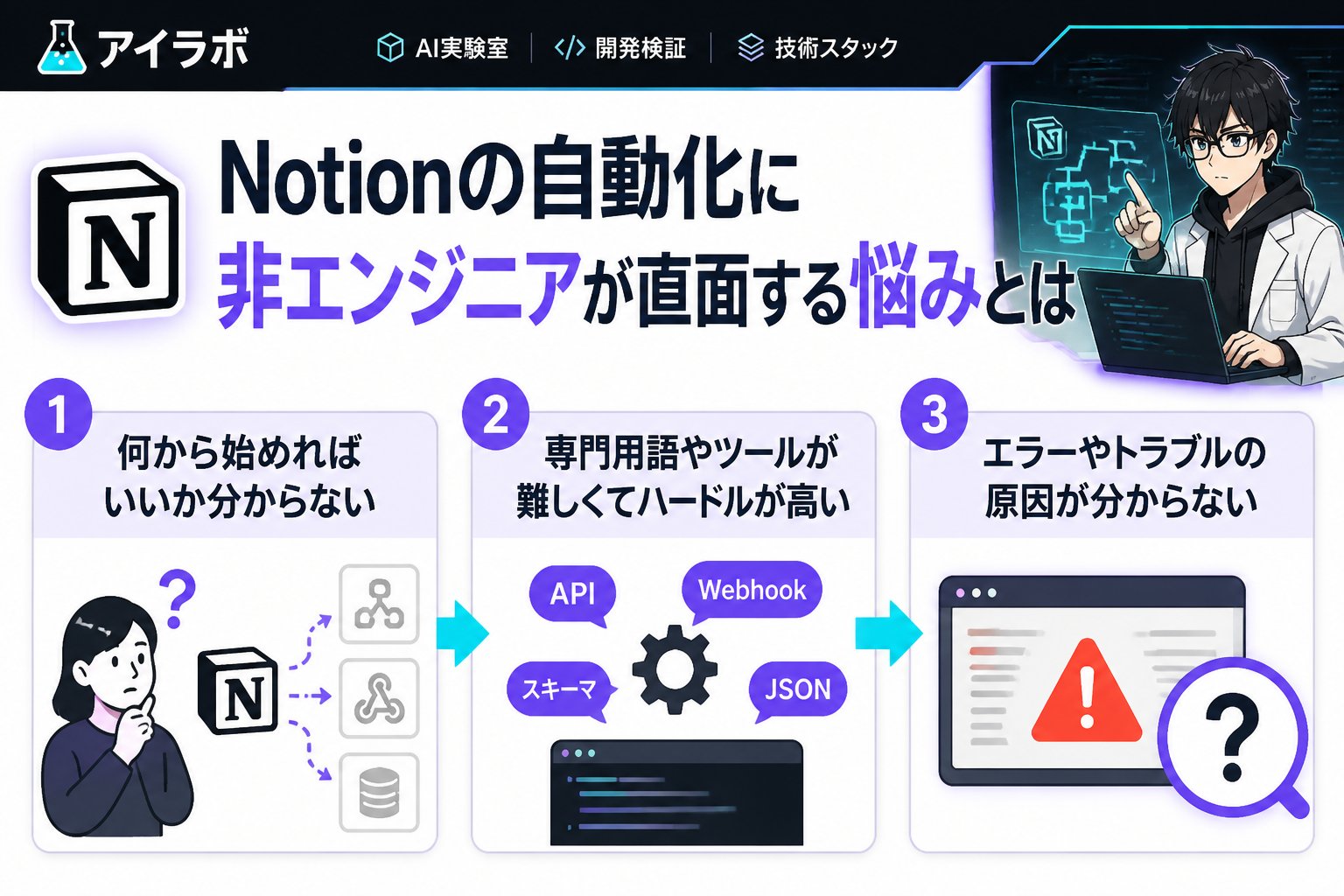
この記事ではNotionの自動化における基本的な概念から、Slack通知を組み込む具体的な構成例やハマりどころまで、初心者の方がつまづかず実践できる手順をお伝えします。
Notion 自動化 非エンジニア 始め方を進める手順
Notionの自動化を非エンジニアとして始める際は、以下の順番で進めるのが効果的です。
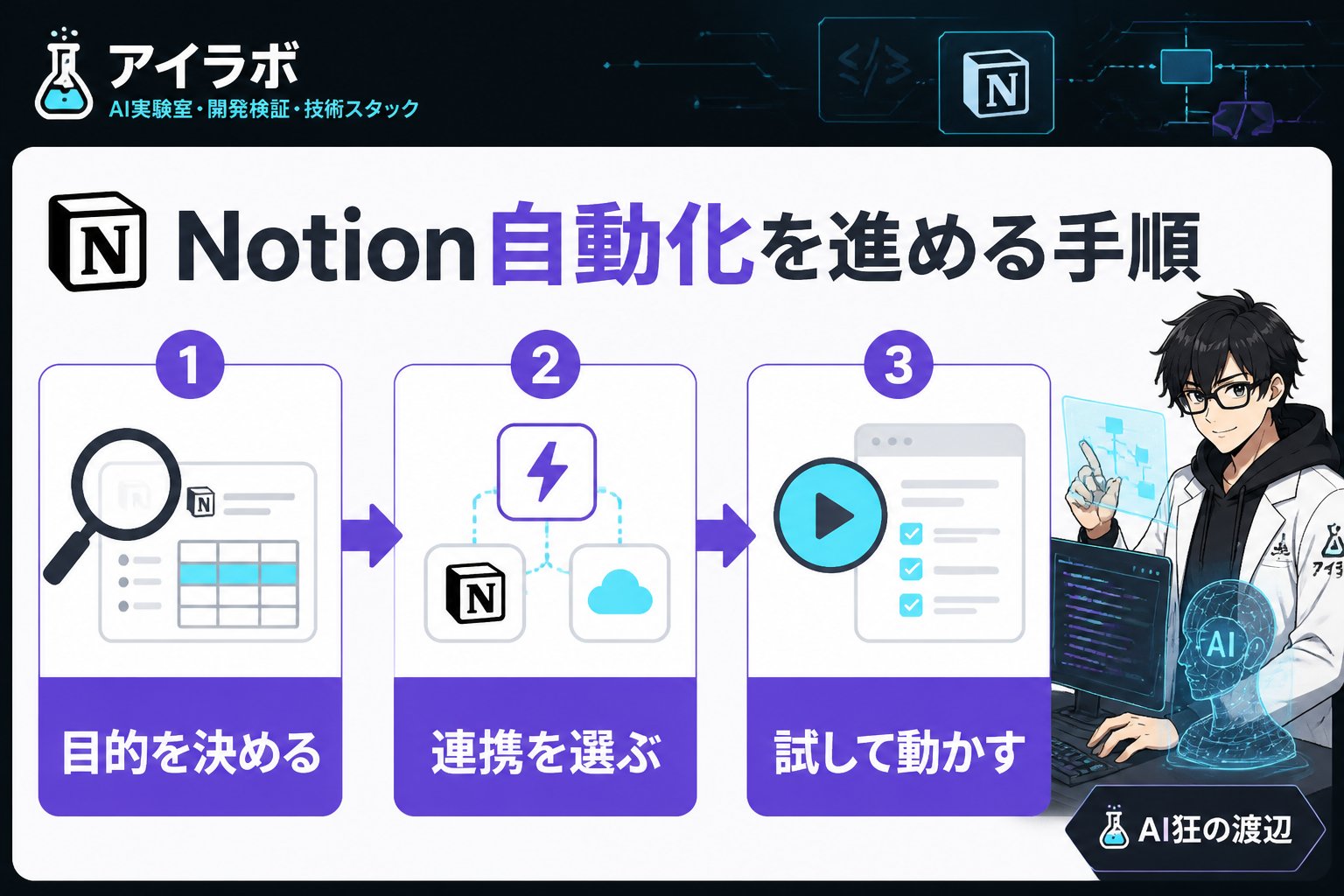
まずはNotionの公式ドキュメントにあるAPIの概要を理解し、API連携用の統合(Integration)を作成します。統合作成後にトークンを発行し、アクセス権限を設定しておきましょう。権限設定は自動化の成否を左右するため、慎重に行うことが重要です。
非エンジニアでも扱いやすいZapierやMake(旧Integromat)などのノーコードツールを使うことをおすすめします。これらはSlackなどの通知ツールとも簡単に連携可能で、テンプレートを活用すれば設定の負担を大幅に減らせます。
Slack通知自動化では、通知内容や送信タイミングを明確にしておくことが重要です。SlackのIncoming Webhookを利用して、Notionのページ更新やタスク追加時に自動で通知を送る構成例が多く用いられています。通知のフォーマットはMarkdown記法を使い、見やすく整える工夫も効果的です。
実際に自動化の設定を行ったら、テスト用ページで動作確認を徹底しましょう。Slack通知が遅延なく届くか、想定外の動作がないか検証します。問題があれば設定を見直し、APIの呼び出し制限にも注意しながら調整してください。
非エンジニアがよく陥るSlack通知自動化のハマりどころ
Slack通知の自動化では以下の点でつまづきやすいです。
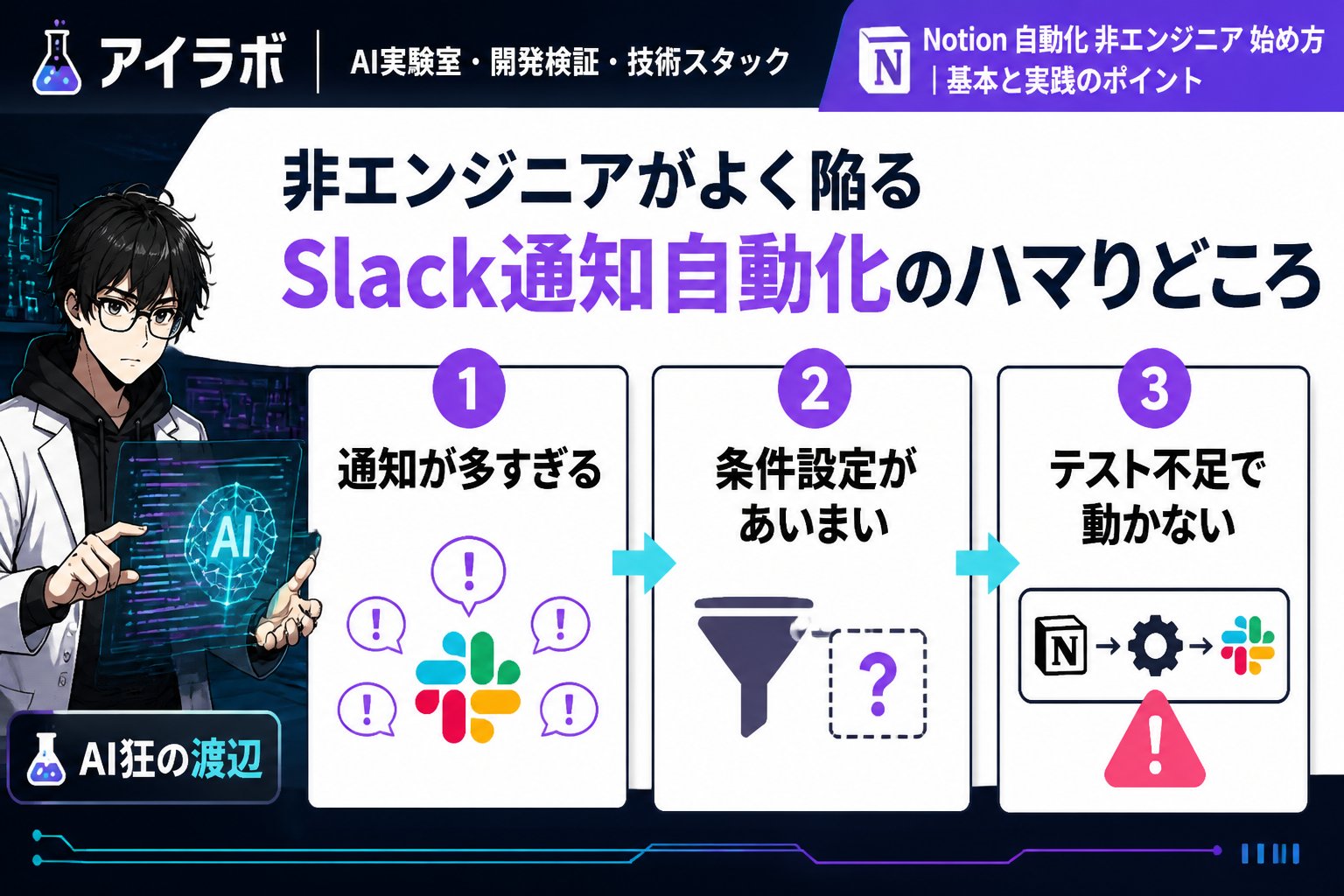
- Webhook URLの管理ミス: URLを誤って共有してしまうとセキュリティリスクになることがあるため、秘匿管理が必須です。
- 通知トリガーの設定ミス: 不必要なタイミングで通知が大量発生し、業務の妨げになることがあります。
- 権限不足: NotionのAPI連携時に必要なページやデータベースの権限が足りず動作しないケースが多いです。
これらは公式ドキュメントの推奨設定や権限設定を必ず確認しながら進めることで回避可能です。特に権限設定は自動化の根幹となるため、最初にしっかり確認しましょう。
非エンジニアでも理解しやすいNotion自動化の構成例
以下はSlack通知を含む基本的な自動化構成例です。
| 構成要素 | 役割 | ポイント |
|---|---|---|
| Notion API | データの読み書きとトリガー検知 | アクセス権限の設定が必須。API制限にも注意。 |
| Zapier/Make | NotionとSlackの連携管理 | ノーコードで設定可能。テンプレート活用で効率化。 |
| Slack Incoming Webhook | 通知送信 | Webhook URLは秘匿管理し、通知内容は見やすく整形。 |
👉 横にスクロールできます
この構成で、Notion上の更新イベントをトリガーにSlackに通知を送ることができます。実際の設定手順は公式のAPIドキュメントとZapierの使い方ガイドを参照してください。
Notion 自動化 非エンジニア 始め方を進める際のポイントと注意点
非エンジニアがNotionの自動化を始めるには、以下のポイントに注意すると成功しやすいです。
- API制限に注意する: NotionのAPIには1分間あたりの呼び出し制限があり、大量リクエストは避ける必要があります。
- 通知の見やすさを工夫する: SlackのメッセージはMarkdown記法で整形し、受け取る側が理解しやすいように工夫しましょう。
- テスト環境の利用: 本番環境前に必ずテスト用のNotionページとSlackチャンネルで動作確認を行い、問題を早期に発見します。
- 権限設定の徹底: API連携に必要な権限を正しく付与し、不足がないかを都度確認してください。
Notion 自動化 非エンジニア 始め方を成功させる比較表
| 項目 | Zapier | Make(旧Integromat) |
|---|---|---|
| 操作の簡単さ | 初心者向けで直感的なUI | やや複雑だが柔軟な設定が可能 |
| 対応サービス数 | 多くのサービスと連携可能 | Zapierよりやや少なめだが主要サービスはカバー |
| 料金プラン | 無料プランありが制限あり | 無料プランはZapierより多機能 |
| Slack連携の柔軟性 | 豊富なテンプレートが利用可能 | 細かい条件設定が可能 |
👉 横にスクロールできます
よくある質問
Q1: NotionのAPI連携にプログラミング知識は必要ですか?
ノーコードツールを使えば基本的にプログラミング不要です。公式ドキュメントを参照しながらツールの設定を進めましょう。
Q2: Slack通知の自動化で気をつけるべきポイントは?
通知内容の適切なフォーマットと送信タイミングの調整、Webhook URLの秘匿管理が重要です。不要な通知を減らす工夫も大切です。
Q3: 自動化のトラブルが起きた場合の対処法は?
まずは公式ドキュメントのAPI制限や権限設定を確認し、テスト環境で問題の切り分けを行うことをおすすめします。必要に応じて設定を見直しましょう。
💡 記憶を持つAIパートナー、育ててみませんか?
あなたとのやり取りや過去の学びを記憶したエージェントが、その記憶をもとに自分で考えて動きます。使うほど記憶が積み上がって、機械的じゃなく人のようにリアルな文章まで書けるようになります。
……ちなみにこの記事、誰が書いたと思いますか?