※この記事には広告・PRが含まれます。掲載内容は編集方針に基づき、読者の判断材料になるように作成しています。
Stable DiffusionをComfyUIで使う初心者は、モデル、文章、画像サイズ、生成処理、保存先がどのノードにつながるかを確認するところから始められます。ComfyUIとは、処理を表すノードを線でつないで、画像生成などの手順を組み立てるソフトです。使い方を覚える最初の段階では、追加機能を増やすより、標準ノードだけの小さなワークフローを読むと各設定の役割を追いやすくなります。
以下はComfyUIを自分のパソコンへ導入済みの人に向けた、公式資料に基づく読み方と操作の案内です。公式入門例のStable Diffusion 1.5を対象に、最初の一枚までに確認する内容を整理します。実機での生成結果や速度を比較した記事ではありません。別のモデルでは、必要なファイルやノードが変わります。
Stable DiffusionのComfyUIの使い方を初心者向けに読む
ノードと接続線の役割
ワークフローは生成の一連の処理をノードと接続線で表したものです。ノードの左側にある入力へデータが入り、右側の出力から次の処理へ渡ります。テキスト欄や数値欄は、そのノードの設定です。
接続線は文章、モデル、画像などを同じものとして扱う線ではありません。出力と入力のデータの型を合わせてつなぎます。たとえば、CLIPの出力は対応するclip入力へつなぎ、VAEの出力はVAE Decodeのvae入力へつなぎます。一つの出力を複数の入力へ渡せる一方、同じ入力へ新しい線をつなぐと以前の接続が置き換わります。公式の最初の画像生成ガイドで、ノードの役割と接続規則を確認できます。
標準構成の六つの役割
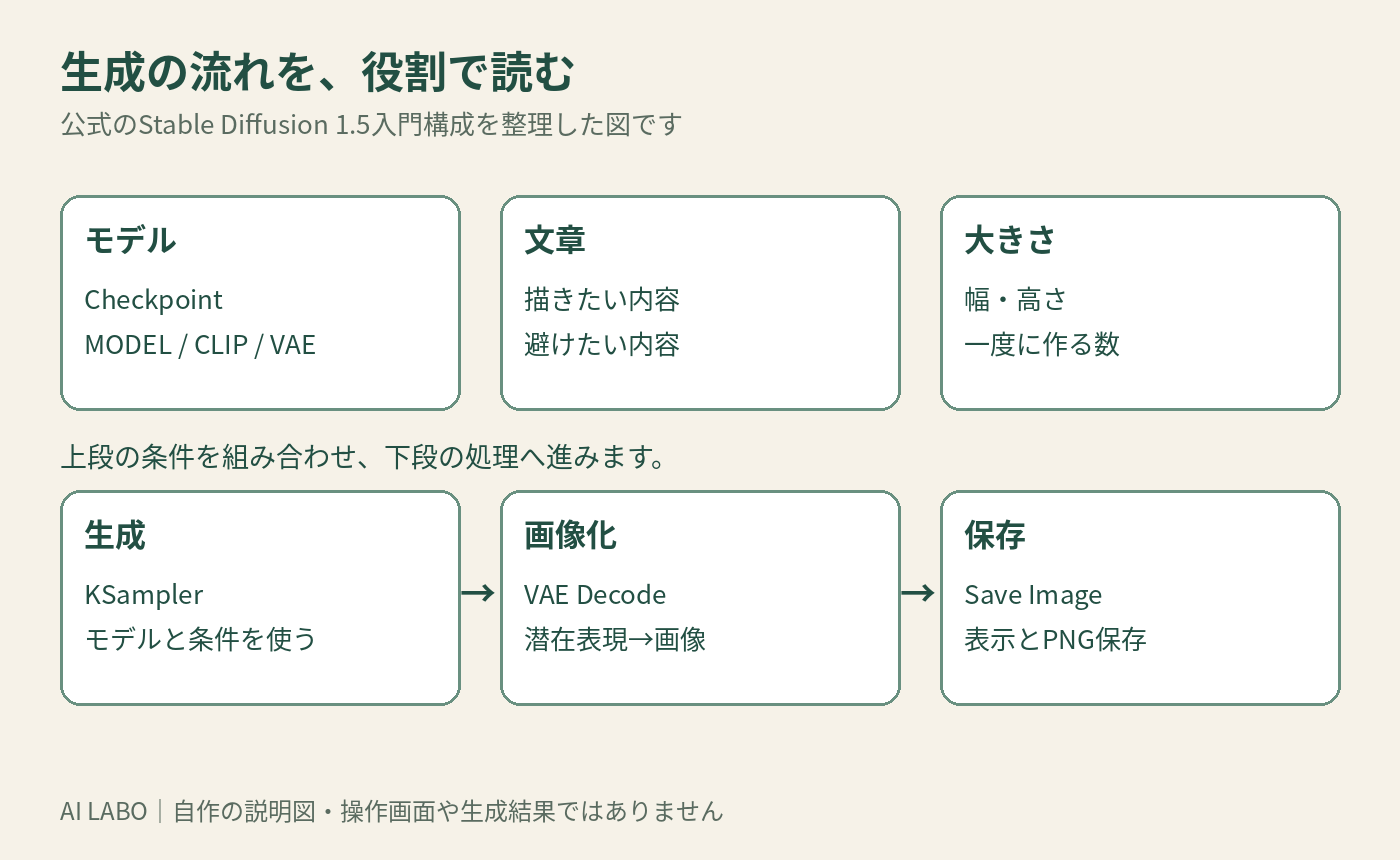
公式入門例は、六種類・合計七つのノードで構成されます。文章を扱うノードが、希望する内容と避けたい内容の二つあるためです。
| ノード | この例での役割 | 読み取る内容 |
|---|---|---|
| Load Checkpoint | モデル一式を読み込む | ckpt_nameに選んだファイル |
| CLIP Text Encode (Prompt) | 文章を生成条件へ変換する | positive用とnegative用の二つ |
| Empty Latent Image | 出発点の大きさなどを指定する | width、height、batch_size |
| KSampler | モデルと条件から生成を進める | 四つの入力と生成設定 |
| VAE Decode | 潜在表現を画像へ変換する | samplesとvaeの接続 |
| Save Image | 画像を表示して保存する | imagesへ届く画像 |
👉 横にスクロールできます
最初からノード名を暗記するより、モデル・文章・大きさ・生成・画像化・保存のどこを担当するかに置き換えて読むと、設定を変えた場所を説明しやすくなります。この分け方は、公式構成を読むための整理です。
モデルと画面の準備
導入方法を区別する
ローカルのComfyUIにはDesktop、Portable、手動導入などの方法があります。OSや導入方法によってモデルの置き場所や画面が異なるため、別の環境の手順をそのまま当てはめないでください。未導入なら、先に公式のシステム要件と導入方法から、自分の環境に対応する案内を選びます。
今回の説明では、ComfyUIが起動済みであることを前提にしています。パソコンの購入条件と、ワークフロー上でモデルを読み込めることは別の確認です。起動後にモデルが選べなければ、まず読み込み先を調べます。
チェックポイントを選ぶ
公式入門例で使うファイルは v1-5-pruned-emaonly-fp16.safetensors です。Load Checkpointは、ComfyUIが読み込むcheckpointsフォルダーにある対応ファイルを一覧に出します。Portableや手動導入の例では、モデルをComfyUI側の models/checkpoints に置きます。Desktopでは、公式資料が案内するStorageの共有モデル設定から保存先を確認します。
入手先は公式ガイドに掲載されたモデルページへたどり、使用条件も確認してください。名前だけを合わせて別のファイルを入れるのではなく、入門例が対象とするモデルかを照合します。このファイルは今回の例であり、ほかのモデル用のワークフローへそのまま置き換える指定ではありません。
ComfyUIを開いたままファイルを追加した場合、公式入門資料ではRキーでモデルフォルダーを再読込する方法が案内されています。Load Checkpointのckpt_nameにファイルが出ることを確認してから、接続へ進みます。
七つのノードを接続する
モデルと文章を渡す
空のキャンバスへLoad CheckpointとKSamplerを置きます。ノードは空白部分の右クリックメニューやノードライブラリーから追加できます。Load CheckpointのMODELを、KSamplerのmodelへつなぎます。
次にCLIP Text Encode (Prompt)を二つ置きます。一方へ描きたい内容、もう一方へ避けたい内容を書き、Load CheckpointのCLIPを両方のclipへ接続します。二つのノードのCONDITIONINGは、それぞれKSamplerのpositiveとnegativeへつなぎます。
説明用の入力案なら、描きたい内容を「白い背景に置かれた小さな陶器の花瓶」のように、一つの主役から書き始められます。これは未実行の案です。書いた物が必ず出る、不要な物が必ず消える、という保証にはなりません。
大きさと画像化をつなぐ
Empty Latent Imageを追加し、LATENTをKSamplerのlatent_imageへ接続します。公式入門例の値はwidthが512、heightが512、batch_sizeが1です。これはStable Diffusion 1.5の入門例で使う値で、あらゆるモデルの推奨設定ではありません。
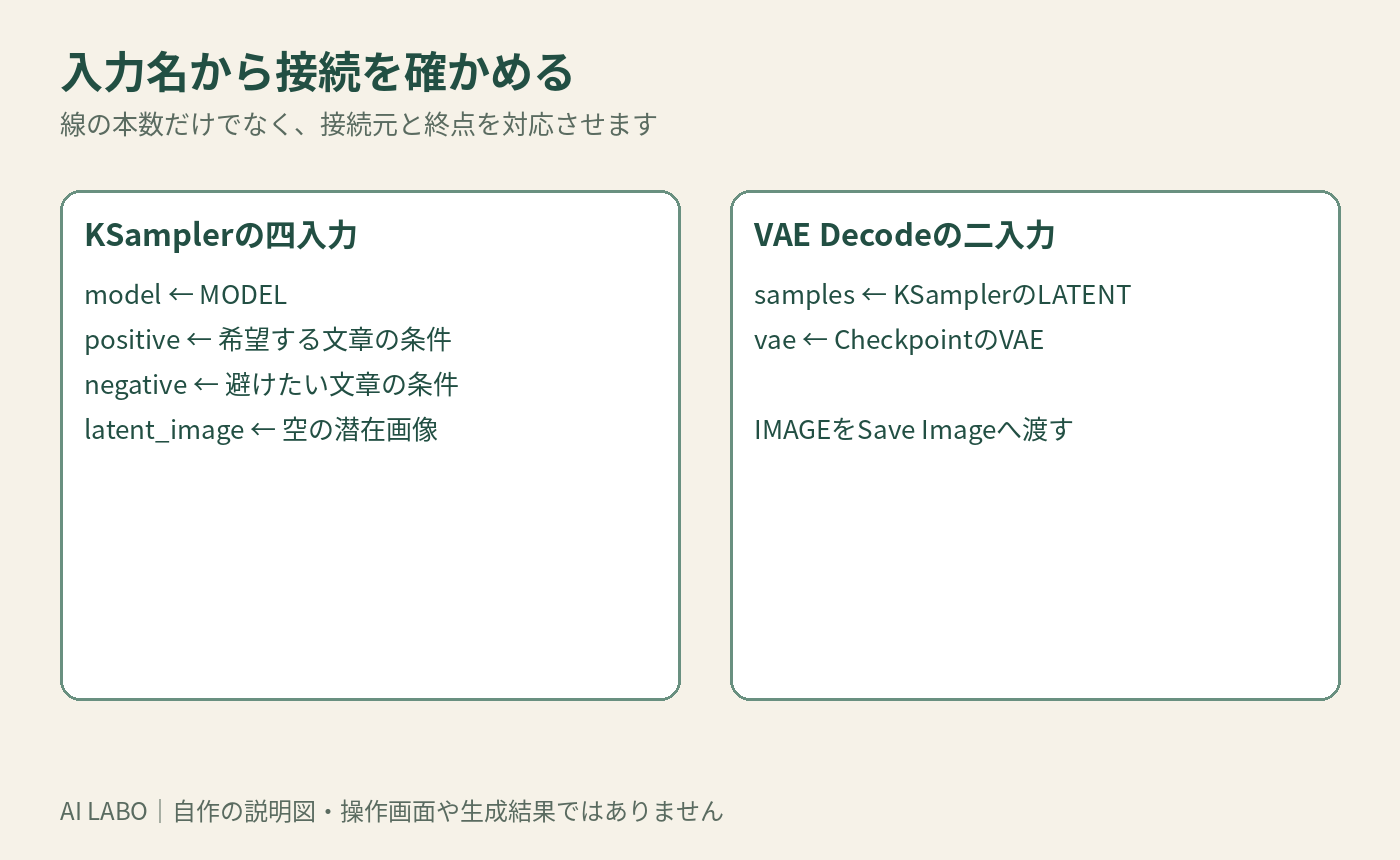
KSamplerの出力はそのまま表示用の画像ではないため、VAE Decodeを挟みます。KSamplerのLATENTをVAE Decodeのsamplesへ、Load CheckpointのVAEをVAE Decodeのvaeへつなぎます。最後にVAE DecodeのIMAGEをSave Imageのimagesへ渡します。
実行前に接続を数える
公式例は七つのノードと九本の接続線になります。KSamplerには、model、positive、negative、latent_imageの四つが入ります。文章の二つのノードへCLIPが届き、画像化のノードへVAEが届くことも確認します。
数が合うだけで正しいとは限りません。positiveとnegativeを逆につないでいないか、線の終点の入力名を読み返してください。表示が小さければ、全体を眺める確認と、入力名が読める大きさへ拡大する確認を分けます。
実行と保存の確認
Runから画像へ進む
モデル、文章、大きさ、接続を確認したらRunを押します。公式入門資料ではCtrl+Enter、macOSではCmd+Enterも案内されています。実行が終わるとSave Imageへ画像が表示されます。
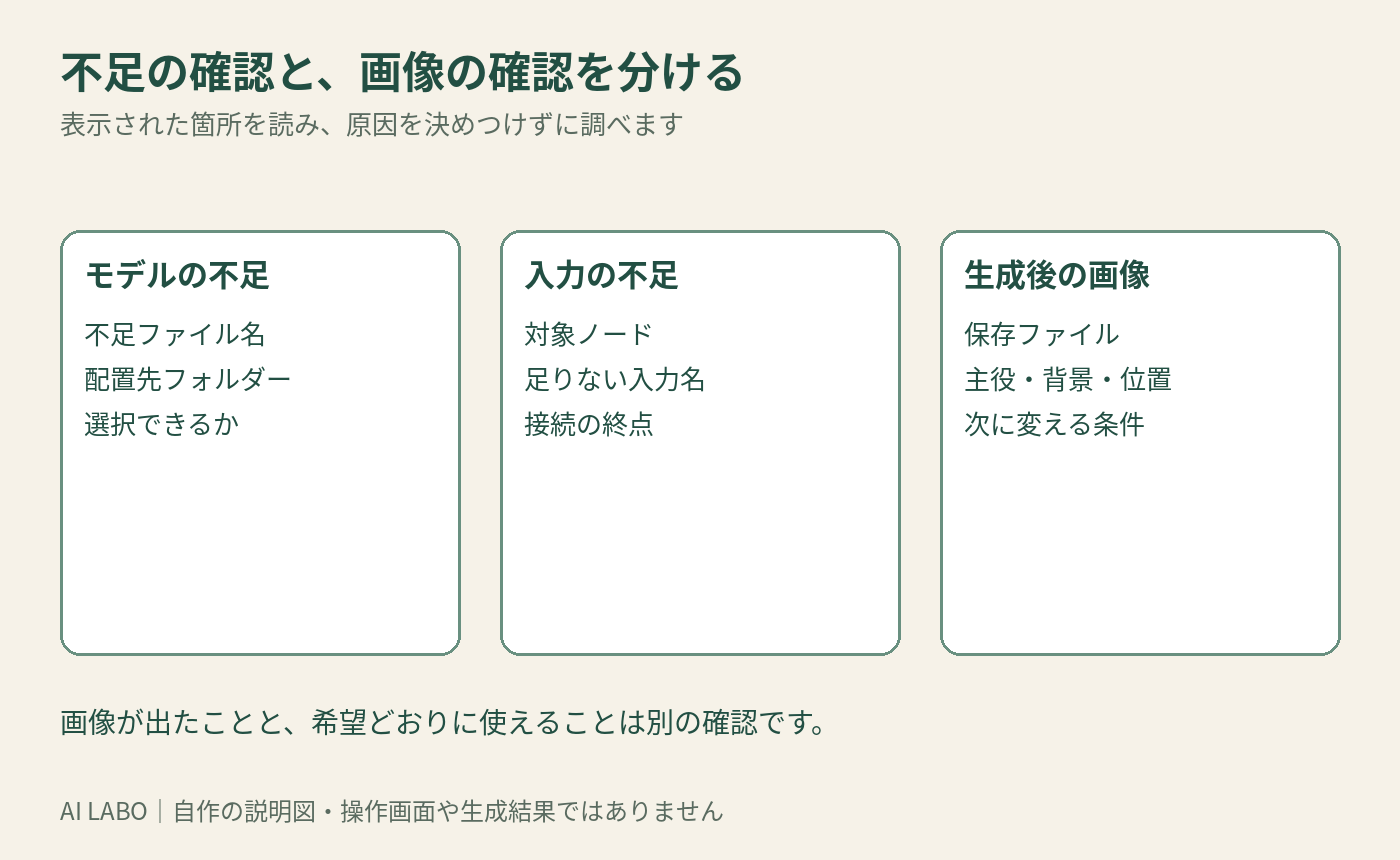
まず確かめるのは「処理が終わって画像を保存できたか」です。その後で、主役や背景が依頼と合うかを画像そのもので見ます。接続エラーがないことと、掲載に使える画像であることは、同じ判定ではありません。
画像とワークフローを残す
公式例のSave ImageはPNGを保存し、Portableや手動導入の出力先として ComfyUI/output が案内されています。画面のAssetsにあるGeneratedから探す方法もあります。自分の環境で保存先とファイルを確認してください。
Save Imageで書き出したPNGには、標準では生成したワークフローの情報が含まれます。そのPNGをキャンバスへ読み込むと、手順を開き直せます。ただし、別のソフトで加工した画像や、情報が除かれたファイルにも必ず残るわけではありません。PNGを入れたのにLoad Imageだけが現れる場合、公式入門資料ではワークフロー情報が入っていないファイルとして説明されています。
保存した手順があっても、使ったモデルファイルまで自動でそろうわけではありません。見直すときは、元のPNG、ワークフロー、使用モデル名、文章、変えた設定を対応させます。どの条件を変えたか分かる記録があれば、次の調整を一つずつ試せます。
つまずいたときの見分け方
モデル不足と入力不足
モデルが見つからない場合は、不足として示されたファイル名と配置先を照合します。Load Checkpointの一覧に出ない状態で文章を直しても、読み込み先の問題は解決しません。公式例に戻り、導入方法に合うフォルダーと選択したファイルを確認してください。
Required input missingと表示された場合は、まず示されたノードと入力名を確認します。KSamplerなら四つの入力、VAE Decodeならsamplesとvaeというように、前節の役割へ戻って接続を追います。エラー名だけから原因を一つに決めず、画面に出た不足箇所を起点に調べます。
別モデルのテンプレート
テンプレートを使う場合は、公式のWorkflow Templatesの説明も確認できます。テンプレートを開くと、必要なモデルがそろっているかの確認が行われ、不足があれば案内されます。
一方、今回の七ノード構成はすべてのテンプレートに共通する形ではありません。モデルによって読み込むファイルや必要な処理が違います。初回は対象モデルを固定し、知らないノードが多数ある手順へ一度に広げず、現在の構成を読める状態から進める方法が考えられます。
よくある質問
初心者でもすべてのノードを自分で作る必要がありますか?
テンプレートから始める方法もあります。今回の案内は標準的な小さな構成を読み、どこでモデルや文章を渡すかを理解するためのものです。テンプレートを使う場合も、対象モデルと必要なファイルを確認します。
512×512ならどのモデルでも動きますか?
その保証はありません。512×512は今回参照したStable Diffusion 1.5の入門例の値です。別モデルへ変えるなら、そのモデルの公式ワークフローや必要条件を別に確認してください。
PNGがあれば同じ画像を必ず再生成できますか?
必ず再生成できるとは限りません。ワークフロー情報を含むPNGは手順を読み戻す手がかりになりますが、モデルファイルや実行環境まで自動で復元するものではありません。画像を残すことと、必要な条件をそろえることを分けて考えます。
画像は出ましたが、文章の希望と違うときは?
まず元の画像と文章、モデル、設定を残し、主役、位置、背景などのどこが違うかを書き分けます。接続を変えたのか文章を変えたのかが混ざらないよう、次に変える条件を一つに絞ると違いを追いやすくなります。これは確認方法の提案であり、特定の入力による改善を実証した結果ではありません。
あわせて読みたい