
※この記事には広告・PRが含まれます。掲載内容は編集方針に基づき、読者の判断材料になるように作成しています。
Stable DiffusionのUpscaleによる高画質化とは、画像のピクセル寸法を大きくし、用途に合う見え方を目指す処理です。ただし、画素数が増えることと、元の細部が正しく戻ることは同じではありません。単純な拡大と、モデルを使って細部を作り足す処理を分けて考えると、何を確かめればよいかが見えてきます。
最初に、掲載先で必要な寸法と、元画像から変えてよい範囲を決めましょう。大きい画像が欲しいのか、輪郭の見え方を整えたいのか、細部の描き直しも受け入れるのかで、選ぶ処理が変わります。ここでは既にある画像の拡大を扱い、実測に基づく画質比較や万能の設定値は示しません。
Stable DiffusionのUpscaleによる高画質化とは
幅・高さと見える細部を分ける
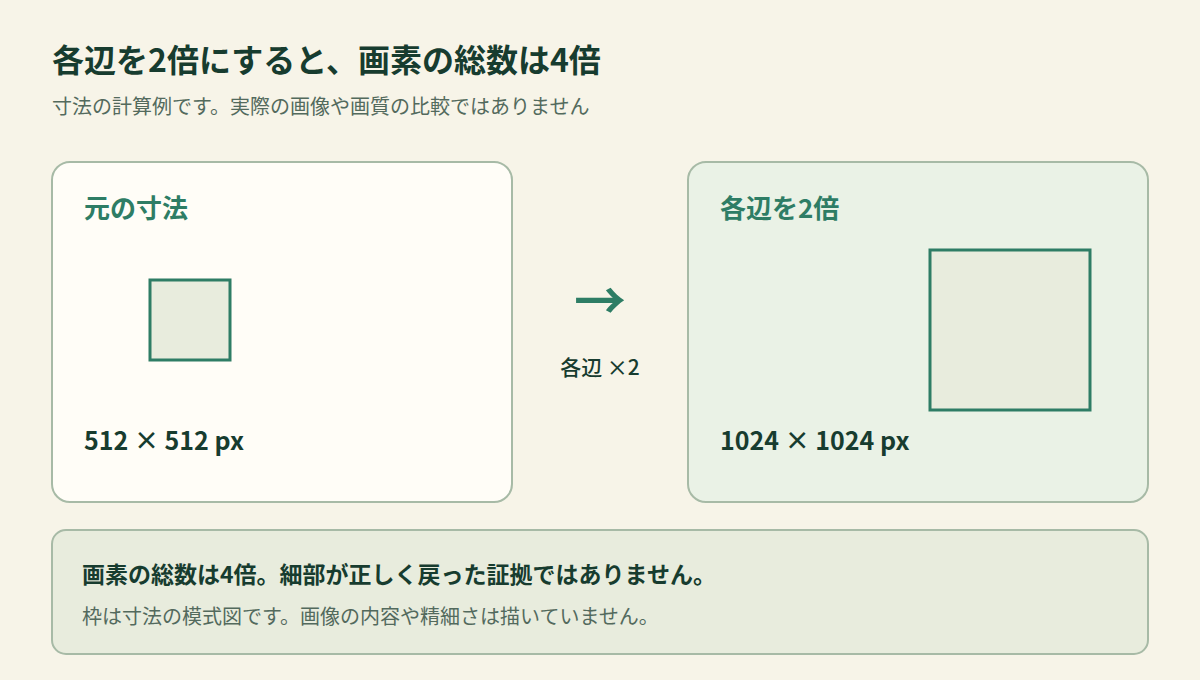
Upscaleは画像をより大きいピクセル寸法へ拡大することです。たとえば512×512ピクセルの画像を幅・高さとも2倍にすると、1024×1024ピクセルになります。画素の総数は4倍です。これは寸法を説明する計算例で、生成結果を測った値ではありません。
増えた画素へ何を入れるかは処理方法で違います。補間では、元の画素の値をもとに新しい画素の値を計算します。Pillowの公式資料にもBilinearやBicubicなどの補間方法が説明されています。一方、生成を伴う方法では、入力画像や依頼文などを条件にモデルが出力を作ります。Pillow公式:Filters
| 方法の考え方 | 主に行うこと | 仕上がりで確かめたい点 |
|---|---|---|
| 補間による拡大 | 元の画素から出力の画素値を計算する | 輪郭やぼけの見え方が用途に合うか |
| 学習済みモデルによる拡大 | モデルを使って大きい画像を推定する | 元の形や模様が意図せず変わっていないか |
| 拡大と生成処理の組み合わせ | 寸法を増やしたうえで画像を描き直す | 細部だけでなく全体のつながりも保たれているか |
👉 横にスクロールできます
この表は考え方の整理です。製品によって処理は組み合わされるため、画面に「Upscale」とあっても、同じ仕組みとは限りません。また、細かい模様が増えたことだけでは、元の画像に記録されていなかった情報を正しく復元したと判断できません。
使うUpscaleの種類と対応範囲を確かめる
Diffusersの2倍・4倍は別の処理
Diffusersの公式資料にはStable Diffusionの出力を2倍に拡大するLatent upscalerと、入力画像を4倍に拡大するSuper-resolutionが別々に掲載されています。後者はテキストで誘導する処理で、入力画像とプロンプトなどを受け取ります。「Stable Diffusionなら何でも同じ倍率や設定が使える」という意味ではありません。公式:Latent upscaler、公式:Super-resolution
利用中の機能について、対応するモデル、入力画像の条件、出力寸法の決まりを先に確認してください。記事や動画の設定を移す場合も、機能名だけでなく、対象のモデルと実装が同じかを見ます。対応していない入力や、別の機能のパラメーターを前提に進めないためです。
WebUIのSD upscaleは、拡大後の分割処理も含む
AUTOMATIC1111の公式wikiでは、SD upscaleを、拡大した画像をタイルという小領域に分けてimg2img処理する機能として説明しています。img2imgのScriptから選ぶ手順の記載があり、同じwikiにはExtrasでのESRGAN利用も載っています。これらは同じ画面の同じ処理ではありません。AUTOMATIC1111公式:Features
SD upscaleの節には分割処理では画像全体へ注意を向けにくいという注記もあります。部分の模様が細かくなっても、全体の形が自然につながるかは別に確認します。手元の画面と説明が違う場合は、利用しているWebUIのバージョンと機能名を確かめてください。
拡大前に決めることと試す順序
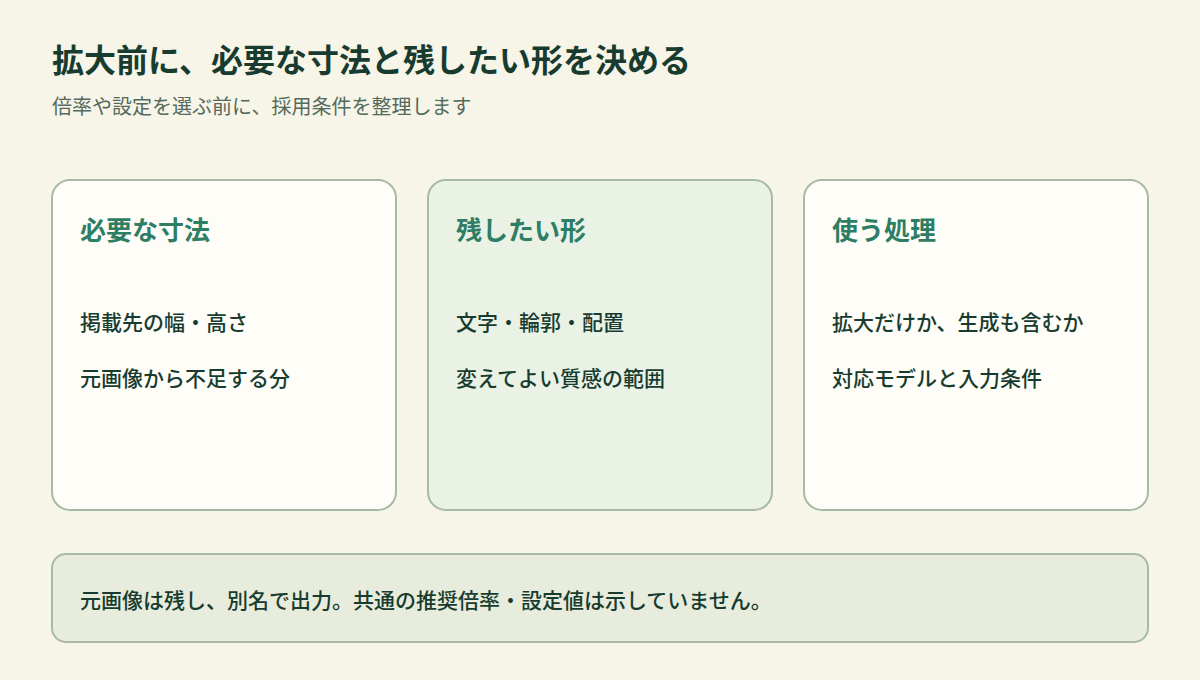
必要な寸法と、変えてよい範囲を決める
まず元画像を別に残し、用途と仕上げの条件を短く書きます。たとえば架空の制作例なら、「Web掲載用に幅を広げる。紙のカードの外形と配置は変えない。表面の細かな質感は調整してよい」と整理できます。これは判断の例であり、実際にその仕上がりを得た記録ではありません。
寸法不足が問題なら、必要な大きさを満たす処理を選びます。形や文字が既に間違っている場合は、拡大だけで直す前提にせず、元画像の修正を先に検討してください。大きくなった誤りを、細部が増えたからという理由で採用しないことが大切です。
- 元画像の寸法と、掲載先で必要な寸法を確認する。
- 元画像から変えたくない箇所を決める。
- 使う機能が拡大だけなのか、生成処理も含むのかを確認する。
- 元画像とは別名で出力し、同じ掲載サイズで見比べる。
- 気になる箇所を拡大表示し、採用するか、処理や元画像を見直すか決める。
複数の設定を試すなら、一度に多くを変えず、どの条件を変えた出力なのかを残します。結果の差を追うための手順であって、特定の設定が必ず良くなるという約束ではありません。目的に必要な寸法と見え方を満たしたら、際限なく倍率を上げる必要はありません。
高画質化のあとに確認するポイント
画素数・元の形・新しい不自然さを見る
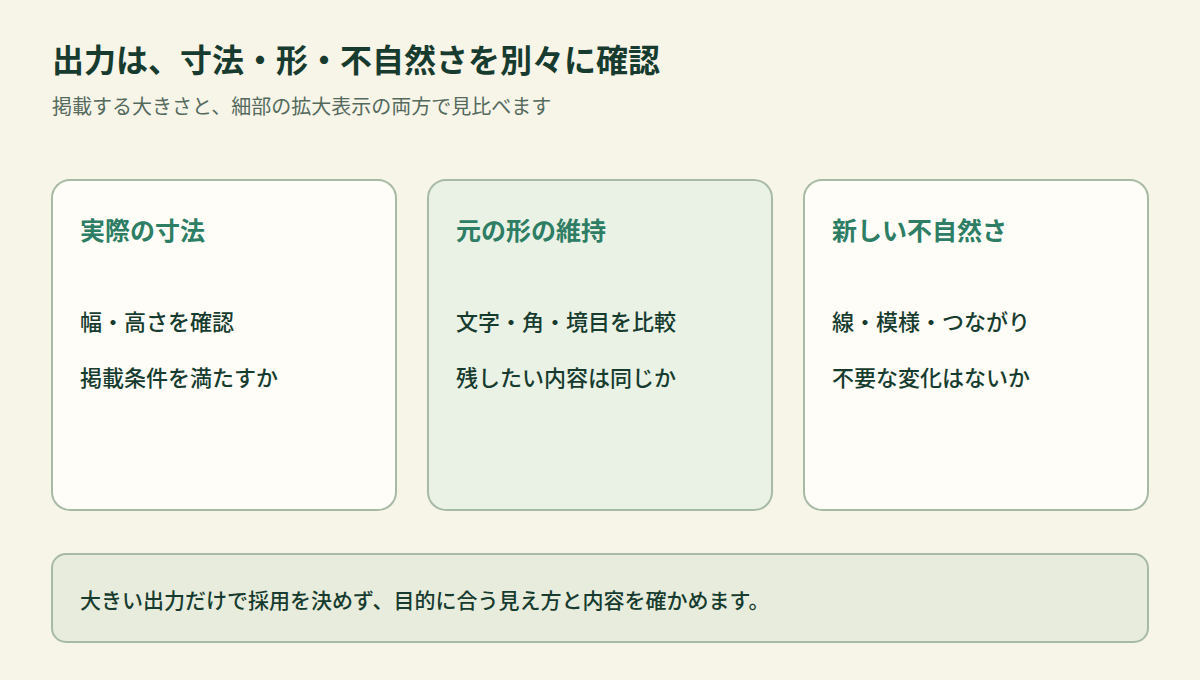
出力後はまず実際の幅と高さを確認します。そのうえで、掲載予定のサイズでは輪郭や全体の印象を、細部の拡大表示では線や模様の変化を見ます。片方の表示だけで決めると、掲載時には気にならない細部を直し続けたり、逆に目立つ形の違いを見落としたりします。
確認の対象は顔や手だけではありません。カードの角、家具の脚、模様の繰り返し、物体同士の境目など、元画像から残したい箇所を比べます。文字を含むなら、一文字ずつ内容が変わっていないかも確認してください。読みやすい線が増えていても、正しい文字列とは限りません。
Diffusersの4倍用処理では、noise_levelを高くすると変化が増え、入力画像への忠実さが下がると公式に説明されています。これはその処理のパラメーターの説明です。WebUIのDenoising strengthなど、別の項目へ同じ数値をそのまま当てはめられません。Diffusers公式:Super-resolutionのパラメーター
意図しない変化がある場合は、対応する機能の説明を見ながら処理を弱める、別方式にする、元画像へ戻る、という選択肢を検討します。変更を弱められる項目があるか、その項目が何を変えるかは実装ごとに確認します。すべてのUpscaleに共通するスライダーはありません。
よくある質問
4倍に拡大すれば、2倍より必ず鮮明になりますか?
いいえ。倍率は寸法の変化であり、元の画像の質、処理方法、使うサイズまで含めた見え方とは別です。必要寸法を満たしたうえで、元の形と不要な変化を比較してください。大きな出力だけを理由に採用する必要はありません。
ぼけた文字や、見えない模様を正確に取り戻せますか?
Upscaleの結果だけで、読めなかった文字や隠れた模様が正しく戻ったとは判断できません。生成処理がもっともらしい線を作る場合もあるためです。文字が重要な制作物では、確認できる原稿をもとに文字を入れ直すなど、内容を確かめられる方法を選びます。
高画質化には、長いプロンプトが必要ですか?
一律には決まりません。プロンプトを受け取る機能もあれば、拡大用モデルを選ぶ方式もあります。利用中の機能が何を入力として受け取るかを先に確認してください。入力欄がある場合も、元の構図を残したいのか描き直したいのかを決めてから、対応する説明に沿って調整します。
まとめ
Stable DiffusionのUpscaleによる高画質化では、必要な寸法、処理の仕組み、元の内容を保てたかを分けて見ます。画素数が増えたことは確認できても、増えた細部が元の情報を正確に復元した証拠にはなりません。
使う機能の対応範囲を確かめ、元画像を残したまま出力し、掲載サイズと細部の両方で比較する。この順序なら、何を採用条件にするかを整理できます。
画像を頼む段階の整理には画像生成を頼む前の依頼書の作り方を参照してください。依頼文と出力確認の基本は、AIプロンプトの書き方で扱っています。
あわせて読みたい