※この記事には広告・PRが含まれます。掲載内容は編集方針に基づき、読者の判断材料になるように作成しています。
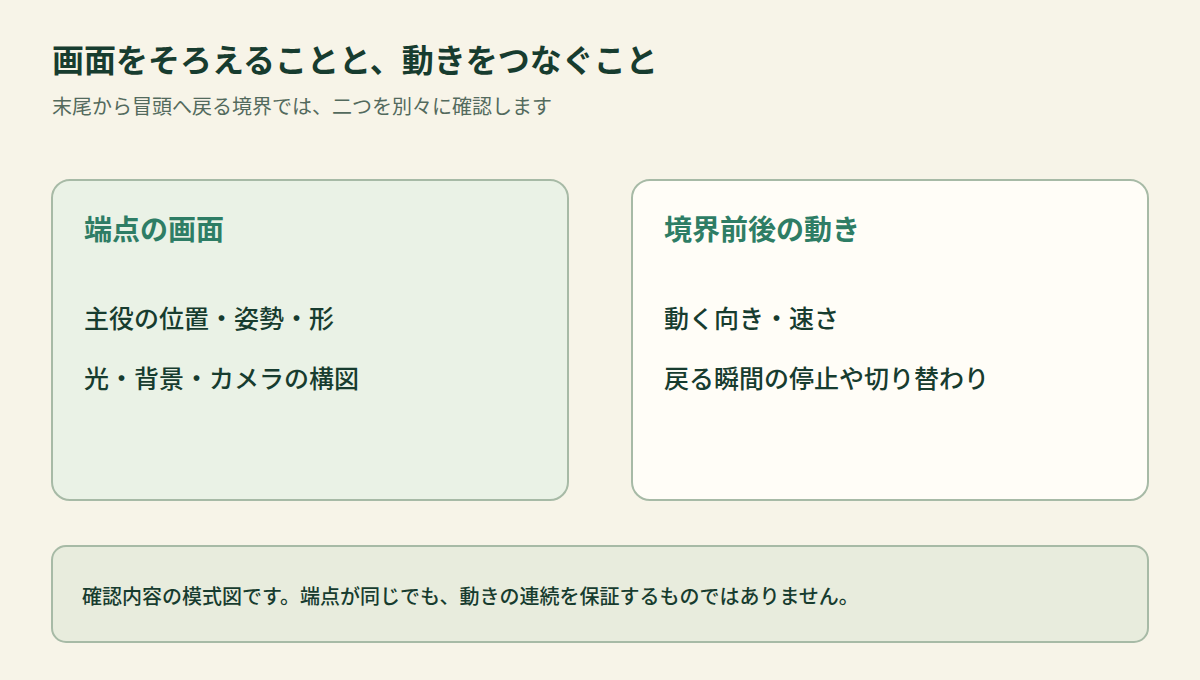
動画生成AIでシームレスなループ動画を作る呪文は、終わりから始まりへどう戻るかを伝える依頼文です。シームレスなループ動画とは、繰り返し再生したときに、末尾と冒頭のつなぎ目が目立たない動画を指します。最後の画面を最初に似せるだけでなく、境界前後の動きもつながるかを確認することが大切です。
「seamless loop」と書くだけで、どの動画でも切れ目が消えるわけではありません。最初と最後の姿勢、物の位置、照明、カメラをどうそろえ、どんな動きを繰り返したいかを整理します。ここでは依頼文と採用時の確認点を扱い、実際に生成して成功した動画や万能の設定値は示しません。
動画生成AIでシームレスなループ動画を作る呪文の考え方
画面の一致と、動きの連続を分ける
最初と最後で主役の位置が同じでも、動きが自然につながるとは限りません。たとえば体が右へ動いた直後、次の再生の冒頭で急に左へ動くと、境界で向きが変わります。反対に、動きが繰り返されていても、背景の明るさやカメラの位置が跳ぶと、切れ目が気になることがあります。
| 確認するもの | 末尾と冒頭で見たい点 | 食い違いの例 |
|---|---|---|
| 主役の位置や形 | 画面内の位置、姿勢、大きさがつながるか | 鳥の頭の向きやカードの角が急に変わる |
| 動く向きや速さ | 境界の前後で動作が急に切り替わらないか | 滑らかに進んでいた物が突然止まる |
| 背景と照明 | 模様、影、明るさが跳ばないか | 再生が戻る瞬間に影が消える |
| カメラ | 構図や主役との距離がつながるか | 冒頭へ戻るたびに画角が切り替わる |
| 音を含む場合 | 音の途中切れや不自然な間がないか | 環境音や音楽が境界で途切れる |
👉 横にスクロールできます
これは仕上がりを見るための表です。画面と動きのすべてを完全に固定する提案ではありません。何を同じ状態へ戻し、どの動きを繰り返すかを決めることで、依頼文と出力を比べやすくします。
ループの呪文には、戻る状態と動きを書く
繰り返す動きを一つ決める
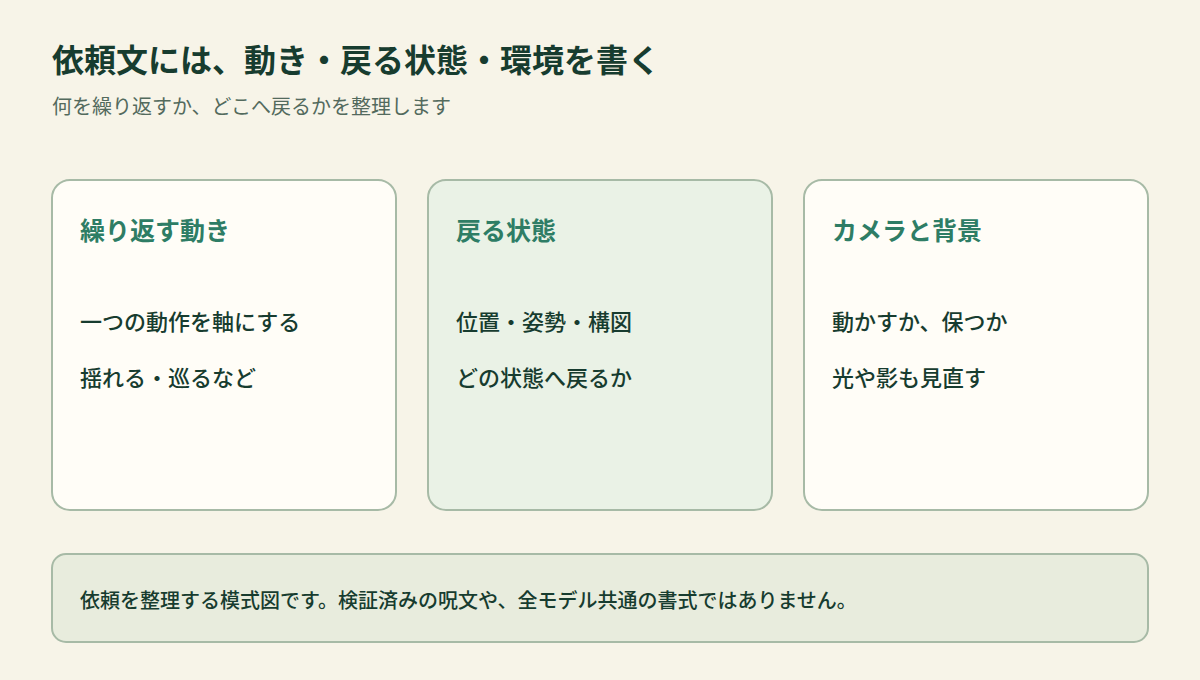
最初に、何を繰り返したいかを短く決めます。主役が体を揺らす、周囲の紙がそよぐ、模様が巡る、といった動きでも、元の状態へ戻る道筋は異なります。大きな場面転換を含めるより、まずは一つの動きを軸にすると、どの部分を確認するかが明確になります。
架空の「机の上の紙の鳥」の画像を使うなら、依頼文の出発点を次のように整理できます。
紙の鳥が体を小さく揺らし、最初の姿勢へ戻る短いループ。カメラは固定する。最初と最後で、鳥の位置、構図、照明をそろえる。繰り返したときの動きが自然につながるようにする。
これは説明用に作った依頼文です。この文章で実際に動画を生成し、継ぎ目が消えたと確認したものではありません。利用するモデルの対応する入力へ、意図を伝える例として考えてください。
カメラと背景に任せる変化も決める
主役だけを動かすのか、周囲も動かすのかを分けます。カメラを動かさない構成なら、その希望を文章へ入れます。Runwayの公式ガイドにもカメラの動きを抑える指定例がありますが、そう書くことだけで完全な静止を保証するものではありません。Runway公式:Image to Video Prompting Guide
背景の光や影も変化させたいなら、最後にどう戻るかを考えます。鳥の姿勢だけが戻っても、背景が昼から夕方へ変わったままなら、再生が戻る際に明るさが跳ぶ可能性があります。すべての変化を増やすより、残したい見た目と必要な動きに絞って設計してください。
最初と最後の画像を指定できる機能を確認する
対応モデルと入力の役割を確かめる
Google Cloudの公式資料には、最初と最後の画像を指定して動画を生成する方法があり、対応一覧にVeoの一部モデルが掲載されています。確認した資料では、たとえばveo-3.1-generate-001とveo-3.1-fast-generate-001が対象です。すべてのモデルで同じ入力が使えるわけではないため、利用中のモデルを確認してください。Google Cloud公式:最初と最後のフレームから動画を生成
開始と終了の画像をそろえることは、端点の見た目を指定する方法です。それだけで、末尾へ近づく動きと、次の冒頭の動きの向きや速さまで一致するとはいえません。画像の条件をそろえた場合も、繰り返し再生して境界を確認します。
画像を追加すると、使える条件が変わる場合がある
Adobe Fireflyの公式手順では、FirstとLastに画像を指定する方法を説明しています。一方、最後の画像を追加すると、Motionの選択が無効になるという条件もあります。始点と終点を指定する機能と、ほかの動作条件を同時に使えるかは、サービスの説明で確かめる必要があります。Adobe公式:画像を使った動画生成
同じ画像を両端へ指定する場合も、途中をどう動いて戻るのかは別の課題です。対応していない機能へ同じ設定を移したり、「両端が同じなら完成」と扱ったりせず、依頼した動きと出力を見比べてください。
生成後は、末尾から冒頭へ戻る境界を再生する
動画全体とつなぎ目を別々に見る
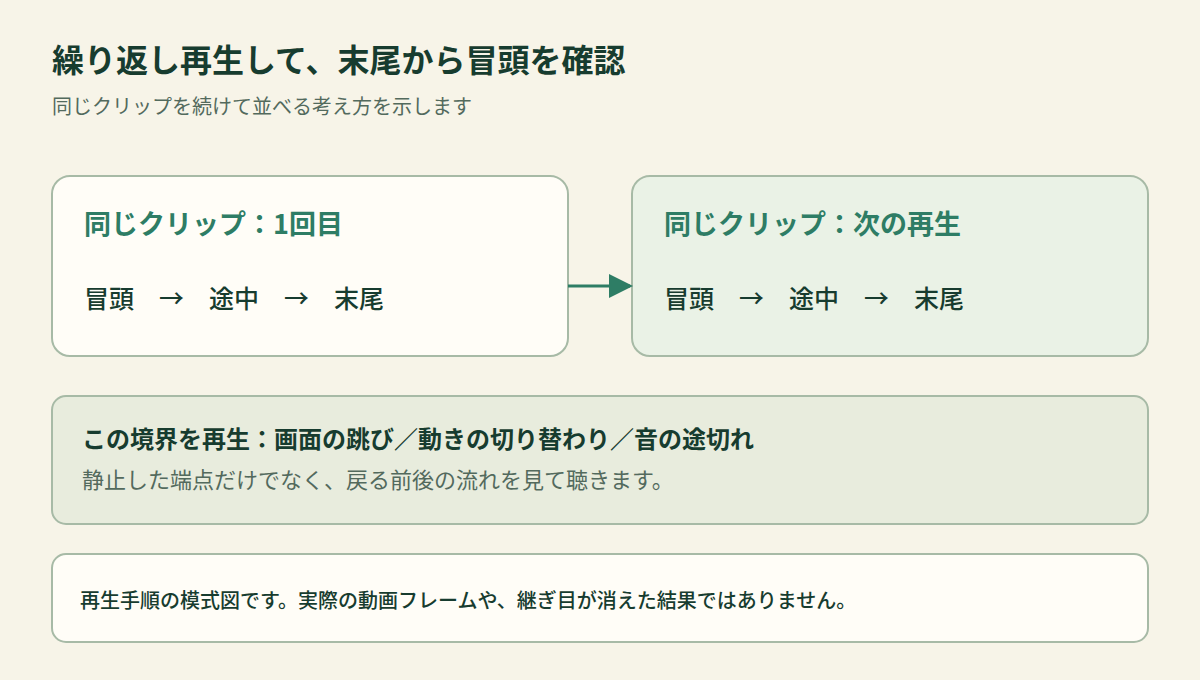
採用する前に、動画を繰り返し再生して、終わりから始まりへ戻る瞬間を見ます。再生機能で繰り返せない場合は、編集画面で同じクリップを続けて並べ、その境界を確認する方法もあります。動画全体の動きが好ましくても、つなぎ目だけで急な変化が出ていないかを確かめます。
次に、最初と最後の画像を見比べます。主役の位置、姿勢、形、背景や影の違いを確認し、その前後を再生して動く方向や速さも見ます。一枚ずつ似て見えることと、連続した動きとして違和感が少ないことを、分けて判断するためです。
音を使う動画なら、映像だけでなく音も聴きます。映像の境界が目立たなくても、音の途中切れや間が分かる場合があります。映像の生成機能が音のループまで自動で整えると決め付けないでください。
直す対象を絞る
位置が跳ぶなら始点と終点の構図、動きが切り替わるなら繰り返す動作、背景が変わるなら光や環境の条件を見直します。入力画像、依頼文、利用する機能のどこを変えたかを残すと、次の出力で何を見るかを整理できます。
編集で境界を調整する方法もあります。ただし、クロスフェードで画像を重ねれば残像のように見える場合があり、逆再生で戻せば動作の向きも反転します。どんな素材でも自然につながる解決策ではありません。採用する編集を加えたあとにも、境界を再生して確認します。
よくある質問
seamless loopという語は必須ですか?
対応するモデルの説明を確認してください。この語だけに頼るより、何を繰り返し、どの姿勢や構図へ戻るかを明確にすることが大切です。本記事の依頼文もすべてのモデルで共通に使える専用コマンドではありません。
最初と最後の画像を同じにすれば、完成ですか?
いいえ。端点の見た目をそろえる条件にはなりますが、その前後の動きや音がつながるかは別に確認します。静止した画像同士の比較だけでなく、実際に末尾から冒頭へ戻る再生を見てください。
逆再生を付ければ、自然なループになりますか?
合う動きもありますが、何でも自然になるわけではありません。動作が反対向きへ戻るので、歩行や文字の変化など、反転が不自然な内容には向かない場合があります。意図した表現として使えるかを判断してください。
まとめ
ループ動画では最初と最後の画面をそろえることと、境界前後の動きをつなぐことを分けて考えます。依頼文には繰り返す動作、戻る状態、カメラや背景の条件を整理して書き、対応する端点画像の指定機能があれば、その範囲を確かめて使います。
最後は末尾から冒頭へ戻る再生で採用を決めます。呪文や同じ端点画像は意図を伝える手段であり、シームレスな仕上がりを保証するものではありません。
元にする静止画の整理には画像生成を頼む前の依頼書の作り方が参考になります。依頼文と出力確認の基本は、AIプロンプトの書き方で紹介しています。
あわせて読みたい