※この記事には広告・PRが含まれます。掲載内容は編集方針に基づき、読者の判断材料になるように作成しています。
画像生成AIのプロンプトの組み合わせ方は、まず描きたい主役を決め、場所や位置関係を加え、必要な画風を指定する順で考えると整理できます。プロンプトとは、生成してほしい画像の内容を伝える文章や語句です。長い単語リストを作るより、どの指示が何を説明しているかを読める形にするのが、この組み立て方の目的です。
この順序は文章を整理するための提案で、すべてのモデルに共通する必須の入力順ではありません。実際の書式や長さは使う機能の説明に合わせます。完成した文章に矛盾がないかを見た後も、出力が用途に合うかは画像そのもので確認してください。
画像生成AIのプロンプトの組み合わせ方と要素の分け方
主役・場面・画風を別々に考える
Hugging FaceのDiffusers公式資料は、何を生成するかという主題、表現方法、動作や場所などの状況を、プロンプトの要素として説明しています。単語を並べるだけでなく、要素を関係の分かる文章へ組み立てる考え方が示されています。
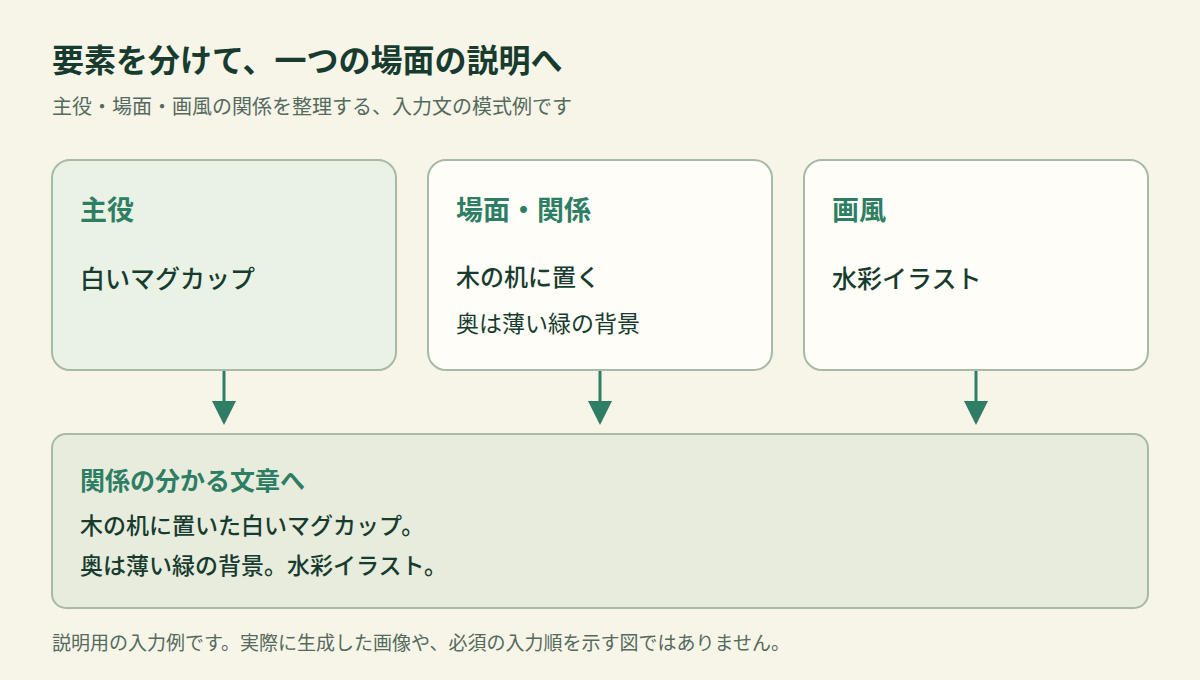
たとえば「カップ、机、緑、水彩」だけでは、緑なのがカップなのか、机なのか、背景なのかが決まりません。カップを主役にし、机を置き場所、緑を奥の背景色、水彩を全体の表現方法と決めると、それぞれの語の役割を区別できます。これは入力文の意味を整理した例で、生成結果の比較ではありません。
| 要素 | 決める内容 | 説明用の例 |
|---|---|---|
| 主役 | 何を見せたいか | 白いマグカップ |
| 場面・関係 | どこにあり、ほかの物とどう並ぶか | 木の机に置く。奥は無地の薄い緑の背景 |
| 構図 | どの方向から、どの範囲を見せるか | 斜め上から見た構図 |
| 画風 | どんな表現で描くか | 水彩のイラスト |
👉 横にスクロールできます
最初からすべての欄を埋める必要はありません。カップの形が伝わればよい用途なら主役の説明から始め、場所が重要なら場面を加えます。依頼に必要な条件と、まだ選んでいない部分を分けるための表として使ってください。
一つの場面になるように文章へまとめる
短い依頼から、必要な条件を加える
まず、主役を説明する短い文章を作ります。次に、主役がどこにあるかを加えます。画風や見る方向まで決めたい場合は、その条件を続けます。次の文章は手順を説明するために作った入力例で、実際に生成して優劣を確かめたものではありません。
| 段階 | 入力文の例 | 追加した条件 |
|---|---|---|
| 主役を決める | 白いマグカップ | 主役と、その色 |
| 場面を加える | 木の机に置いた白いマグカップ。奥は無地の薄い緑の背景。 | 置き場所と背景 |
| 表現を加える | 木の机に置いた白いマグカップ。奥は無地の薄い緑の背景。斜め上から見た水彩イラスト。 | 見る方向と画風 |
👉 横にスクロールできます
最後の例も前の例より必ずよい画像になるという意味ではありません。背景を自由に提案してほしいなら、細かく固定しない依頼も選べます。何を指定するかは使う画像の目的と、任せたい部分に応じて決めます。
複数の物を描く場合は、並べ方も文章にします。「カップ、本、机」を加えたら、「机の上のカップの右に、閉じた本を置く」のように、物同士の関係を説明できます。ただし、位置や数を書いたことと、そのとおりに生成できたことは別です。必要な物が実際に写っているか、左右の関係が合うかは後で確認します。
形容する対象を近くに置く
色や材質、位置を表す言葉は、説明したい対象の近くへ置くと意図を読み取りやすくなります。「白い、木の、緑の、カップ、机、背景」をまとめて並べるより、「白いカップ」「木の机」「薄い緑の背景」と組にする方法です。
一つの文章にすべてを詰め込まず、主役と場面、見る方向、画風など、意味のまとまりで分けても構いません。文章を短く切ること自体を目標にせず、どの条件がどの物に関わるかを読み直します。特定の句読点を使えば指示が確実に分離される、という共通仕様を示しているわけではありません。
同じ対象への指示と、意図した対比を区別する
矛盾を見つけたら、残したい条件を選ぶ
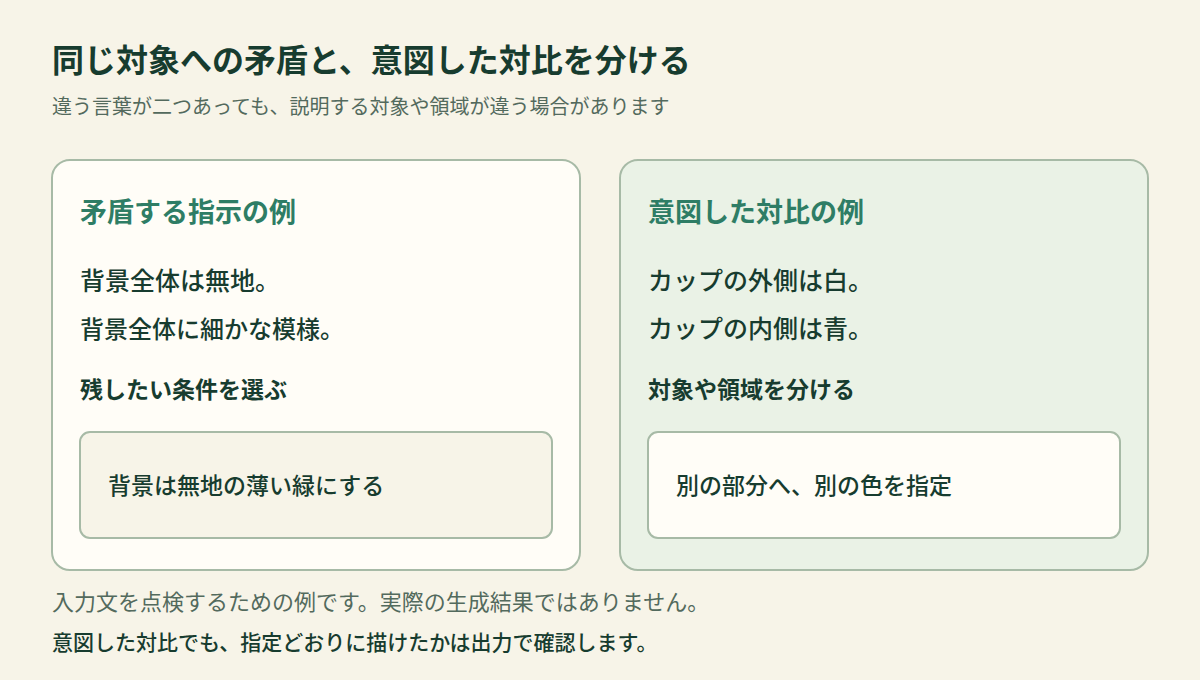
指示を足すときは、同じ場所や同じ対象に、同時には満たせない条件を付けていないかを見ます。たとえば、背景全体を無地にする指定と、その背景全体を細かな模様で埋める指定を並べると、どちらを求めるのかが曖昧になります。
この場合は、無地の背景を残すのか、模様のある背景に変えるのかを選びます。単語を両方とも残したまま、強調記号で片方を押し通そうとする前に、そもそもどんな画像が必要なのかを整理できます。次の表も実験結果ではなく入力文を点検するための例です。
| 見直す入力 | 判断する点 | 整理の例 |
|---|---|---|
| 背景全体は無地。背景全体に細かな模様。 | 同じ領域に別の条件を指定している | 背景は無地の薄い緑にする |
| カップと本を描く。主役はカップ。本を画面いっぱいに描く。 | 何を大きく見せたいかが揺れている | カップを主役にし、本は右側に小さく置く |
| カップの外側は白。内側は青。 | 色は違うが、説明する部分も違う | 意図した配色なら、そのまま関係を明示する |
👉 横にスクロールできます
違う色や画風が二つ入っているだけで、矛盾と決める必要はありません。対象や領域を分ければ、意図した対比になる場合があります。写真風とイラスト風を混ぜたいなら、どの部分をどう表現したいのかを説明します。混ざった表現を選ぶことと、すべての指定が再現される保証とは分けて考えてください。
文章の長さと書式は、使う機能に合わせる
RunwayのGen-4 Image公式ガイドは、自然な文章で視覚的な内容を説明する方法を案内しています。主役、場面、構図、色、画風などを指定する例があり、会話上の頼み方より、描きたい内容を説明する書き方を勧めています。
一方、MidjourneyのPrompt Basicsは、短く明確な表現を基本とし、長いリストや細かすぎる指示を避けるよう案内しています。主役や表現方法、場所、構図など、重要な内容を具体的に書くという説明もあります。
この違いから、特定の単語数や固定の文章量を、すべての画像生成AIの正解にはできません。使う機能の資料を読み、必要な条件が伝わる長さへ調整します。Adobe Fireflyの公式説明も、主役や特徴を簡潔で直接的な言葉で示し、結果に応じて文章を言い換える方法を紹介しています。
強調構文やネガティブプロンプトのような追加機能は、対応する画面とモデルの条件に従います。普通の文章を整理する作業と、特定の記号を使う作業を一緒にせず、まず描きたい場面を言葉で説明できるかを確かめます。
一つの条件を変え、用途に合うかを確かめる
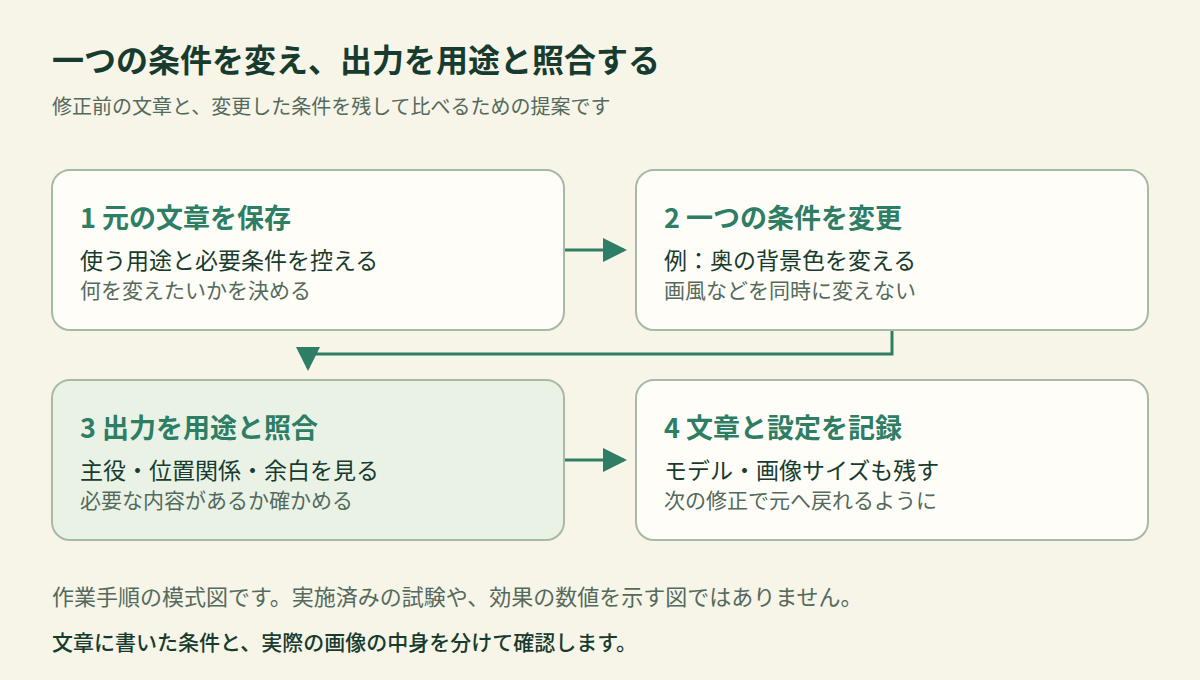
修正前の文章を保存し、何を見直すかを決めてから、必要な条件を一つ変える方法があります。背景色を変えたいときに画風まで変えると、どの変更に関わる違いなのかを調べにくくなります。これは比較を進めるための提案で、実施済みの試験ではありません。
見比べるときは、主役の種類や形、必要な物、位置関係、用途に必要な余白などを確認します。文章に書いた条件の一覧だけで終えず、採用する画像の中身と照らし合わせます。装飾的に魅力があるかと、依頼に必要な内容がそろっているかは、別々に判断できます。
文章とともに、モデルや画像サイズ、変更した条件を記録しておけば、次の修正で元の依頼へ戻れます。シード値を指定できる機能なら、その値も比較の記録に含められますが、別の環境まで同じ画像になる保証としては扱いません。
最初の一手は作った文章に出てくる色や位置の言葉を、それぞれが説明する対象と結び付けて読むことです。対象が二つに読める言葉や、残したい条件が決まっていない箇所を直してから、次の生成を考えてください。
よくある疑問
Q. 主役、背景、画風の順に書かなければいけませんか?
A. 共通の必須順序ではありません。要素を整理するための提案です。実際の書式や長さは、使う機能の公式説明に合わせます。
Q. 詳細な単語を増やすほど、よい画像になりますか?
A. 単語数だけでは判断できません。用途に必要な条件を具体的にし、同じ対象への矛盾した指定や、関係の分からない語がないかを確認します。
Q. 違う色や画風を二つ入れるのは間違いですか?
A. 対象や領域を分けた意図的な対比なら、両方を指定する依頼もあります。どの部分をどう描くかを明示し、出力で確認します。
Q. 書いた位置や物の数は、そのまま再現されますか?
A. 書いたことだけでは再現できた証拠になりません。必要な物があるか、位置関係が合うかを、採用する画像で確かめてください。
参考資料と関連記事
一次資料の確認日:2026年11月6日。入力例と図は説明用で、画像生成や効果の比較試験は実施していません。
- Hugging Face:Prompting
- Runway:Gen-4 Image Prompting Guide
- Midjourney:Prompt Basics
- Adobe Firefly:Writing effective text prompts
依頼前に用途や構図から決めたいときは、画像生成を頼む前の依頼書の作り方:紙の文具を例に、4項目を整理するへ。画像に限らず、依頼の目的や条件と確認方法を整理したいときは、AIプロンプトの書き方:仕事で使える依頼文と、出力を確かめる手順を参照してください。
あわせて読みたい